本文属于机器翻译版本。若本译文内容与英语原文存在差异,则一律以英文原文为准。
新唐入门 NuMaker-IoT-M487
重要
此参考集成托管在已弃用的 Amazon-FreeRTOS 存储库中。当您创建新项目时,我们建议从此处开始。如果您已经有一个基于现已 Amazon-FreeRTOS 弃用的存储库的 FreeRTOS 项目,请参阅。Amazon-FreeRTOS Github 存储库迁移
本教程提供了如何开始使用新唐 NuMaker-IoT-M487开发板的说明。该系列微控制器,包括内置 RJ45 以太网和模块。 Wi-Fi 如果您没有 Nuvoton NuMaker-IoT-M487,请访问AWS 合作伙伴设备目录
在开始之前,您必须配置 AWS IoT 和您的 FreeRTOS 软件以将您的开发板连接到云端。 AWS 有关说明,请参阅初始步骤。在本教程中,FreeRTOS 下载目录的路径称为 freertos
概述
该教程将指导您完成以下步骤:
-
在您的主机上安装软件,以开发和调试微控制器主板的嵌入式应用程序。
-
Cross-compile 二进制图像的 FreeRTOS 演示应用程序。
-
将应用程序二进制映像加载到您的主板中,然后运行该应用程序。
设置开发环境
Keil MDK Nuvoton 版本是专为 Nuvoton M487 主板的应用程序开发和调试而设计的。Keil MDK v5 Essential、Plus 或 Pro 版本也应该适用于新腾 M487(核心)MCU。Cortex-M4 你可以以折扣价下载 Keil MDK Nuvoton 版,购买新唐系列 MCU。 Cortex-M4 仅在 Windows 上支持 Keil MDK。
要安装开发工具 NuMaker-IoT-M487
-
从 Keil MDK 网站中下载 Keil MDK Nuvoton 版本
。 -
使用您的许可证在主机上安装 Keil MDK。Keil MDK 包括 Keil µVision IDE、 C/C ++ 编译工具链和 µVision 调试器。
如果您在安装过程中遇到问题,请与 Nuvoton
联系以寻求帮助。
构建并运行 FreeRTOS 演示项目
构建 FreeRTOS 演示项目
-
打开 Keil µVision IDE。
-
在 File (文件) 菜单上,选择 Open (打开)。在 Open file (打开文件) 对话框中,确保将文件类型选择器设置为 Project Files (项目文件)。
-
选择要构建的 Wi-Fi或以太网演示项目。
-
要打开 Wi-Fi 演示项目,请在
freertos\projects\nuvoton\numaker_iot_m487_wifi\uvision\aws_demosaws_demos.uvproj。 -
要打开以太网演示项目,请在
freertos\projects\nuvoton\numaker_iot_m487_wifi\uvision\aws_demos_ethaws_demos_eth.uvproj。
-
-
要确保具有正确的设置以刷写主板,请在 IDE 中右键单击
aws_demo项目,然后选择 Options (选项)。(有关更多详细信息,请参阅问题排查。) -
在 “实用工具” 选项卡上,确认已选中 “使用目标驱动程序进行 Flash 编程”,并且 Nuvoton Nu-Link Debugger 已设置为目标驱动程序。
-
在 “调试” 选项卡上,在 “新唐调 Nu-Link试器” 旁边,选择 “设置”。
-
确认 Chip Type (芯片类型) 设置为 M480。
-
在 Keil µVision IDE Project (项目) 导航窗格中,选择
aws_demos项目。在 Project (项目) 菜单上,选择 Build Target (构建目标)。
您可以在 AWS IoT 控制台中使用 MQTT 客户端来监控您的设备发送到 AWS 云端的消息。
要通过订阅 MQTT 主题 AWS IoT MQTT 客户端
-
登录 AWS IoT 控制台
。 -
在导航窗格中选择测试,然后选择 MQTT 测试客户端,以便打开 MQTT 客户端。
-
在 Subscription topic (订阅主题)中,输入
your-thing-name/example/topic
运行 FreeRTOS 演示项目
-
将您的主 Numaker-IoT-M487 板连接到主机(计算机)。
-
重新构建项目。
-
在 Keil µVision IDE 中,在 Flash (刷写) 菜单上选择 Download (下载)。
-
在 “调试” 菜单上,选择 “Start/Stop 调试会话”。
-
当调试器在
main()中的断点处停止时,打开 Run (运行) 菜单,然后选择 Run (F5) (运行 (F5))。您应该在控制台的 MQTT 客户端中看到您的设备发送的 MQTT 消息。 AWS IoT
将 CMake 与 FreeRTOS 配合使用
您还可以使用 CMake 构建并运行 FreeRTOS 演示应用程序或使用第三方代码编辑器和调试工具开发的应用程序。
确保您已安装 CMake 构建系统。按照将 CMake 与 FreeRTOS 配合使用中的说明进行操作,然后执行本节中的步骤。
注意
确保编译器 (Keil) 位置的路径位于 Path 系统变量中,例如,C:\Keil_v5\ARM\ARMCC\bin。
您还可以在 AWS IoT 控制台中使用 MQTT 客户端来监控您的设备发送到 AWS 云端的消息。
要通过订阅 MQTT 主题 AWS IoT MQTT 客户端
-
登录 AWS IoT 控制台
。 -
在导航窗格中选择测试,然后选择 MQTT 测试客户端,以便打开 MQTT 客户端。
-
在 Subscription topic (订阅主题)中,输入
your-thing-name/example/topic
从源文件中生成构建文件并运行演示项目
-
在您的主机上,打开命令提示符并导航到
freertos文件夹。 -
创建一个文件夹以包含生成的构建文件。我们将此文件夹称为
BUILD_FOLDER。 -
为 Wi-Fi或以太网演示生成构建文件。
-
对于 Wi-Fi:
导航到包含 FreeRTOS 演示项目的源文件的目录。然后,运行以下命令来生成构建文件。
cmake -DVENDOR=nuvoton -DBOARD=numaker_iot_m487_wifi -DCOMPILER=arm-keil -S . -BBUILD_FOLDER-G Ninja -
对于以太网:
导航到包含 FreeRTOS 演示项目的源文件的目录。然后,运行以下命令来生成构建文件。
cmake -DVENDOR=nuvoton -DBOARD=numaker_iot_m487_wifi -DCOMPILER=arm-keil -DAFR_ENABLE_ETH=1 -S . -BBUILD_FOLDER-G Ninja
-
-
运行以下命令以生成二进制文件,以便刷写到 M487 上。
cmake --buildBUILD_FOLDER此时,二进制文件
aws_demos.bin应位于BUILD_FOLDER/vendors/Nuvoton/boards/numaker_iot_m487_wifi -
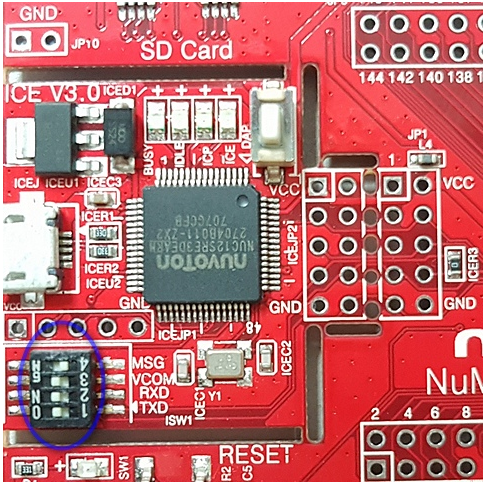
要将主板配置为闪烁模式,请确保 MSG 开关(No.4 在 ICE 上的 ISW1)已开启。在插入主板时,将分配一个窗口(和驱动器)。(请参见 问题排查。)
-
打开终端仿真器以通过 UART 查看消息。按照 安装终端仿真器 中的说明进行操作。
-
将生成的二进制文件复制到设备上以运行演示项目。
如果您通过 MQTT 客户端订阅了 MQT AWS IoT T 主题,则应该会在控制台中看到您的设备发送的 MQTT 消息。 AWS IoT
问题排查
-
如果你的 Windows 无法识别设备
VCOM,请从 Nu-Link USB 驱动程序 v1.6 链接中安装 NuMaker Windows 串行端口驱动程序。 -
如果您通过将设备连接到 Keil MDK (IDE) Nu-Link,请确保 MSG 开关(在 ICE 上的 ISW1)处于关闭状态,如图No.4所示。
如果您在设置开发环境或连接到主板时遇到问题,请联系 Nuvoton
在 Keil μVision 中调试 FreeRTOS 项目
在 Keil μVision 中启动调试会话
-
打开 Keil μVision。
-
按照构建并运行 FreeRTOS 演示项目中的步骤构建 FreeRTOS 演示项目。
-
在 “调试” 菜单上,选择 “Start/Stop 调试会话”。
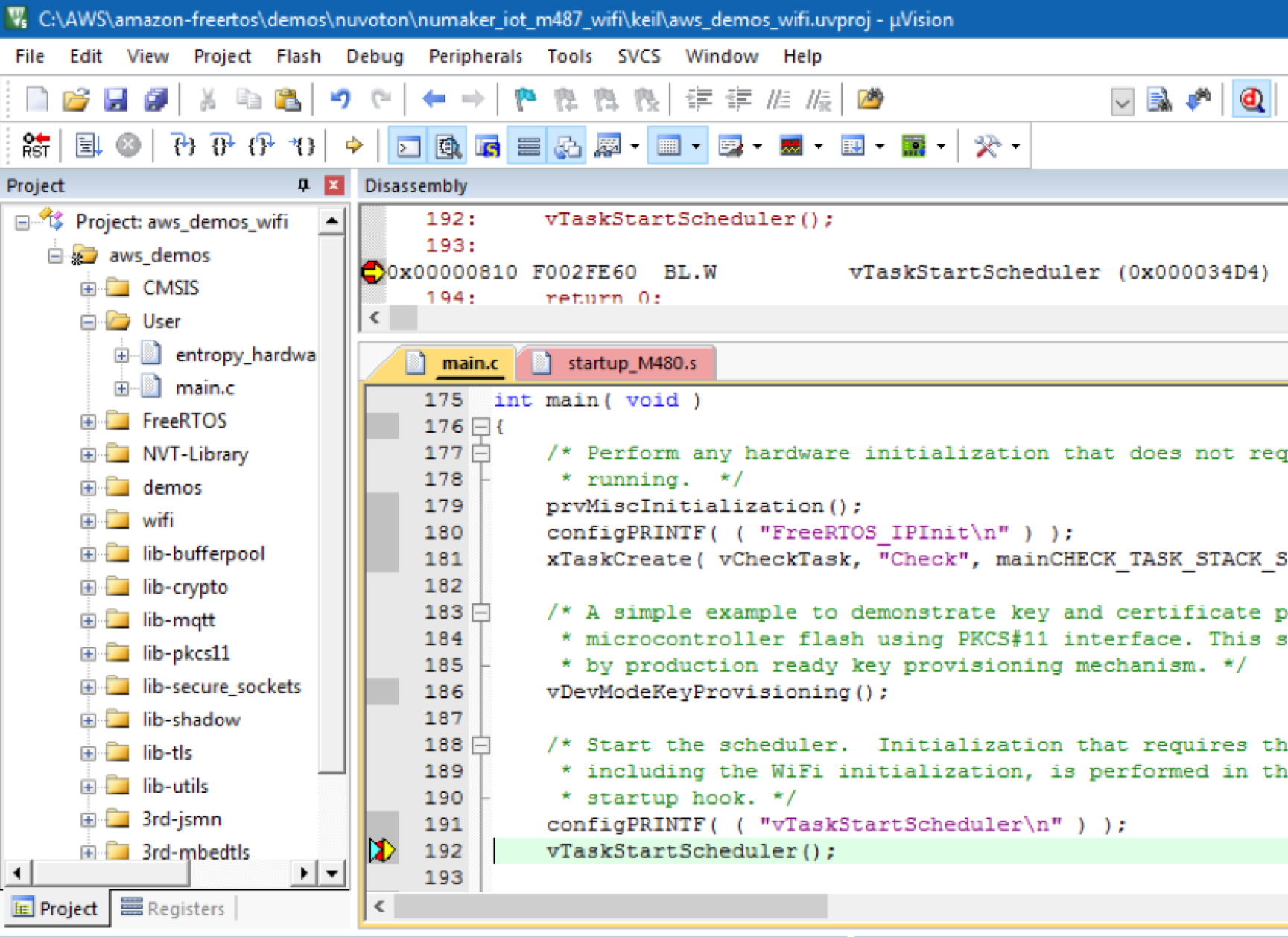
在启动调试会话时,将显示 Call Stack + Locals (调用堆栈 + 局部变量) 窗口。μVision 将演示刷写到主板上,运行演示,然后在
main()函数开始处停止。 -
在项目的源代码中设置断点,然后运行代码。项目应如下所示。
μVision 调试设置故障排除
如果在调试应用程序时遇到问题,请检查是否在 Keil μVision 中正确设置了调试设置。
验证 μVision 调试设置是否正确
-
打开 Keil μVision。
-
Right-click IDE 中的
aws_demo项目,然后选择 “选项”。 -
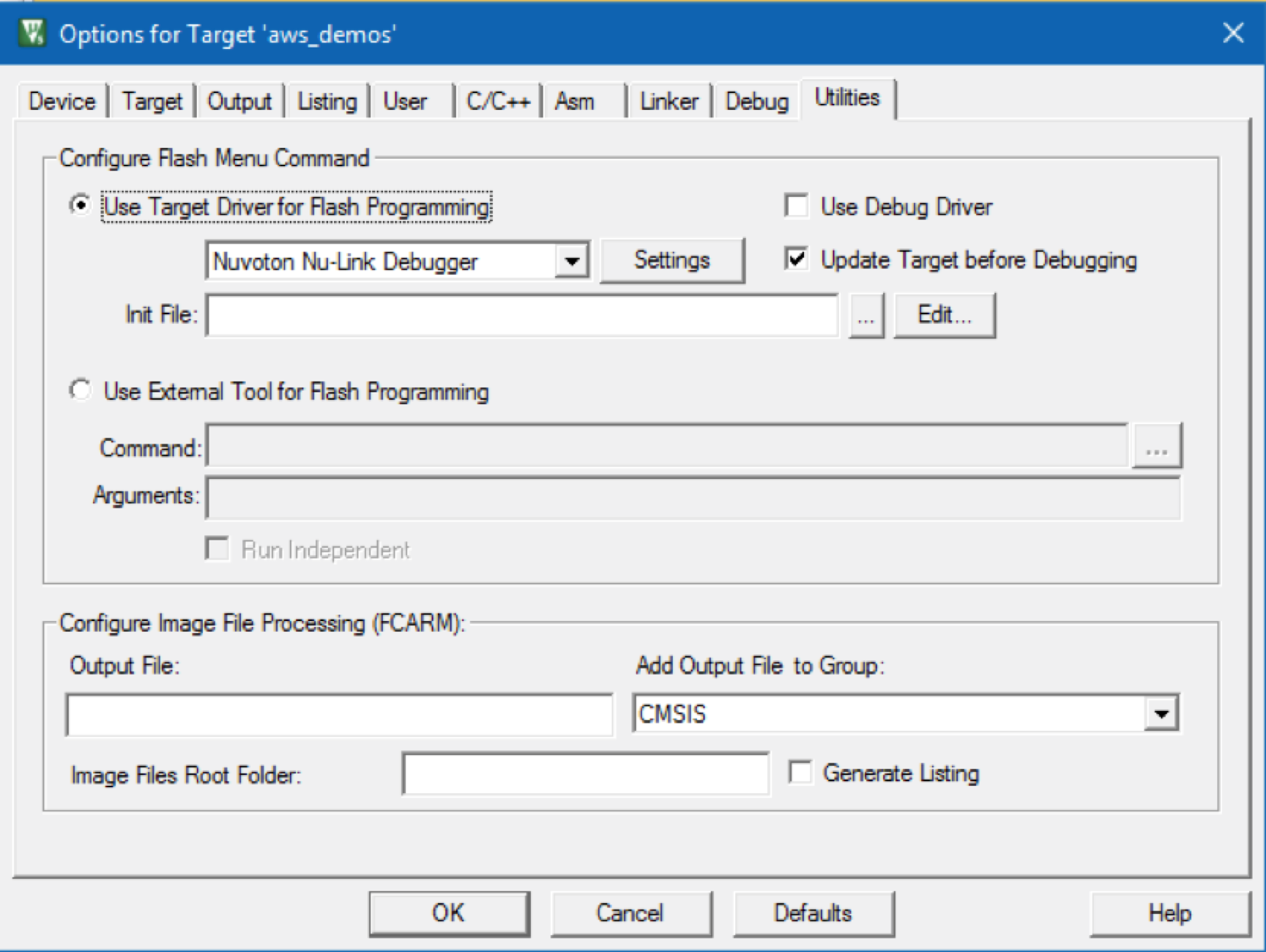
在 “实用工具” 选项卡上,确认已选中 “使用目标驱动程序进行 Flash 编程”,并且 Nuvoton Nu-Link Debugger 已设置为目标驱动程序。
-
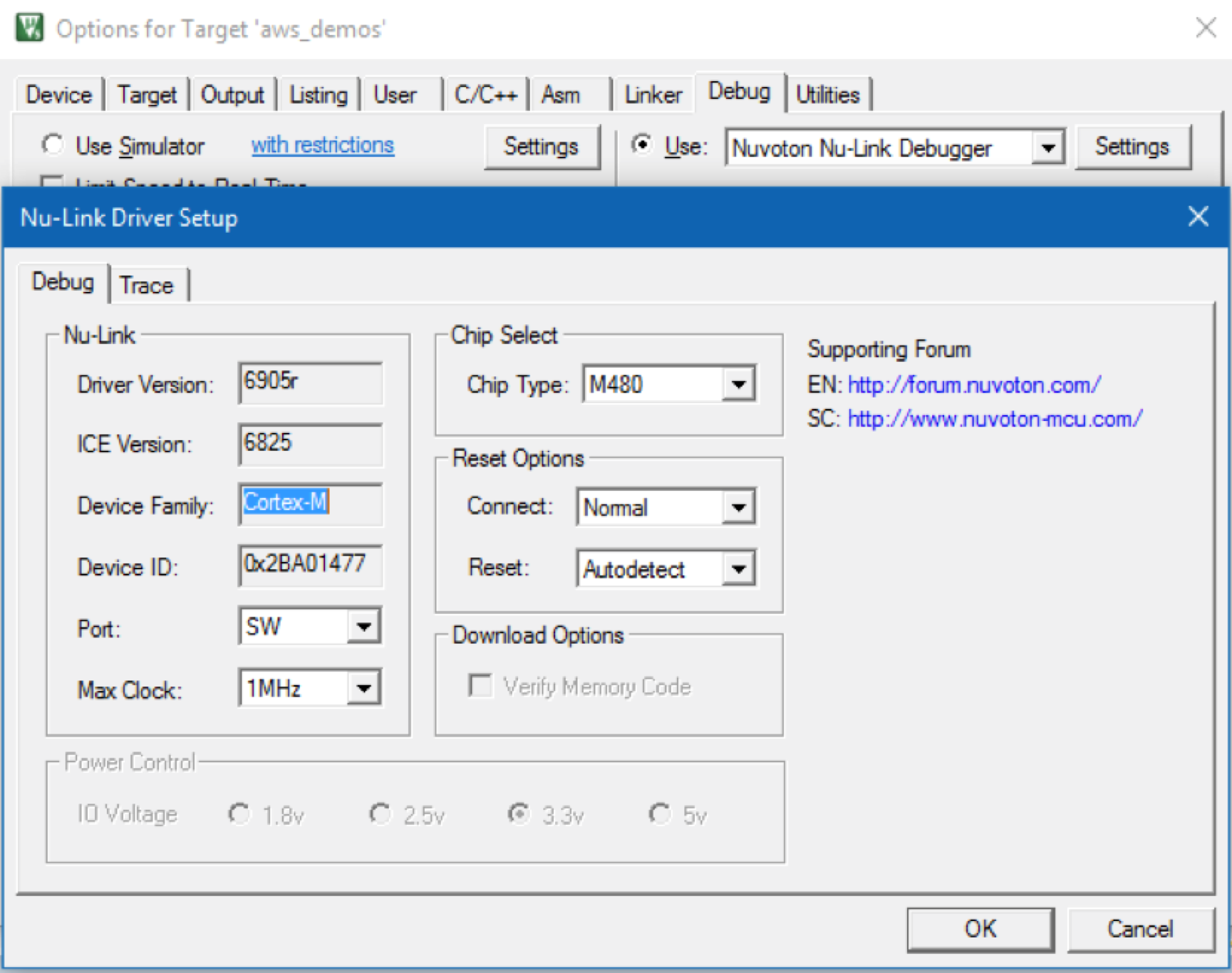
在 “调试” 选项卡上,在 “新唐调 Nu-Link试器” 旁边,选择 “设置”。
-
确认 Chip Type (芯片类型) 设置为 M480。
