本文属于机器翻译版本。若本译文内容与英语原文存在差异,则一律以英文原文为准。
使用自托管式 Jupyter notebook
您可以在 Amazon EC2 实例上托管和管理 Jupyter 或 JupyterLab 笔记本电脑,也可以作为自托管 Jupyter 笔记本在自己的 Amazon EKS 集群上托管和管理。然后,您可以使用自托管式 Jupyter notebook 运行交互式工作负载。以下各节介绍在 Amazon EKS 集群上设置和部署自托管式 Jupyter notebook 的过程。
在 EKS 集群上创建自托管式 Jupyter notebook
创建安全组
在创建交互式终端节点并运行自托管的 Jupyter 或 JupyterLab 笔记本之前,必须创建一个安全组来控制笔记本和交互式终端节点之间的流量。要使用 Amazon EC2 控制台或 Amazon EC2 SDK 创建安全组,请参阅《Amazon EC2 用户指南》中创建安全组的步骤。您应该在要部署 Notebook 服务器的 VPC 中创建安全组。
要按照本指南中的示例进行操作,请使用与 Amazon EKS 集群相同的 VPC。如果您想在与 Amazon EKS 集群 的 VPC 不同的 VPC 中托管 Notebook,则可能需要在这两个 VPC 之间创建对等连接。有关在两个 VPC 之间创建对等连接的步骤,请参阅《Amazon VPC 入门指南》中的创建 VPC 对等连接。
您需要安全组的 ID 才能在下一步中创建 Amazon EMR on EKS 交互式端点。
创建 Amazon EMR on EKS 交互式端点
为 Notebook 创建安全组后,使用 为虚拟集群创建交互式端点 中的步骤创建交互式端点。您必须提供在 创建安全组 中为 Notebook 创建的安全组 ID。
在以下配置覆盖设置中插入安全 ID 来代替以下配置:your-notebook-security-group-id
--configuration-overrides '{
    "applicationConfiguration": [
        {
            "classification": "endpoint-configuration",
            "properties": {
                "notebook-security-group-id": "your-notebook-security-group-id"
            }
        }
    ],
    "monitoringConfiguration": {
    ...'
检索交互式端点的网关服务器 URL
创建交互式端点后,使用 AWS CLI 中的 describe-managed-endpoint 命令检索网关服务器 URL。您需要此 URL 才能将 Notebook 连接到端点。网关服务器 URL 是私有端点。
aws emr-containers describe-managed-endpoint \ --regionregion\ --virtual-cluster-idvirtualClusterId\ --idendpointId
最初,您的端点处于 CREATING 状态。几分钟后,它会转换到 ACTIVE 状态。端点的状态为 ACTIVE 时即可使用。
记下 aws emr-containers
describe-managed-endpoint 命令从活动端点返回的 serverUrl 属性。部署自托管 Jupyter 或笔记本时,需要此 URL 才能将笔记本电脑连接到终端节点。 JupyterLab
检索身份验证令牌以连接到交互式端点
要从 Jupyter 或 JupyterLab 笔记本连接到交互式终端节点,必须使用 API 生成会话令牌。GetManagedEndpointSessionCredentials此令牌作为连接到交互式端点服务器的身份验证证明。
下面的输出示例将更详细地解释以下命令。
aws emr-containers get-managed-endpoint-session-credentials \ --endpoint-identifierendpointArn\ --virtual-cluster-identifiervirtualClusterArn\ --execution-role-arnexecutionRoleArn\ --credential-type "TOKEN" \ --duration-in-secondsdurationInSeconds\ --regionregion
endpointArn-
端点 ARN。您可以在
describe-managed-endpoint调用中找到 ARN。 virtualClusterArn-
虚拟集群的 ARN。
executionRoleArn-
执行角色的 ARN。
durationInSeconds-
令牌的有效持续时间(以秒为单位)。默认持续时间为 15 分钟 (
900),最大持续时间为 12 小时 (43200)。 region-
与端点相同的区域。
输出应与以下示例类似。记下部署自托管 Jupyter 或笔记本时将使用的session-token
{
    "id": "credentialsId",
    "credentials": {
        "token": "session-token"
    },
    "expiresAt": "2022-07-05T17:49:38Z"
}
示例:部署 JupyterLab 笔记本
完成上述步骤后,您可以尝试此示例过程,使用您的交互式终端节点将 JupyterLab 笔记本部署到 Amazon EKS 集群中。
-
创建命名空间来运行 Notebook 服务器。
-
在本地创建文件
notebook.yaml,包含以下内容。文件内容说明如下。apiVersion: v1 kind: Pod metadata: name: jupyter-notebook namespace:namespacespec: containers: - name: minimal-notebook image: jupyter/all-spark-notebook:lab-3.1.4 # open source image ports: - containerPort: 8888 command: ["start-notebook.sh"] args: ["--LabApp.token=''"] env: - name: JUPYTER_ENABLE_LAB value: "yes" - name: KERNEL_LAUNCH_TIMEOUT value: "400" - name: JUPYTER_GATEWAY_URL value: "serverUrl" - name: JUPYTER_GATEWAY_VALIDATE_CERT value: "false" - name: JUPYTER_GATEWAY_AUTH_TOKEN value: "session-token"如果您要将 Jupyter 笔记本部署到 Fargate-only 集群,请使用标签为 Jupyter 容器
role添加标签,如以下示例所示:... metadata: name: jupyter-notebook namespace: default labels: role:example-role-name-labelspec: ...namespace-
Notebook 部署所在的 Kubernetes 命名空间。
serverUrl-
describe-managed-endpoint命令在 检索交互式端点的网关服务器 URL 中返回的serverUrl属性。 session-token-
get-managed-endpoint-session-credentials命令在 检索身份验证令牌以连接到交互式端点 中返回的session-token属性。 KERNEL_LAUNCH_TIMEOUT-
交互式端点等待内核进入 RUNNING 状态的时间(以秒为单位)。将内核启动超时设置为适当的值(最长 400 秒),确保有足够的时间完成内核启动。
KERNEL_EXTRA_SPARK_OPTS-
或者,您可以为 Spark 内核传递其他 Spark 配置。使用 Spark 配置属性的值设置此环境变量,如以下示例所示:
- name: KERNEL_EXTRA_SPARK_OPTS
  value: "--conf spark.driver.cores=2
          --conf spark.driver.memory=2G
          --conf spark.executor.instances=2
          --conf spark.executor.cores=2
          --conf spark.executor.memory=2G
          --conf spark.dynamicAllocation.enabled=true
          --conf spark.dynamicAllocation.shuffleTracking.enabled=true
          --conf spark.dynamicAllocation.minExecutors=1
          --conf spark.dynamicAllocation.maxExecutors=5
          --conf spark.dynamicAllocation.initialExecutors=1
          "
-
将 Pod 规范部署到 Amazon EKS 集群:
kubectl apply -f notebook.yaml -nnamespace这将启动一台在 EKS 交互式终端节点上连接到你的 Amazon EMR 的最小 JupyterLab 笔记本电脑。等到 Pod 状态变成 RUNNING。您可以使用以下命令检查其状态:
kubectl get pod jupyter-notebook -nnamespacePod 准备就绪时,
get pod命令会返回类似于以下内容的输出:NAME READY STATUS RESTARTS AGE jupyter-notebook 1/1 Running 0 46s -
将 Notebook 安全组附加到调度 Notebook 的节点。
-
首先,使用
describe pod命令确定调度jupyter-notebookPod 的节点。kubectl describe pod jupyter-notebook -nnamespace 打开 Amazon EKS 控制台,网址为 https://console.aws.amazon.com/eks/home#/
clusters。 -
导航到 Amazon EKS 集群的计算选项卡,然后选择
describe pod命令标识的节点。选择节点的实例 ID。 -
在操作菜单中,选择安全 > 更改安全组,附加您在 创建安全组 中创建的安全组。
-
如果您要在上部署 Jupyter 笔记本窗格AWS Fargate,请使用角色
SecurityGroupPolicy标签创建一个应用于 Jupyter 笔记本窗格:cat >my-security-group-policy.yaml <<EOF apiVersion: vpcresources.k8s.aws/v1beta1 kind: SecurityGroupPolicy metadata: name:example-security-group-policy-namenamespace: default spec: podSelector: matchLabels: role:example-role-name-labelsecurityGroups: groupIds: -your-notebook-security-group-idEOF
-
-
现在,进行端口转发,这样你就可以在本地访问 JupyterLab 接口:
kubectl port-forward jupyter-notebook 8888:8888 -nnamespace运行后,导航到您的本地浏览器并访问
localhost:8888以查看 JupyterLab 界面:
-
从 JupyterLab,创建一个新的 Scala 笔记本。下面是一个示例代码片段,您可以运行它来近似计算 Pi 的值:
import scala.math.random
import org.apache.spark.sql.SparkSession

/** Computes an approximation to pi */
val session = SparkSession
  .builder
  .appName("Spark Pi")
  .getOrCreate()

val slices = 2
// avoid overflow
val n = math.min(100000L * slices, Int.MaxValue).toInt

val count = session.sparkContext
.parallelize(1 until n, slices)
.map { i =>
  val x = random * 2 - 1
  val y = random * 2 - 1
  if (x*x + y*y <= 1) 1 else 0
}.reduce(_ + _)

println(s"Pi is roughly ${4.0 * count / (n - 1)}")
session.stop()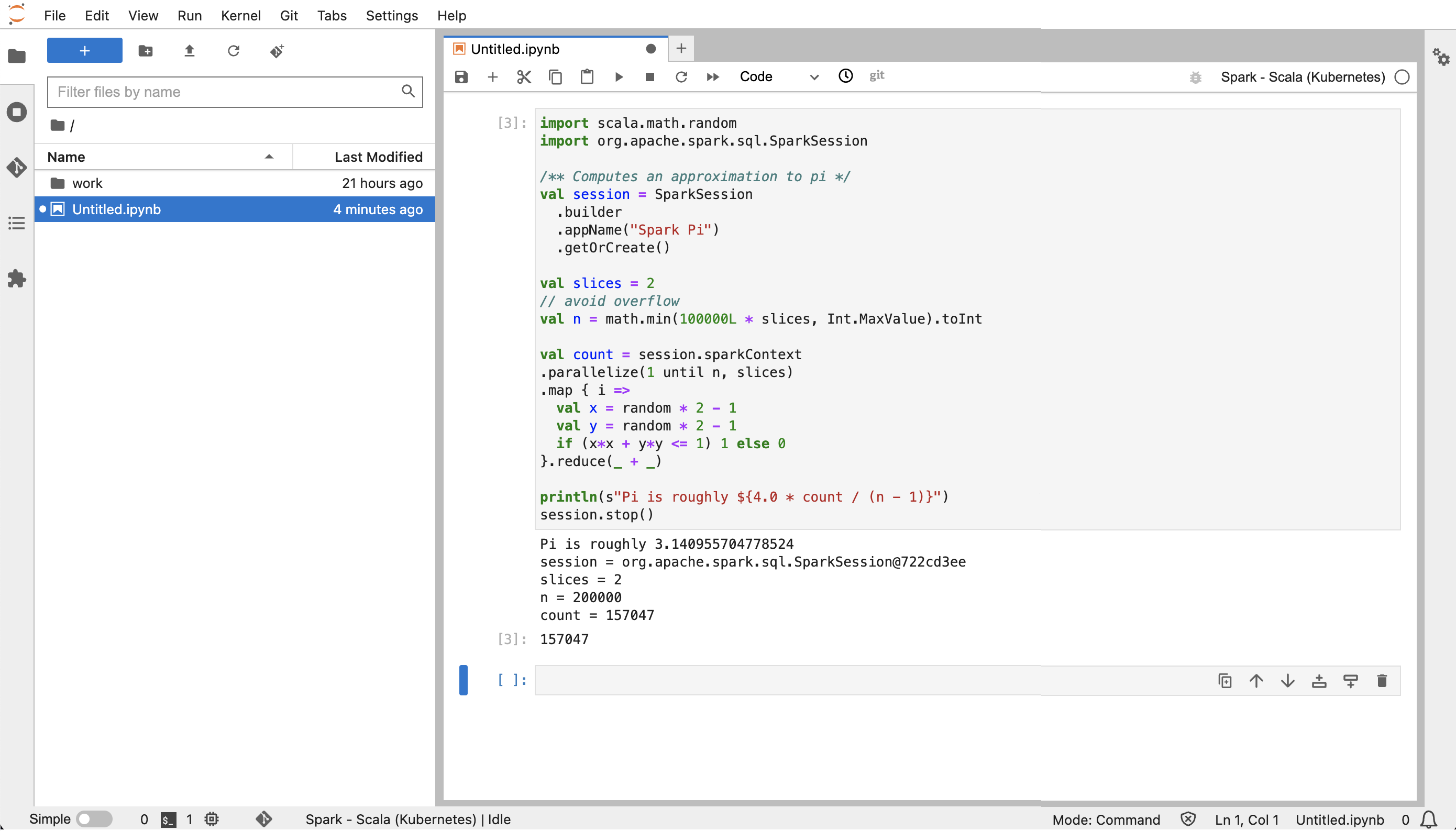
删除自托管式 Jupyter notebook
准备好删除自托管式 Notebook 时,也可以删除交互式端点和安全组。按以下顺序执行操作:
-
使用以下命令删除
jupyter-notebookPod:kubectl delete pod jupyter-notebook -nnamespace -
然后,使用
delete-managed-endpoint命令删除交互式端点。有关删除交互式端点的步骤,请参阅 删除交互式端点。最初,您的端点处于 TERMINATING 状态。清理完所有资源后,它将转换到 TERMINATED 状态。 -
如果您不打算将在 创建安全组 中创建的 Notebook 安全组用于其他 Jupyter notebook 部署,则可以将其删除。有关更多信息,请参阅《Amazon EC2 用户指南》中的删除安全组。
