本文属于机器翻译版本。若本译文内容与英语原文存在差异,则一律以英文原文为准。
使用连接亚马逊 DocumentDB DataGrip
DataGrip
先决条件
DataGrip IDE 已安装在您的计算机上。你可以从中下载JetBrains
。 在与您的 Amazon DocumentDB 集群相同的 VPC 中运行的 Amazon EC2 实例。您将使用此实例建立从您的本地机到 Amazon DocumentDb 集群的安全隧道。要了解如何 使用 Amazon EC2 进行连接,请遵循以下说明:
Amazon EC2 实例、VPN 连接的替代方案,或者如果您已经在使用安全 VPN 访问 AWS 基础设施。如果您更喜欢此选项,请按照说明使用安全地访问亚马逊文档数据库
。 AWS Client VPN
使用 Connect DataGrip
-
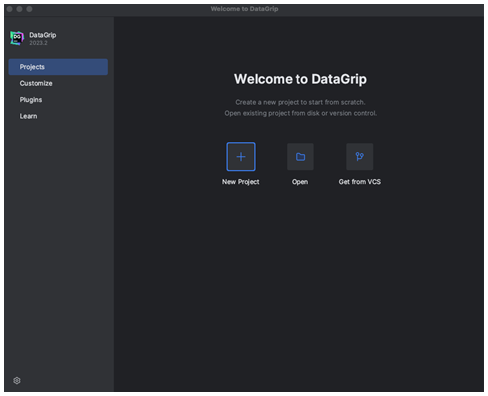
DataGrip 在电脑上启动并创建一个新项目。
-
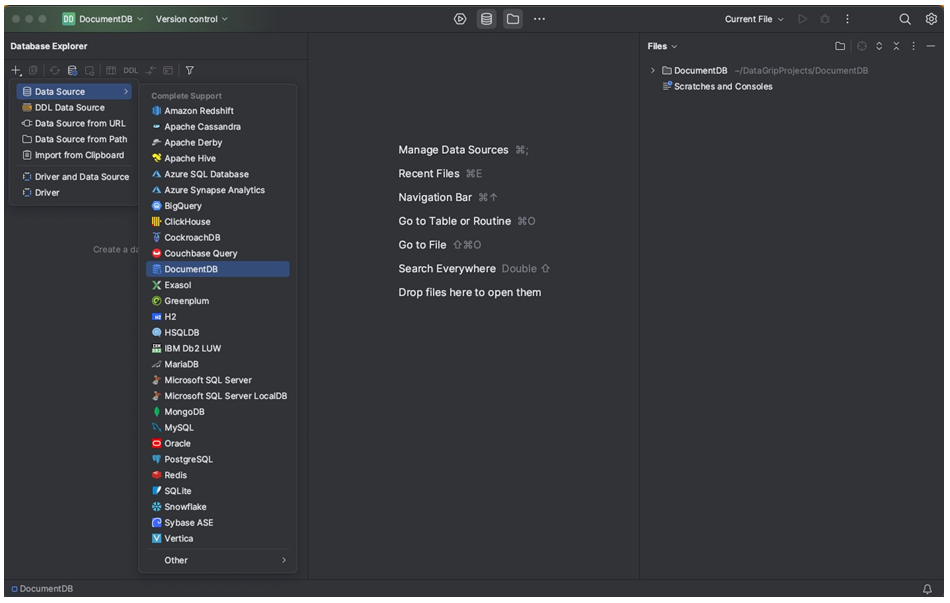
通过以下方式之一添加新数据来源:
从主菜单中导航到 文件 – 新建 – 数据来源,然后选择 DocumentDB
在数据库资源管理器中,选择工具栏中的新图标 (+)。导航到数据来源,然后选择DocumentDB。
-
在数据来源页面上的常规选项卡中,检查在连接设置区底部是否有下载缺少的驱动程序文件链接。选择此链接可下载与数据库交互所需的驱动程序。有关直接下载链接,请参阅 JetBrains JDBC
驱动程序。 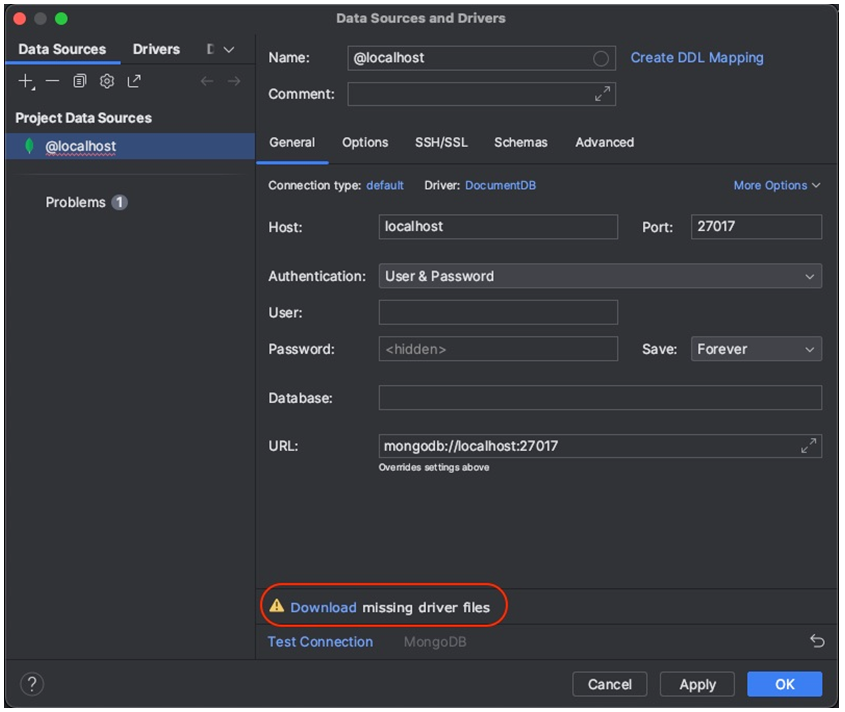
-
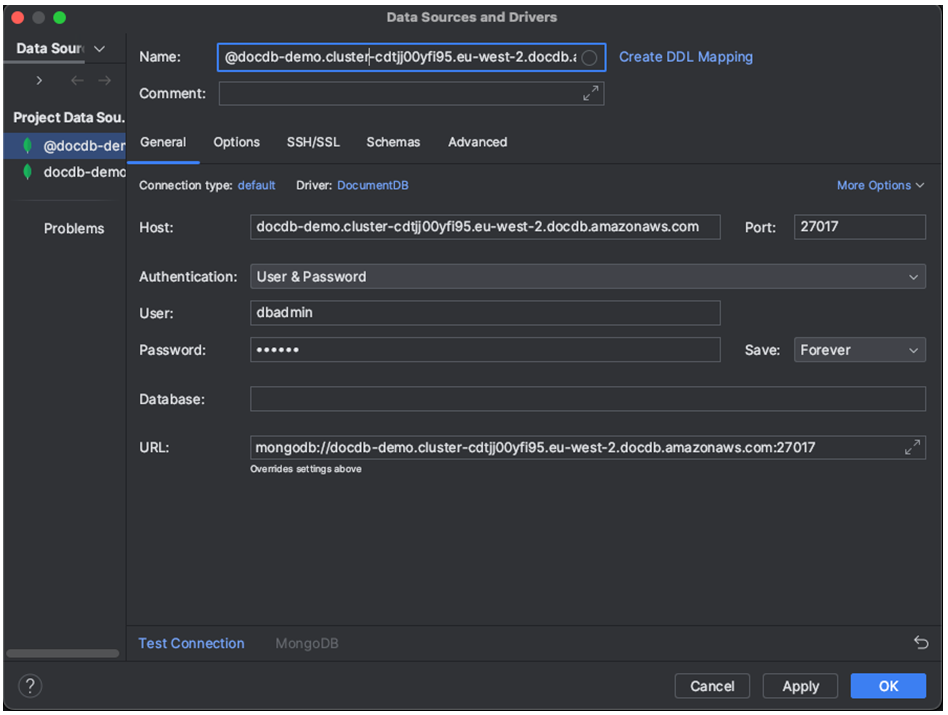
在常规选项卡中,指定连接详情:
在主机字段中,指定 Amazon DocumentDB 集群端点。
端口已设置成 27017。如果您的集群部署在一个不同端口上,请更改之。
对于身份验证,请选择用户 & 密码。
输入您的用户名和密码信息。
数据库字段为可选项。您可以指定您想要连接的数据库。
添加上述详细信息时,URL 字段会自动完成。
-
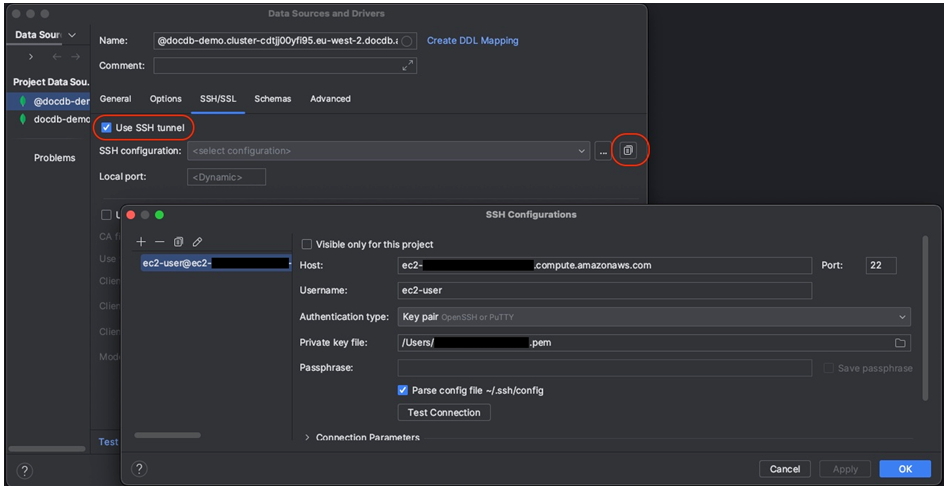
在SSH/SSL选项卡中,启用 “使用 SSH 隧道”,然后选择图标打开 “SSH 配置” 对话框。输入以下信息:
在主机字段中,输入您的 Amazon EC2 实例的主机名。
为您的 Amazon EC2 实例输入用户名和密码。
对于 Authentication Type(身份验证类型),选择 密钥对。
输入您的私钥文件。
注意
如果您正使用 VPN 选项,则无需配置 SSH 隧道。
-
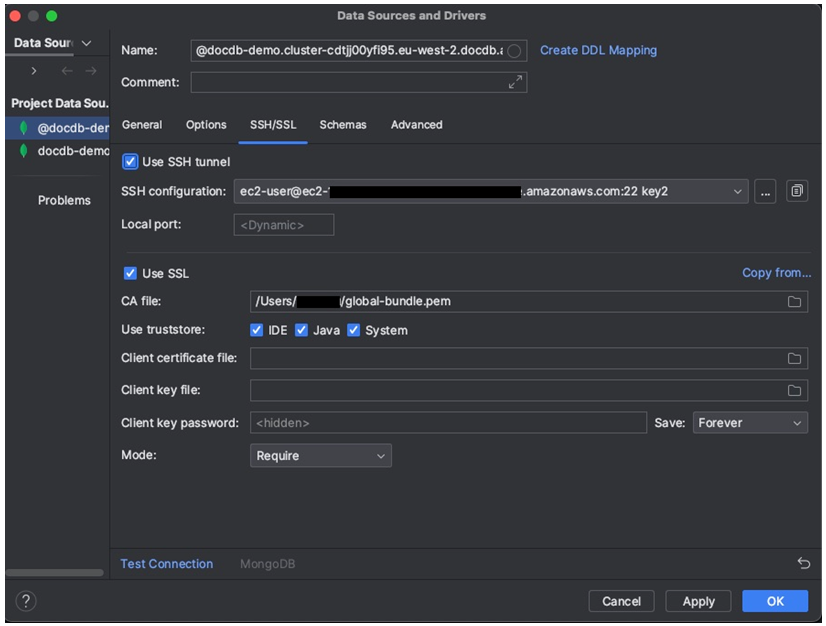
在SSH/SSL选项卡中,启用 “使用 SSL”。在 CA 文件字段中,输入您计算机上到达
global-bundle.pem文件的位置。对于模式,保留需要选项。注意
你可以从这个位置或用这个命令:wget https://truststore.pki.rds.amazonaws.com/global/global-bundle.pem
下载证书 注意
如果您要连接到 Amazon DocumentDB 弹性集群,则无需指定 CA 文件。保留勾选使用 SSL 选项及所有其他选项处于其默认值。
-
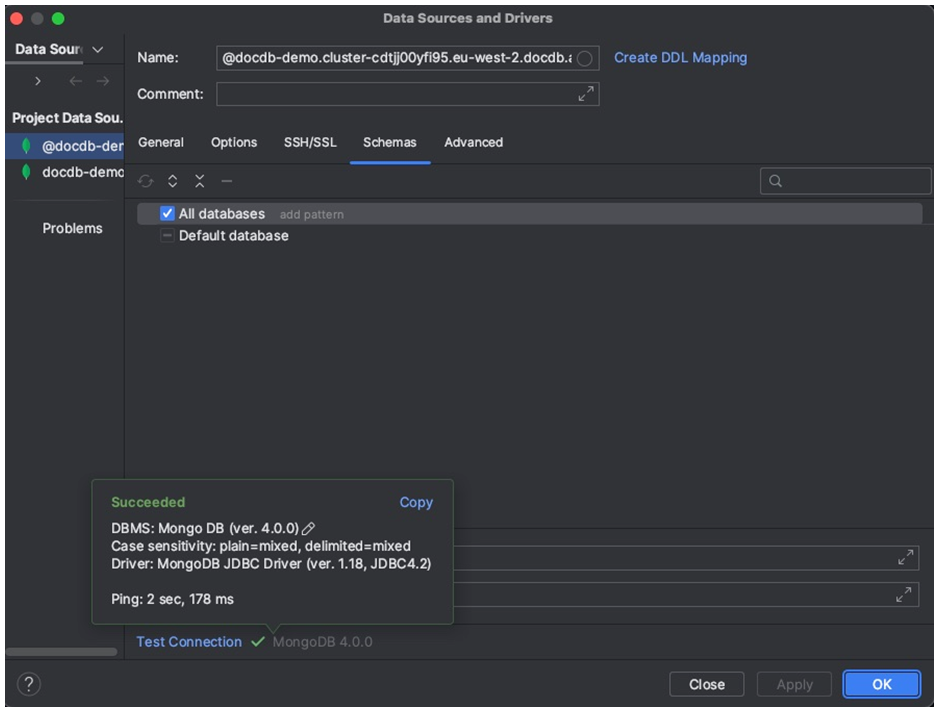
在架构选项卡中,选择所有数据库或在架构模式字段中输入筛选器“*:*”。选择 “测试连接” 以测试连接。
-
成功测试连接后,选择确定以保存数据源配置。
DataGrip features
DataGrip 提供了多种功能来帮助您高效地使用 Amazon DocumentDB:
SQL 编辑器-使用中的 SQL 编辑器编写和执行对您的 DocumentDB 集合的 SQL-like 查询。 DataGrip
可视性查询生成器- 使用可视性查询生成器以图形方式创建查询,而无需编写 SQL 代码。
架构管理:轻松管理您的数据库架构,包括创建、更改和删除集合。
数据可视化-使用中提供的各种可视化工具查看和分析您的数据 DataGrip。
导出和导入数据-使用导出和导入功能在 Amazon Documen DataGrip tDB 和其他数据库之间传输数据。
有关使用 Amazon DocumentDB 和其他数据库系统的更多高级功能和技巧,请参阅官方DataGrip 文档
