本文属于机器翻译版本。若本译文内容与英语原文存在差异,则一律以英文原文为准。
从 Microsoft Power BI Desktop 连接到 Amazon DocumentDB
主题
先决条件
在开始之前,请确保已正确安装 Amazon DocumentDB ODBC 驱动程序。
添加 Microsoft Power BI Desktop 自定义连接器
将AmazonDocumentDBConnector.mez文件复制到文件<User>\Documents\Power BI Desktop\Custom Connectors\夹(<User>\OneDrive\Documents\Power BI Desktop\Custom Connectors如果使用,则复制到 OneDrive)。这将允许 Power BI 访问自定义连接器。可以在此处
注意
自定义连接器仅支持使用 Amazon DocumentDB 用户名和密码进行身份验证。
使用 Amazon DocumentDB 自定义连接器进行连接
-
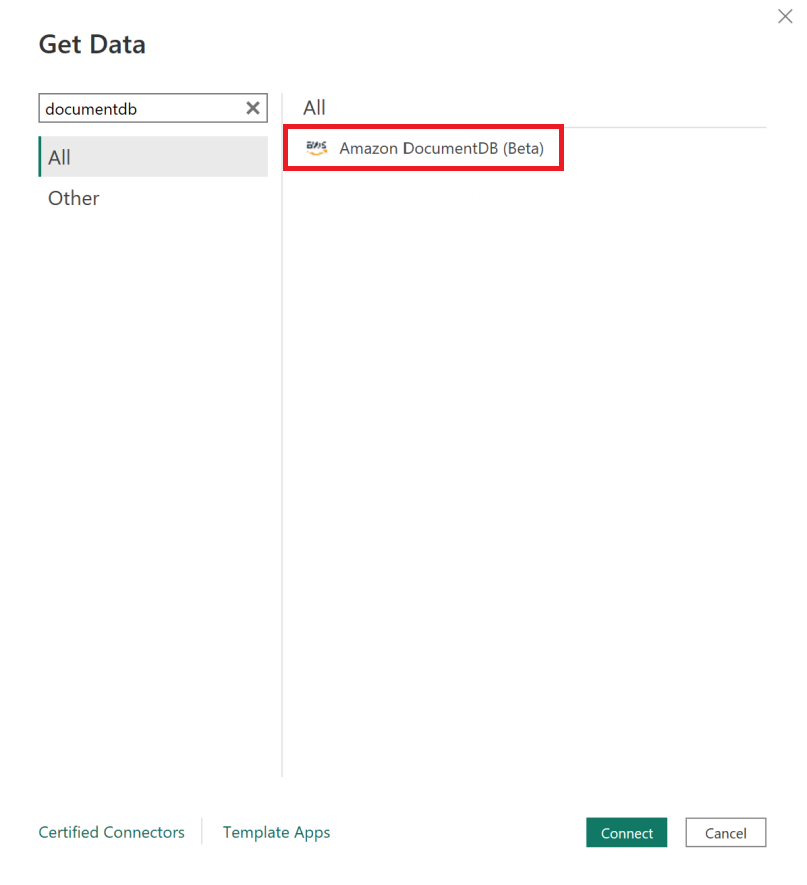
从 “获取数据” 中选择 Amazon DocumentDB(测试版),然后选择 “连接”。如果您因使用第三方服务而收到警告,请选择 “继续” 。
-
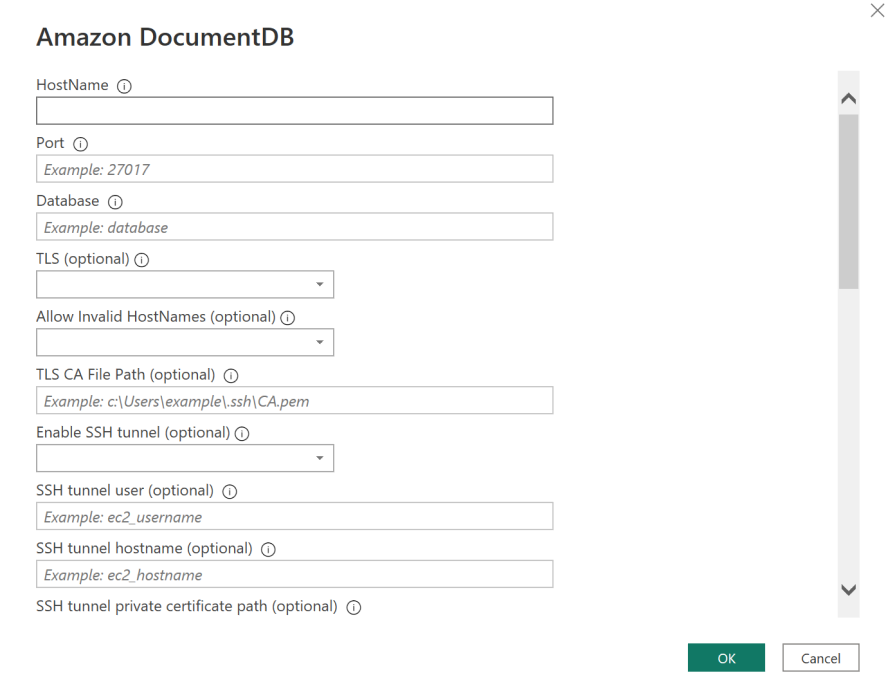
输入连接您的 Amazon DocumentDB 集群所需的所有信息,然后选择确定:
注意
根据 ODBC 驱动程序的数据来源名称 (DSN) 的配置,如果您已在 DSN 设置中提供了必要的信息,则可能不会显示 SSH 连接详细信息屏幕。
-
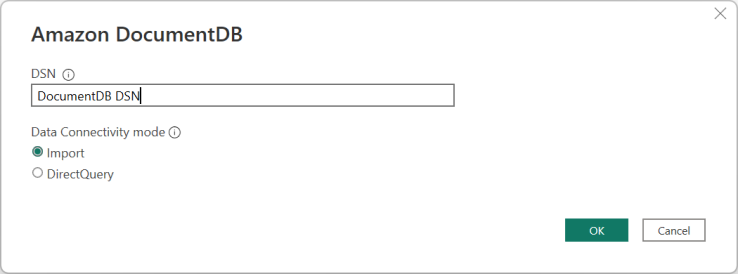
选择数据连接模式:
-
导入:加载所有数据并将信息存储在磁盘上。必须刷新和重新加载数据才能显示数据更新。
-
直接查询:不加载数据,但对数据进行实时查询。这意味着无需刷新和重新加载数据即可显示数据更新。
注意
如果您使用的数据集非常大,则导入所有数据可能需要更长的时间。
-
-
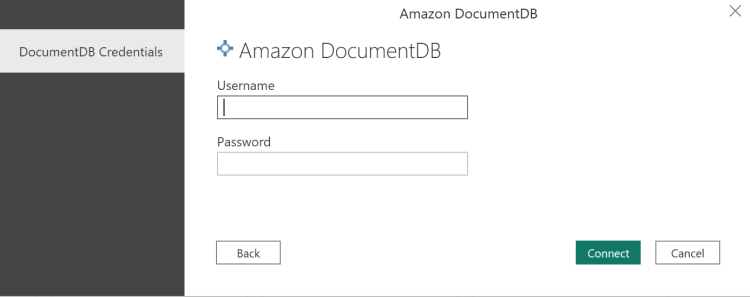
如果这是首次连接到此数据来源,请选择身份验证类型,并在出现提示时输入凭证。然后选择 “连接”:
-
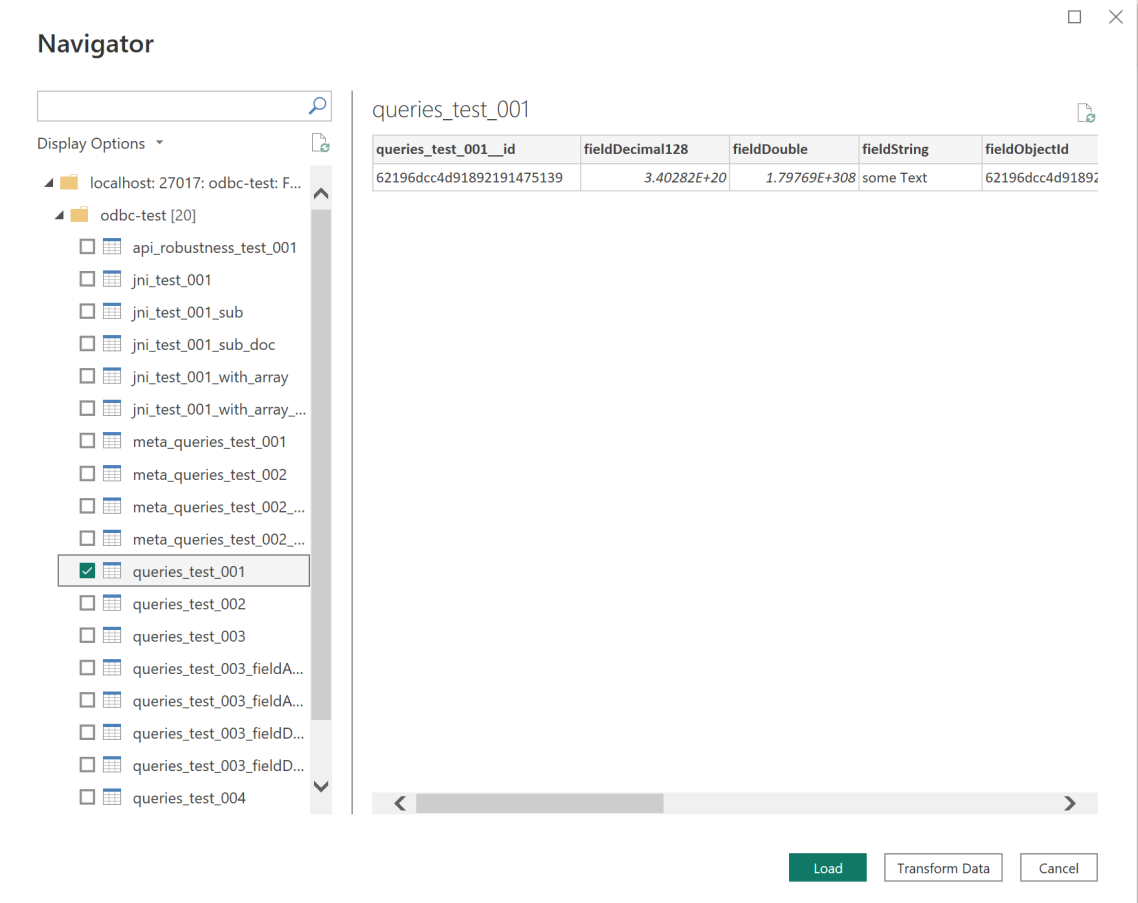
在 “导航” 对话框中,选择所需的数据库表,然后选择 “加载” 加载数据,或选择 “转换数据” 继续转换数据。
注意
连接后,将保存数据来源设置。若要修改,请选择转换数据 > 数据来源设置。
配置 Microsoft Power BI Gateway
先决条件:
-
确保自定义连接器可与 Power BI Gateway 配合使用。
-
请确保 ODBC DS 创建在位于安装了 Power BI Gateway 的计算机的系统选项卡中的 ODBC 数据来源。
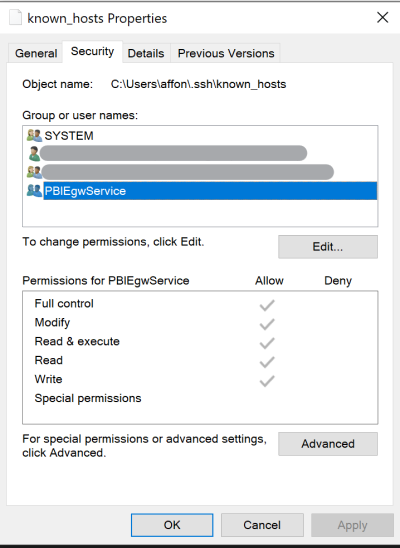
如果使用内部 SSH 隧道功能,则需要将文件 known_hosts 置于 Power BI 服务帐户有权访问的位置。
注意
这也适用于您可能需要能够与 Amazon DocumentDB 集群建立连接的任何文件,例如证书颁发机构 (CA) 证书文件(pem 文件)。
