本文属于机器翻译版本。若本译文内容与英语原文存在差异,则一律以英文原文为准。
从 Studio 3T 连接到 Amazon DocumentDB 集群
Studio 3T
先决条件
-
如果您还没有使用亚马逊 EC2 作为 bastion/jump 主机的亚马逊 DocumentDB 集群,请按照有关如何连接亚马逊 EC2 的说明进行操作。
-
如果你没有 Studio 3T,请下载并安装它
。
用 Studio 3T 连接
-
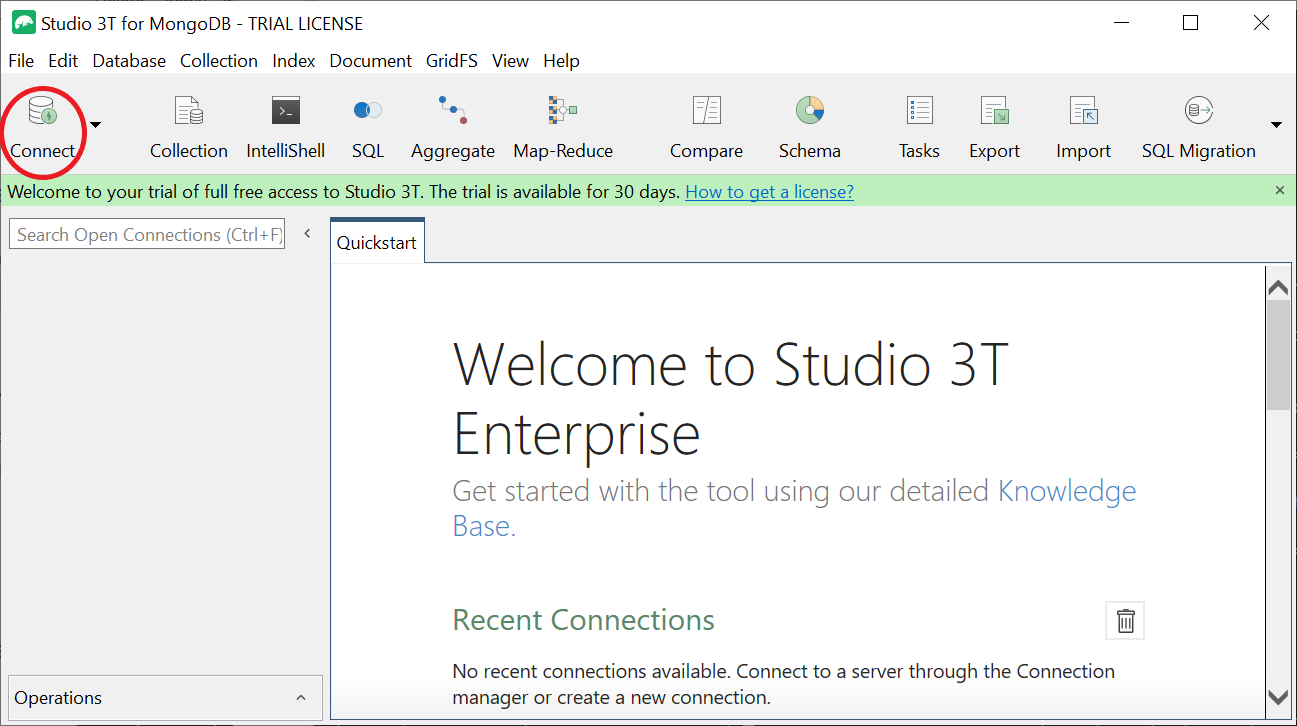
选择工具栏左上角的连接。
-
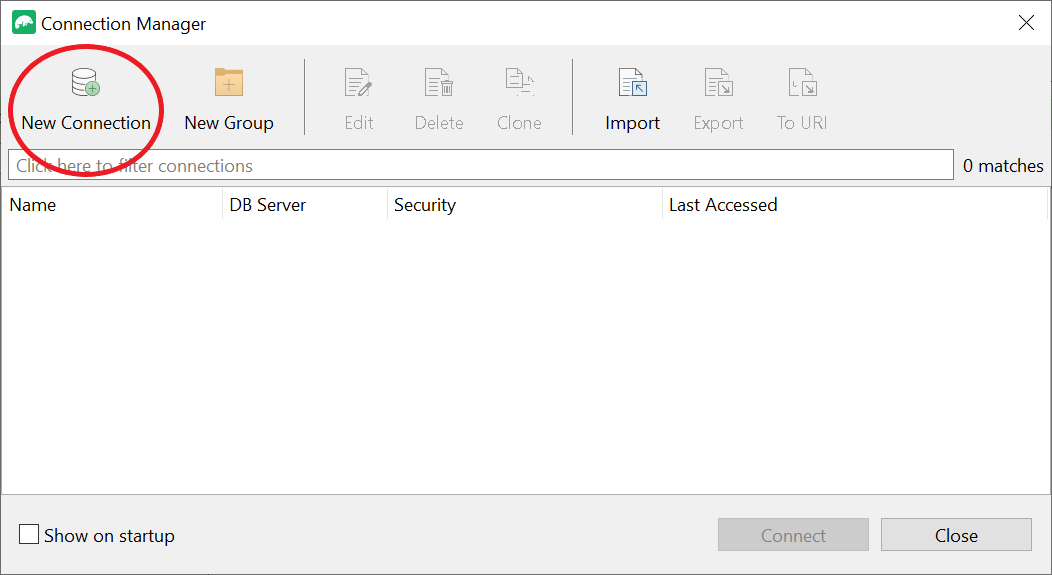
选择工具栏左上角的新连接。
-
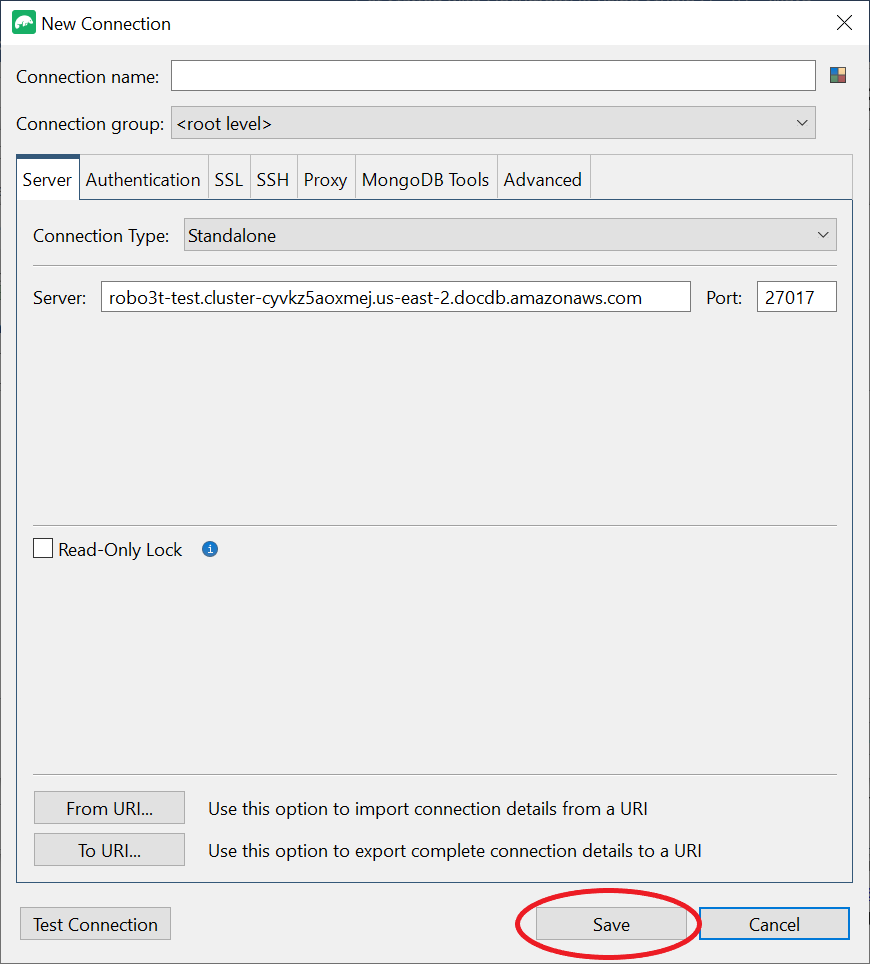
在服务器选项卡,在服务器字段中输入集群端点信息。

注意
无法找到您的集群端点? 只要遵循此处步骤即可。
-
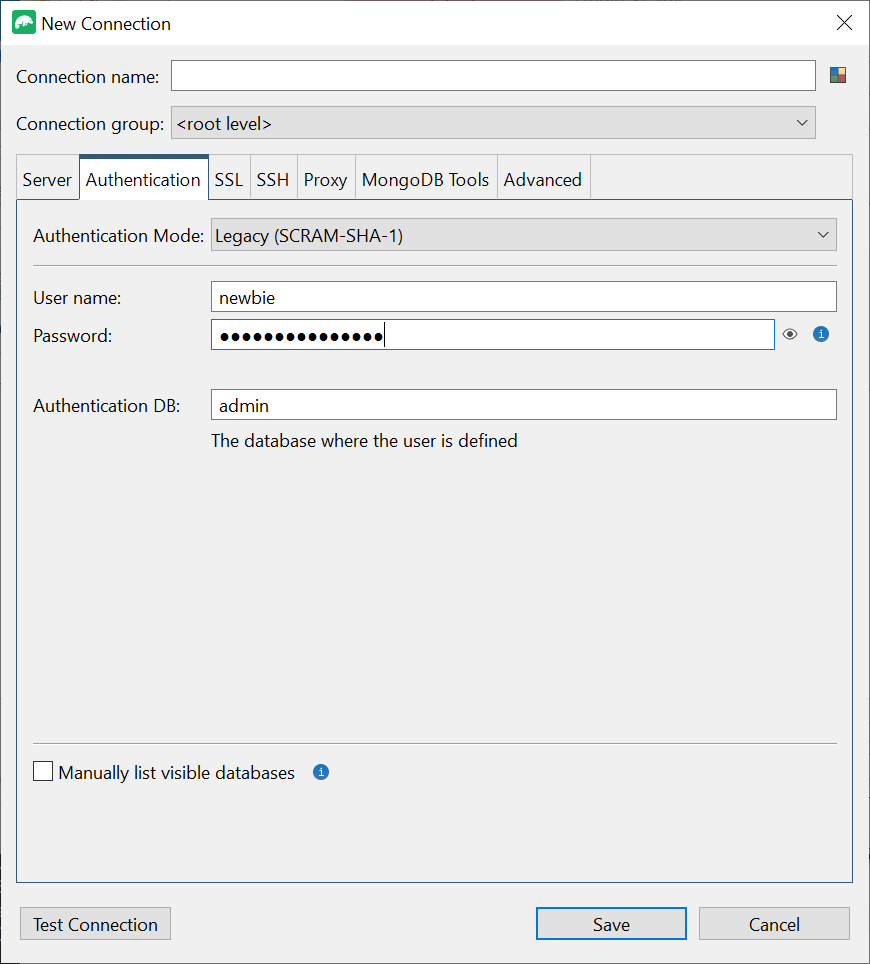
选择身份验证选项卡,并且在身份验证模式的下拉菜单中选择旧版。
-
在用户名和密码字段中输入您的用户名和凭证。
-
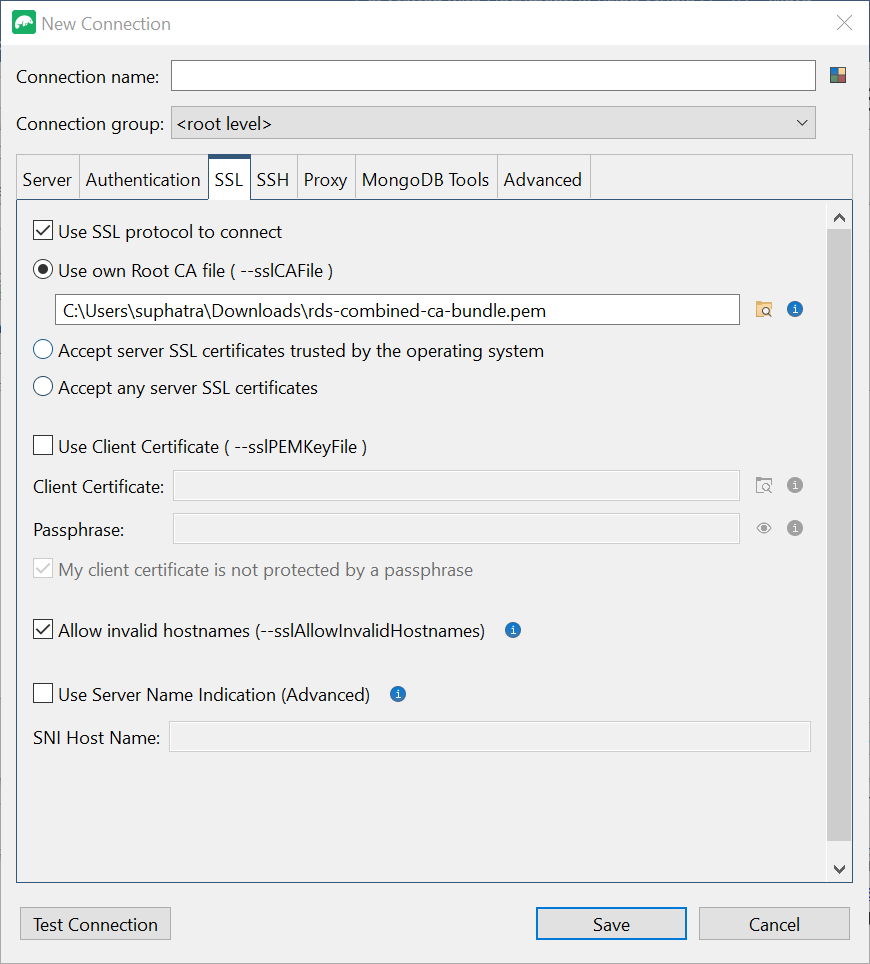
选择SSL选项卡,然后勾选使用 SSL 协议连接复选框。
-
选择使用自己的根 CA 文件。然后添加 Amazon DocumentDB 证书(如果 SSL 在您的 DocumentDB 集群上已禁用,则可以跳过此步骤)。勾选该复选框以允许无效主机名。
注意
没有证书? 您可以使用以下命令下载:
wget https://truststore.pki.rds.amazonaws.com/global/global-bundle.pem -
如果您正从 Amazon VPC 之外的客户机连接,则需要创建 SSH 隧道。您将在SSH选项卡中创建。
-
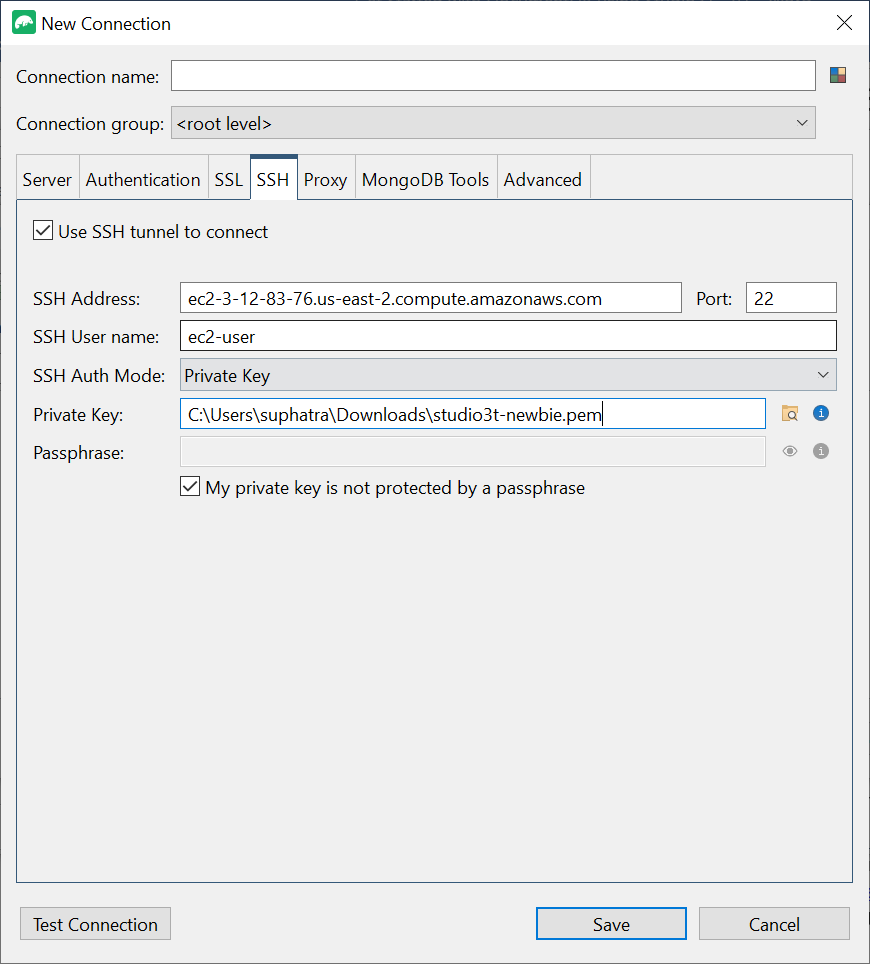
勾选使用 SSH 隧道复选框并在SSH 地址字段中输入 SSH 地址。这是您的实例公有 DNS (IPV4)。您可以从您的 Amazon EC2 管理控制台
获取此 URL。 -
输入您的用户名。这是您的 Amazon EC2 实例用户名
-
对于 SSH 身份验证模式,请选择私钥。在私钥字段中,选择文件查找器图标以定位并选择 Amazon EC2 实例的私钥。这是您在Amazon EC2 控制台中创建实例时保存过的.pem 文件(密钥对)。
-
如果您在 Linux/macOS 客户端计算机上,则可能需要使用以下命令更改私钥的权限:
chmod 400 /fullPathToYourPemFile/<yourKey>.pem
注意
这个 Amazon EC2 实例应与您的 DocumentDB 集群处于相同的 Amazon VPC 和安全组中。您可以从自己的 Amazon EC2 管理控制台
获取 SSH 地址、用户名和私钥。 -
-
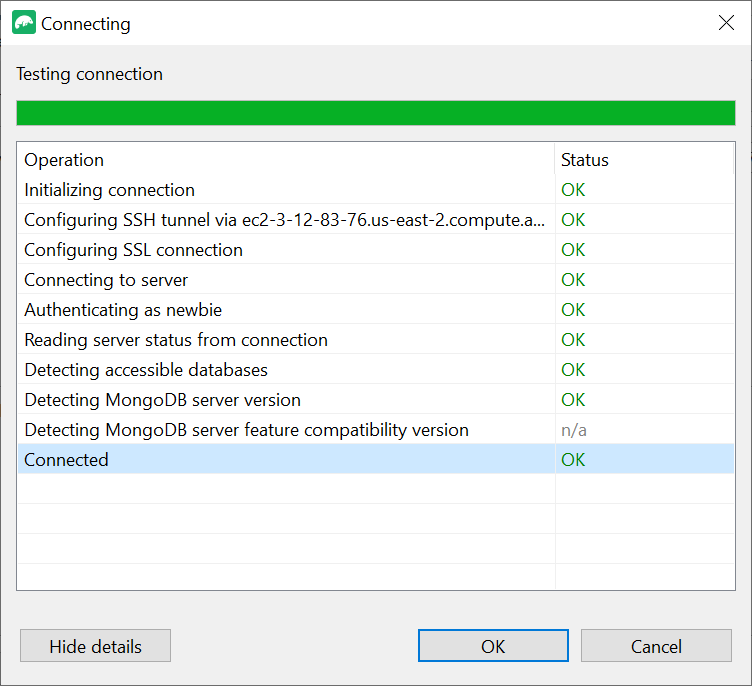
现在,通过选择测试连接按钮测试您的配置。

-
诊断窗口应加载绿色条以指示测试成功。现在选择 OK 关闭诊断窗口。
-
选择保存来保存您的连接以供将来使用。
-
现在选择您的集群并选择连接。
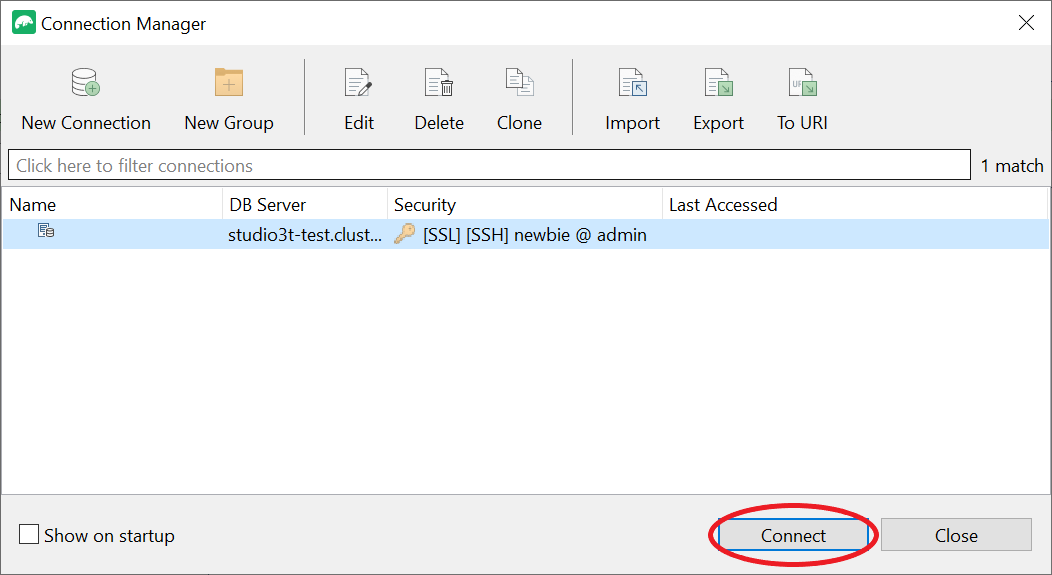
恭喜您!您已成功通过 Studio 3T 连接到您的 Amazon DocumentDB 集群。
