本文属于机器翻译版本。若本译文内容与英语原文存在差异,则一律以英文原文为准。
主要查询选项卡概览
原定设置情况下,主要查询选项卡将显示对数据库负载影响最大的 25 个 SQL 查询。您可以分析查询文本,帮助调整您的查询。
查询摘要
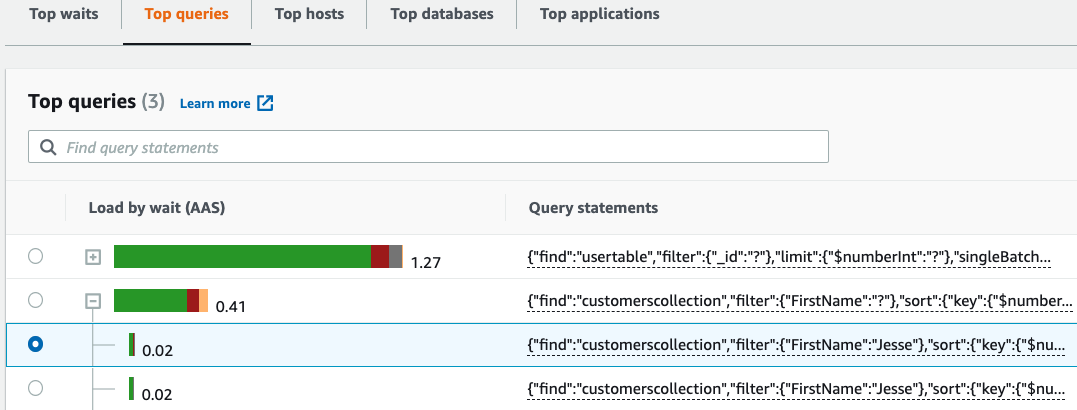
查询摘要是多个结构上相似但可能具有不同文本值的实际查询的组合。摘要用问号替换硬编码值。例如,查询摘要可能如下所示:
{"find":"customerscollection","filter":{"FirstName":"?"},"sort":{"key":{"$numberInt":"?"}},"limit":{"$numberInt":"?"}}
此摘要可能包含以下子查询:
{"find":"customerscollection","filter":{"FirstName":"Karrie"},"sort":{"key":{"$numberInt":"1"}},"limit":{"$numberInt":"3"}}
{"find":"customerscollection","filter":{"FirstName":"Met"},"sort":{"key":{"$numberInt":"1"}},"limit":{"$numberInt":"3"}}
{"find":"customerscollection","filter":{"FirstName":"Rashin"},"sort":{"key":{"$numberInt":"1"}},"limit":{"$numberInt":"3"}}
要查看摘要中的文字查询语句,请选择查询,然后选择加号 (+)。在下面的屏幕截图中,选定的查询是摘要。
注意
查询摘要将相似的查询语句进行分组,但不会编辑敏感信息。
按等待状态排列的负载 (AAS)
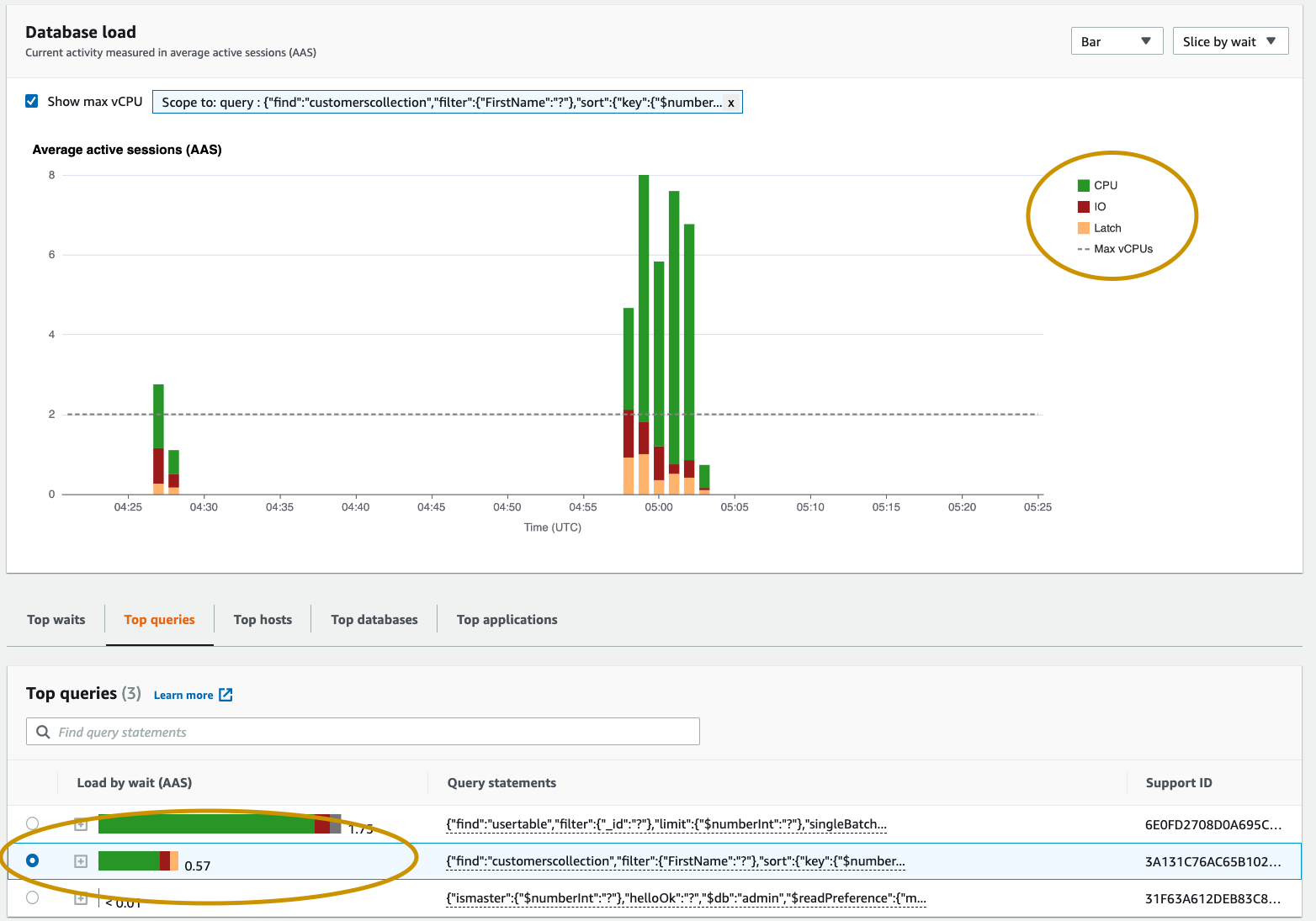
在主要查询中,按等待状态排列的负载 (AAS) 列说明了与每个主要负载项目关联的数据库负载的百分比。此列按当前在数据库负载图表中选择的分组方式反映该项目的负载。例如,您可以按等待状态对数据库负载图表进行分组。在这种情况下,系统将对 DB Load by Waits (按等待状态排列的数据库负载) 栏进行大小调整、分段和颜色编码,以显示该查询在导致给定等待状态方面所起的作用大小,它还会显示哪些等待状态正在影响选定的查询。
查看详细的查询信息
在主要查询表中,您可以打开一条摘要语句以查看其信息。信息将显示在底部窗格中。
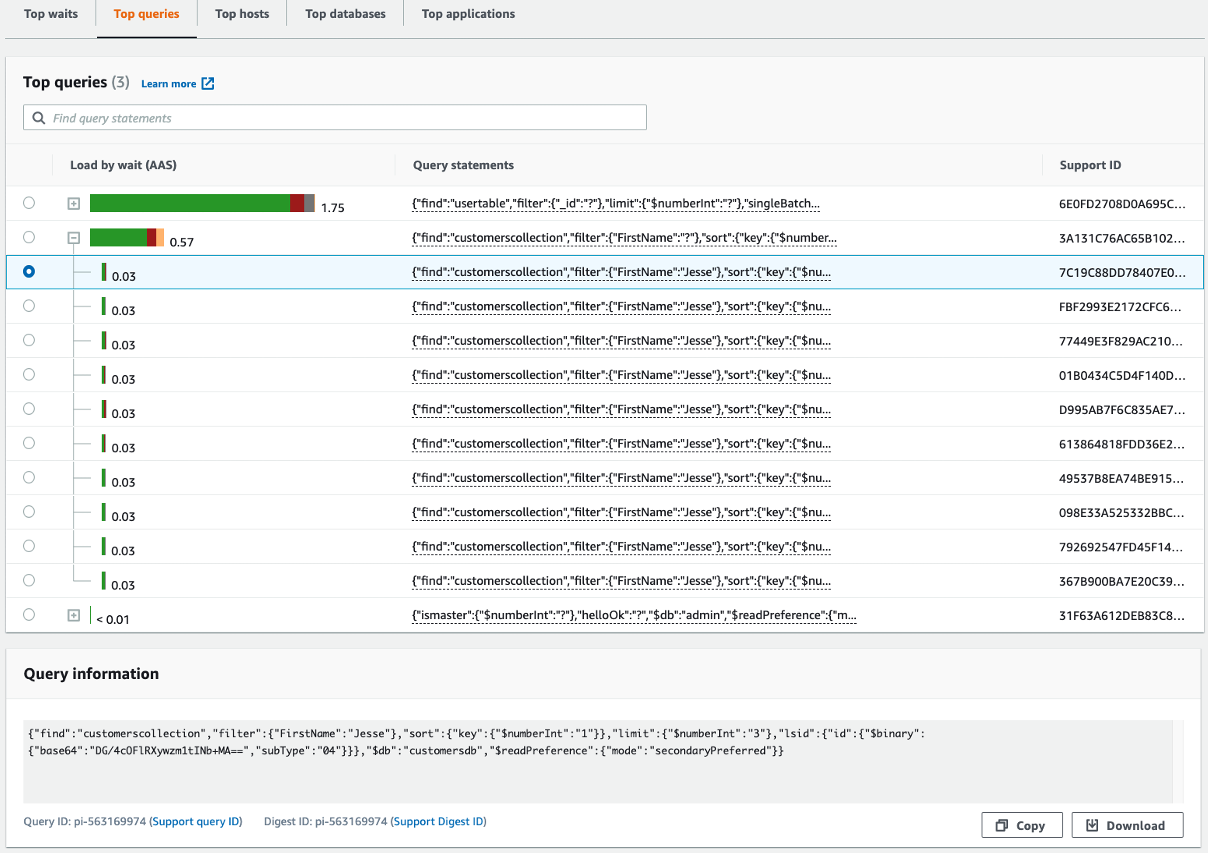
以下类型的标识符 (ID) 与查询语句相关联:
-
支持查询 ID:查询 ID 的哈希值。此值仅用于在使用 Support 时引用 AWS 查询 ID。 AWS Support 无法访问您的实际查询 ID 和查询文本。
-
支持摘要 ID:摘要 ID 的哈希值。此值仅用于在使用 Support 时引用摘要 ID。 AWS AWS Support 无法访问您的实际摘要 ID 和查询文本。
访问语句查询文本
原定设置情况下,主要查询表中的每行为每条查询语句显示 500 字节的查询文本。当摘要语句超过 500 字节时,可通过在 Performance Insights 控制面板中打开该语句来查看更多文本。在这种情况下,显示的查询的最大长度为 1 KB。如果查看完整的查询语句,也可以选择下载。
查看和下载语句查询文本
在 Performance Insights 控制面板中,您可以查看或下载查询文本。
在 Performance Insights 控制面板中查看更多查询文本
-
打开 Amazon DocumentDB 控制台,网址为:https://console.aws.amazon.com/docdb/
-
在导航窗格中,选择性能详情。
-
选择一个数据库实例。将为该数据库实例显示 Performance Insights 控制面板。
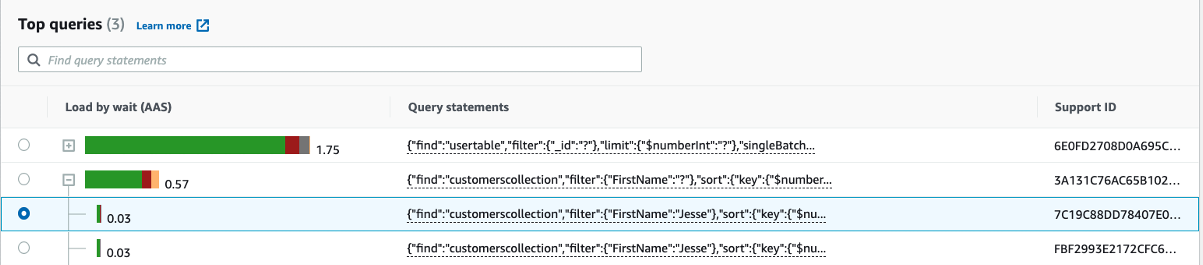
具有大于 500 字节的文本的查询语句如下图所示。
-
检查查询信息部分以查看更多的查询文本。

Performance Insights 控制面板可以为每个完整的查询语句最多显示 1 KB。
注意
要复制或下载查询语句,请禁用弹出窗口阻止程序。
