本文属于机器翻译版本。若本译文内容与英语原文存在差异,则一律以英文原文为准。
描述 Amazon DocumentDB 实例
您可以使用 Amazon DocumentDB 管理控制台或 AWS CLI 查看详细信息,例如连接端点、安全组 VPC、证书颁发机构以及与您的 Amazon DocumentDB 实例相关的参数组。
- Using the AWS 管理控制台
-
要使用 AWS 管理控制台查看实例的详细信息,请执行以下步骤。
登录并打开 Amazon DocumentDB 控制台,网址为。 AWS 管理控制台https://console.aws.amazon.com/docdb
-
在导航窗格中,选择 Clusters(集群)。
提示
如果您在屏幕左侧没有看到导航窗格,请在页面左上角选择菜单图标 (
 )。
)。 -
在集群导航框中,您将看到“集群标识符”列。您的实例列在集群下,类似于以下屏幕截图。
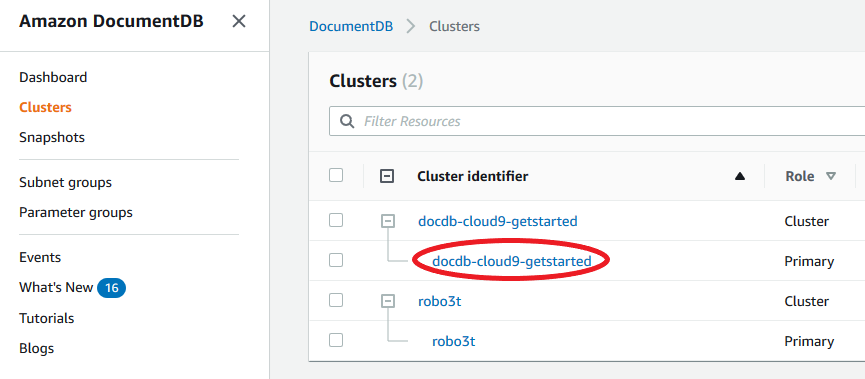
-
在实例列表中,选择要查看其详细信息的实例的名称。有关实例的信息分为以下几组:
-
Summary (摘要):有关实例的一般信息,包括引擎版本、类、状态和所有待处理维护。
-
Connectivity & Security (连接性和安全性):Connect (连接) 部分列出要使用 mongo Shell 或应用程序连接到此实例的连接端点。Security Groups (安全组) 部分列出与此实例关联的安全组及其 VPC ID 和描述。
-
配置:详情部分列出了实例的配置和状态,包括实例的 Amazon 资源名称 (ARN)、端点、角色、类和证书颁发机构。其中还列出实例的安全性和网络设置以及备份信息。Cluster details (集群详细信息) 部分列出此实例所属集群的详细信息。Cluster instances (集群实例) 部分列出属于集群的所有实例,其中包括每个实例的角色和集群参数组状态。
注意
您可以通过选择紧邻 集群详情标题的修改,修改与您的实例关联的集群。有关更多信息,请参阅 修改 Amazon DocumentDB 集群。
-
监控- CloudWatch 记录此实例的指标。有关更多信息,请参阅 使用以下方式监控亚马逊 DocumentDB CloudWatch。
-
事件和标签:最近事件部分列出了这个实例的最近事件。Amazon DocumentDB 记录与集群、实例、快照、安全组和集群参数组相关的事件。此信息包括与每个事件关联的日期、时间和消息。Tags (标签) 部分列出附加该集群的标签。有关更多信息,请参阅 标记 Amazon DocumentDB 资源。
-
- Using the AWS CLI
-
要使用查看您的 Amazon DocumentDB 实例的详细信息 AWS CLI,请使用以下示例所示的
describe-db-clusters命令。有关更多信息,请参阅 Amazon DocumentDB 资源管理 API 参考中的DescribeDBInstances。注意
对于某些管理功能(如集群和实例生命周期管理),Amazon DocumentDB 利用与 Amazon RDS 共享的操作技术。
filterName=engine,Values=docdb筛选条件参数仅返回 Amazon DocumentDB 集群。-
列出所有 Amazon DocumentDB 实例。
以下 AWS CLI 代码列出了某个区域中所有 Amazon DocumentDB 实例的详细信息。
对于 Linux、macOS 或 Unix:
aws docdb describe-db-instances \
    --filter Name=engine,Values=docdb
对于 Windows:
aws docdb describe-db-instances \ --filter Name=engine,Values=docdb -
列出指定 Amazon DocumentDB 实例的所有详细信息
以下代码列出了
sample-cluster-instance的详细信息。将--db-instance-identifier参数包含在实例名称中,会将输出限制为该特定实例的信息。对于 Linux、macOS 或 Unix:
aws docdb describe-db-instances \
    --db-instance-identifier sample-cluster-instance
对于 Windows:
aws docdb describe-db-instances \
    --db-instance-identifier sample-cluster-instance
此操作的输出将类似于以下内容:
{
    "DBInstances": [
        {
            "DbiResourceId": "db-BJKKB54PIDV5QFKGVRX5T3S6GM",
            "DBInstanceArn": "arn:aws:rds:us-east-1:012345678901:db:sample-cluster-instance-00",
            "VpcSecurityGroups": [
                {
                    "VpcSecurityGroupId": "sg-77186e0d",
                    "Status": "active"
                }
            ],
            "DBInstanceClass": "db.r5.large",
            "DBInstanceStatus": "creating",
            "AutoMinorVersionUpgrade": true,
            "PreferredMaintenanceWindow": "fri:09:32-fri:10:02",
            "BackupRetentionPeriod": 1,
            "StorageEncrypted": true,
            "DBClusterIdentifier": "sample-cluster",
            "EngineVersion": "3.6.0",
            "AvailabilityZone": "us-east-1a",
            "Engine": "docdb",
            "PromotionTier": 2,
            "DBInstanceIdentifier": "sample-cluster-instance",
            "PreferredBackupWindow": "00:00-00:30",
            "PubliclyAccessible": false,
            "DBSubnetGroup": {
                "DBSubnetGroupName": "default",
                "Subnets": [
                    {
                        "SubnetIdentifier": "subnet-4e26d263",
                        "SubnetAvailabilityZone": {
                            "Name": "us-east-1a"
                        },
                        "SubnetStatus": "Active"
                    },
                    {
                        "SubnetIdentifier": "subnet-afc329f4",
                        "SubnetAvailabilityZone": {
                            "Name": "us-east-1c"
                        },
                        "SubnetStatus": "Active"
                    },
                    {
                        "SubnetIdentifier": "subnet-b3806e8f",
                        "SubnetAvailabilityZone": {
                            "Name": "us-east-1e"
                        },
                        "SubnetStatus": "Active"
                    },
                    {
                        "SubnetIdentifier": "subnet-53ab3636",
                        "SubnetAvailabilityZone": {
                            "Name": "us-east-1d"
                        },
                        "SubnetStatus": "Active"
                    },
                    {
                        "SubnetIdentifier": "subnet-991cb8d0",
                        "SubnetAvailabilityZone": {
                            "Name": "us-east-1b"
                        },
                        "SubnetStatus": "Active"
                    },
                    {
                        "SubnetIdentifier": "subnet-29ab1025",
                        "SubnetAvailabilityZone": {
                            "Name": "us-east-1f"
                        },
                        "SubnetStatus": "Active"
                    }
                ],
                "VpcId": "vpc-91280df6",
                "DBSubnetGroupDescription": "default",
                "SubnetGroupStatus": "Complete"
            },
            "PendingModifiedValues": {},
            "KmsKeyId": "arn:aws:kms:us-east-1:012345678901:key/0961325d-a50b-44d4-b6a0-a177d5ff730b"
        }
    ]
}
-
