本文属于机器翻译版本。若本译文内容与英语原文存在差异,则一律以英文原文为准。
手动连接 Amazon EC2
主题
下面的步骤假定您已经完成 先决条件 主题中的步骤。
步骤 1:创建 Amazon EC2 实例
在这个步骤,您将在同一区域和 Amazon VPC 中创建一个 Amazon EC2 实例,稍后您将使用这个实例配置您的 Amazon DocumentDB 集群。
-
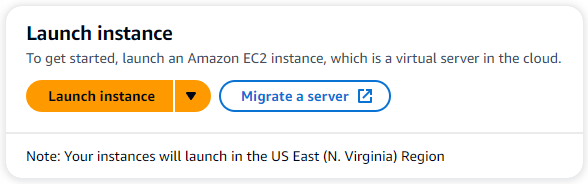
从 Amazon EC2 控制台控制中,选择启动实例。
-
在名称和标签部分的名称字段中,输入名称或标识符。
-
在亚马逊机器映像 (AMI) 下拉列表中,找到并选中 Amazon Linux 2 AMI。

-
在实例类型下拉列表中,找到并选中 t3.micro。
-
在密钥对(登录)部分,输入现有密钥对的标识符,或选择新建密钥对。
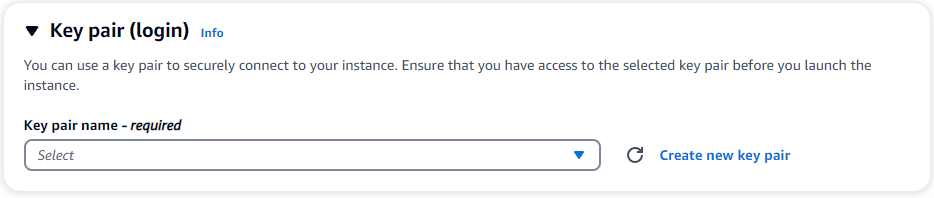
您必须提供 Amazon EC2 密钥对。
-
如果您的确有 Amazon EC2 密钥对:
-
选定一个密钥对,从列表中选择您的密钥对。
-
您必须有可用的私有密钥文件(.pem 或 .ppk 文件)才能登录 Amazon EC2 实例。
-
-
如果您没有 Amazon EC2 密钥对:
-
选择新建密钥对,随后出现创建密钥对对话框。
-
在密钥对名称字段中输入名称。
-
选择密钥对类型和私有密钥文件格式。
-
选择 Create key pair (创建密钥对)。
-

注意
为安全起见,我们强烈建议使用密钥对进行 EC2 实例的 SSH 和互联网连接。
-
-
在网络设置部分的防火墙(安全组)下,选择创建安全组或选择现有安全组。

如果选择现有安全组,请从通用安全组下拉列表中选择一个安全组。
如果选择创建新的安全组,请执行以下操作:
查看所有适用于 EC2 连接的流量允许规则。
在 IP 字段中,选择我的 IP 或选择自定义,以便从 CIDR 数据块、前缀列表或安全组列表中进行选择。除非 EC2 实例位于隔离网络上,否则我们不建议使用任何地方选项,因为它允许任何 IP 地址访问 EC2 实例。

-
在摘要部分中,查看 EC2 配置,如果配置正确,选择启动实例。
步骤 2:创建安全组
现在,您将在您的默认 Amazon VPC 中创建一个新安全组。该安全组demoDocDB使您能够在端口 27017( Amazon DocumentDB 的默认端口)上从 Amazon EC2 实例连接到您的 Amazon DocumentDB 集群。
-
在 Amazon EC2 管理控制台
上,网络和安全下,选择安全组。 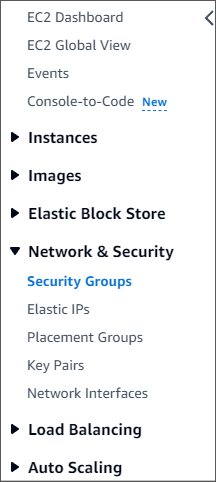
-
选择创建安全组。

-
在基本详细信息部分:
对于安全组名称,输入
demoDocDB。对于说明,输入说明。
对于 VPC,请接受使用您的默认 VPC。
-
在入站规则部分中,选择添加规则。
对于类型,请选择自定义 TCP 规则(默认值)。
对于端口范围,输入
27017。对于 Source,选择 Custom。在与其紧邻的字段中,搜索您刚才在步骤 1 中创建的安全组。您可能需要刷新浏览器以便 Amazon EC2 控制台自动填充 来源名称。

-
接受所有其他默认值并选择创建安全组。
步骤 3:创建 Amazon DocumentDB 集群
正在预配置 Amazon EC2 实例的同时,您将创建自己的 Amazon DocumentDB 集群。
-
导航至 Amazon DocumentDB 控制台并且从导航窗格中选择集群。
-
选择创建。
-
将集群类型设置保留为默认的基于实例的集群。
-
在集群配置中,对于集群标识符,请输入唯一名称。请注意,无论如何输入,控制台都会将所有集群的名称更改为小写。
将引擎版本保留为默认值 5.0.0。
对于集群存储配置,请保留 Amazon DocumentDB 标准的默认设置。
-
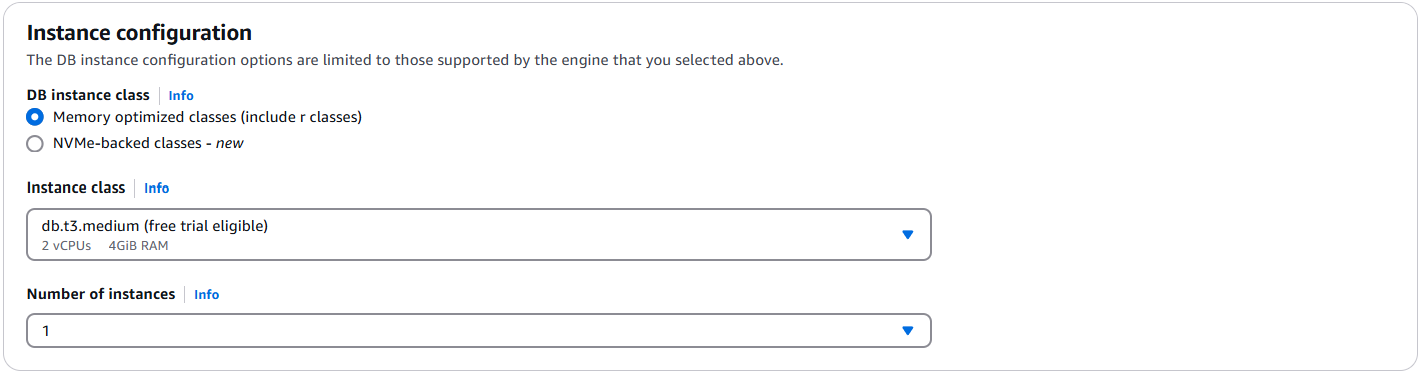
在实例配置中:
对于数据库实例类,选择内存优化类(包括 r 类)(这是默认值)。
另一个实例选项是NVMe-backed 类。要了解更多信息,请参阅NVMe-backed 实例。
对于实例类,请选择符合您需求的实例类型。有关实例类的更详细说明,请参阅 实例类规格。
对于实例数量,请选择最能反映您的需求的数量。请记住,数字越低,成本越低,集群可以管理的 read/write 容量也越低。
-
对于连接,保留默认设置:不连接到 EC2 计算资源。
注意
连接到 EC2 计算资源时会自动为您的集群连接创建安全组。由于您已经在上一步中手动创建了这些安全组,因此应选择不连接到 EC2 计算资源,以免创建第二组安全组。
-
在身份验证部分中,输入主要用户的用户名,然后选择自行管理。输入密码,然后确认密码。
如果您改为在中选择 “托管” AWS Secrets Manager,使用 Amazon DocumentDB 进行密码管理以及 AWS Secrets Manager请参阅,了解更多信息。
-
选择创建集群。
第 4 步:配置 Amazon EC2 实例
连接到您的 Amazon EC2 实例将允许您安装 MongoDB Shell。安装 Mongo Shell 使您能够连接到并查询您的 Amazon DocumentDB 集群。完成以下步骤:
-
在 Amazon EC2 控制台上,导航到您的实例并且查看您刚才创建的实例是否正在运行。如果是,请单击实例 ID 选择实例。

-
选择连接。
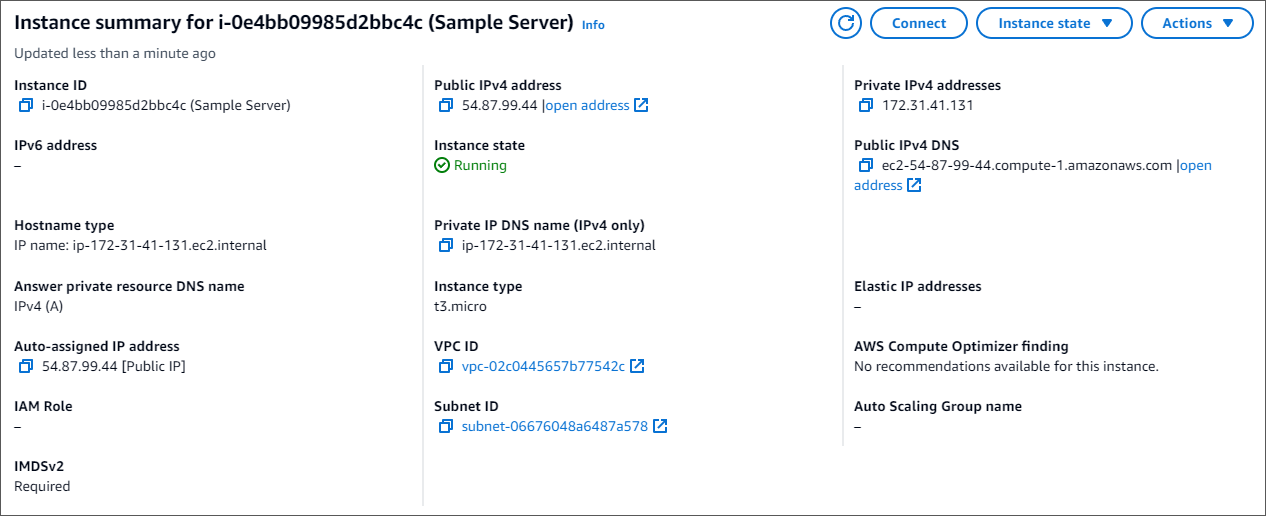
-
连接方法有四个选项卡选项:Amazon EC2 Instance Connect、会话管理器、SSH 客户端或 EC2 Serial Console。您必须选择一个选项并遵循其说明。完成后,选择连接。

注意
如果您开始这次演练后自己的 IP 地址发生变化,或者您稍后正要返回您的环境,则必须更新您的 demoEC2 安全组入站规则,以启用来自新 API 地址的入站流量。
步骤 5:安装 MongoDB Shell
您现在可以安装 MongoDB Shell,它是一个命令行实用程序,用于连接和查询 Amazon DocumentDB 集群。目前有两个版本的 MongoDB Shell:最新版本 mongosh 和先前版本 mongo Shell。
重要
版本早于 6.13.1 的 Node.js 驱动程序存在已知限制,Amazon DocumentDB 的 IAM 身份验证目前不支持这些限制。 Node.js 使用驱动程序(例如 mongosh)的 Node.js 驱动程序和工具必须升级为使用 Node.js 驱动程序版本 6.13.1 或更高版本。
遵循以下说明为您的操作系统安装 MongoDB Shell。
步骤 6:管理 Amazon DocumentDB TLS
用以下代码下载 Amazon DocumentDB 的 CA 证书:wget https://truststore.pki.rds.amazonaws.com/global/global-bundle.pem
注意
传输层安全性协议 (TLS)默认对所有新的 Amazon DocumentDB 集群启用。有关更多信息,请参阅管理 Amazon DocumentDB Cluster TLS 设置。
步骤 7:连接到 Amazon DocumentDB 集群
-
在 Amazon DocumentDB 数据库控制台上的集群下,定位您的集群。通过单击该集群的集群标识符,选择您创建的集群。
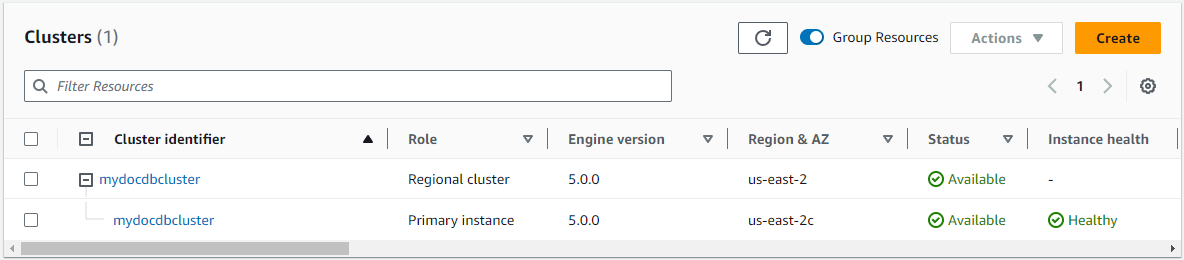
-
在连接和安全选项卡中,在连接方框中找到使用 mongo Shell 连接到此集群:
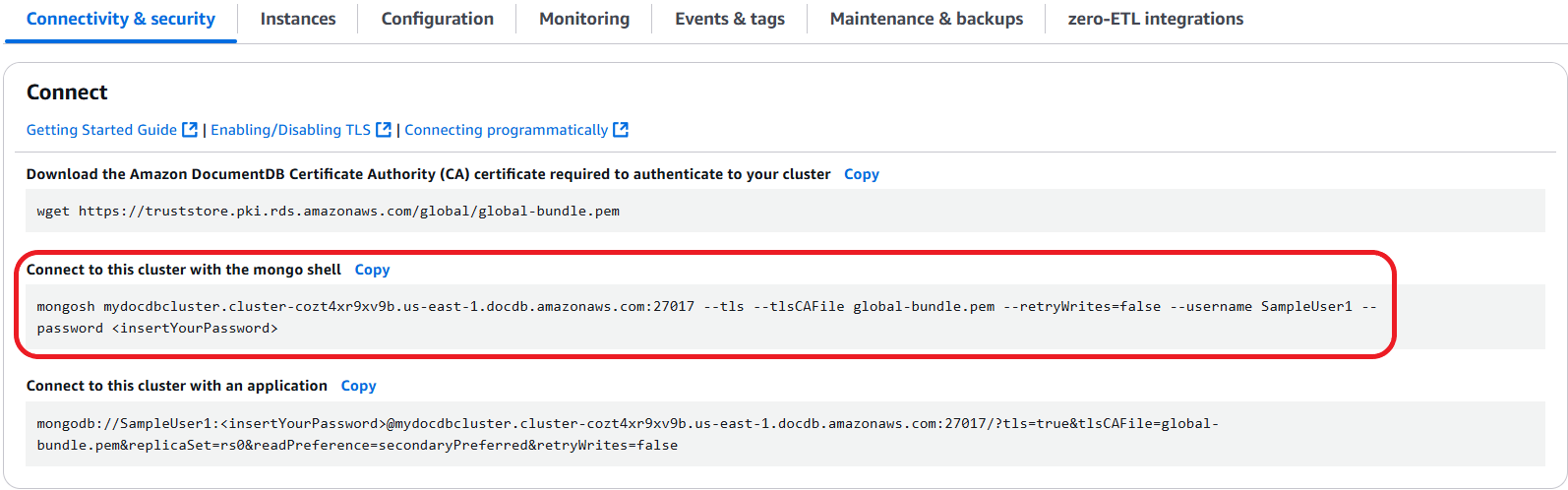
复制所提供的连接字符串,并将其粘贴到您的终端中。
对其进行以下更改:
确保字符串中的用户名正确。
省略
<insertYourPassword>从而 mongo Shell 在您连接时提示您输入密码。可选:如果您使用的是 IAM 身份验证,或者使用的是先前版本的 MongoDB Shell,请按以下方式修改您的连接字符串:
mongo --ssl --host mydocdbcluster.cluster-cozt4xr9xv9b.us-east-1.docdb.amazonaws.com:27017 --sslCAFile global-bundle.pem --username SampleUser1 --password将
mydocdbcluster.cluster-cozt4xr9xv9b.us-east-1替换为您的集群中的相同信息。
-
在您的终端中按回车。现在,系统将提示您输入密码。输入您的密码。
-
当输入密码并可以看到
rs0 [direct: primary] <env-name>>提示时,您已成功连接到您的 Amazon DocumentDB 集群。
连接时遇到问题? 参见 Amazon DocumentDB 故障排除。
步骤 8:插入和查询数据
现在,您已连接到自己的集群,您可以运行几个查询来熟悉如何使用文档数据库。
-
要插入单个文档,请输入以下内容:
db.collection.insertOne({"hello":"DocumentDB"})您会得到以下输出:
{ acknowledged: true, insertedId: ObjectId('673657216bdf6258466b128c') } -
您可以读取您用
findOne()命令编写过的文档(因为它只返回单个文档)。输入以下:db.collection.findOne()您会得到以下输出:
{ "_id" : ObjectId("5e401fe56056fda7321fbd67"), "hello" : "DocumentDB" } -
要执行若干更多查询,请考虑游戏个人资料用例。首先,将几个条目插入标题为
profiles的集合。输入以下:db.profiles.insertMany([{ _id: 1, name: 'Matt', status: 'active', level: 12, score: 202 }, { _id: 2, name: 'Frank', status: 'inactive', level: 2, score: 9 }, { _id: 3, name: 'Karen', status: 'active', level: 7, score: 87 }, { _id: 4, name: 'Katie', status: 'active', level: 3, score: 27 } ])您会得到以下输出:
{ acknowledged: true, insertedIds: { '0': 1, '1': 2, '2': 3, '3': 4 } } -
使用
find()命令返回个人资料集合中的所有文档。输入以下:db.profiles.find()您将获得与您在步骤 3 中键入的数据相匹配的输出。
-
利用筛选器对单个文档使用查询。输入以下:
db.profiles.find({name: "Katie"})您会得到以下输出:
{ "_id" : 4, "name" : "Katie", "status": "active", "level": 3, "score":27} -
现在,让我们尝试查找个人资料并使用
findAndModify命令修改它。我们将用以下代码向用户 Matt 给予额外的 10 分:db.profiles.findAndModify({ query: { name: "Matt", status: "active"}, update: { $inc: { score: 10 } } })你得到以下输出(请注意,他的分数尚未增加):
{ [{_id : 1, name : 'Matt', status: 'active', level: 12, score: 202}] -
你可以借助以下查询验证他的分数是否已变化:
db.profiles.find({name: "Matt"})您会得到以下输出:
{ "_id" : 1, "name" : "Matt", "status" : "active", "level" : 12, "score" : 212 }
步骤 9:探索
恭喜您!您已成功完成 Amazon DocumentDB 快速入门指南。
接下来做什么? 了解如何充分利用这款强大的数据库及其热门功能:
注意
为了节省成本,您可以停用您的 Amazon DocumentDB 集群以降低成本,也可以删除该集群。默认情况下,在闲置 30 分钟后,您的 AWS Cloud9 环境将停止底层 Amazon EC2 实例。
