本文属于机器翻译版本。若本译文内容与英语原文存在差异,则一律以英文原文为准。
创建一个 AWS 微软 AD 托管用户
你可以使用 Active Directory AWS 管理工具创建托管 Microsoft AD 用户和PowerShell。在使用 Active Directory 管理工具创建用户之前,您需要完成 正在安装活动目录管理工具 AWS 微软 AD 托管 中的过程。
- Active Directory Administration Tools
-
使用以下步骤使用活动目录 AWS 管理工具创建托管 Microsoft AD 用户。
连接到安装了 Active Directory 管理工具的实例。
从 Windows 的“开始”菜单中打开“Active Directory 用户和计算机”工具。Windows 管理工具文件夹中有一个该工具的快捷方式。
提示
您可以通过实例上的命令提示符运行以下命令,直接打开“Active Directory 用户和计算机”工具框。
%SystemRoot%\system32\dsa.msc-
在目录树中,在目录的 NetBIOS 名称 OU 下选择要存储用户的 OU(例如
corp\Users)。有关中目录使用的 OU 结构的更多信息 AWS,请参阅用你的创造了什么 AWS 微软 AD 托管。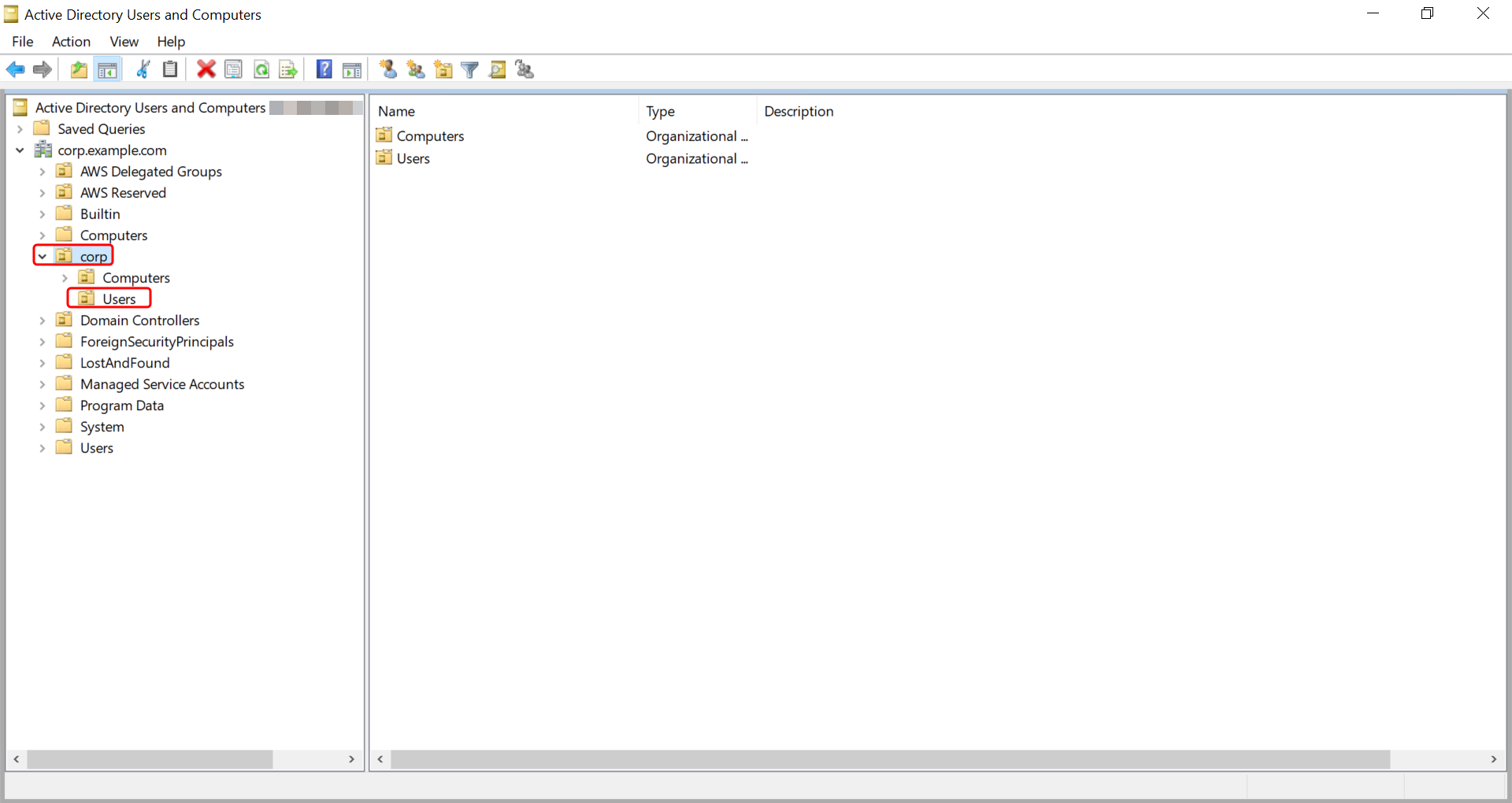
-
在操作 菜单上,选择新建,然后选择用户打开新用户向导。
-
在向导的第一页上,输入以下字段的值,然后选择下一步。
名
姓
User logon name
-
在新用户向导的第二页上,为密码和确认密码输入临时密码。确保选中了用户下次登录时必须更改密码选项。不应选择任何其他选项。选择下一步。
-
在新用户向导的第三页上,验证新用户的信息正确无误,然后选择完成。新用户会出现在 Users 文件夹中。
- PowerShell
-
使用以下步骤通过创建 AWS 托管 Microsoft AD 用户PowerShell。
-
以 Active Directory 管理员身份,连接到已加入 Active Directory 域的实例。
-
打开 PowerShell。
-
键入以下命令,将用户名
jane.doe替换为要创建的用户的用户名。PowerShell 将提示您输入新用户的密码。有关 Active Directory 密码复杂性要求的更多信息,请参阅 Microsoft 文档。有关该 New-ADUser 命令的更多信息,请参阅Microsoft文档 。
New-ADUser -Name "jane.doe" -Enabled $true -AccountPassword (Read-Host -AsSecureString 'Password') -
