本文属于机器翻译版本。若本译文内容与英语原文存在差异,则一律以英文原文为准。
使用 Deadline Cloud 使用情况浏览器跟踪使用情况和成本
使用 Deadline Cloud 使用情况浏览器,您可以查看每个农场上发生的活动的实时指标。您可以通过不同的变量(例如队列、队列、作业、许可证产品或实例类型)来查看农场的成本。选择不同的时间范围以查看特定时间段内的使用情况,并查看一段时间内的使用趋势。您还可以查看所选数据点的详细明细,从而可以仔细研究指标。使用量可以按时间(分钟和小时)或成本(美元)显示。
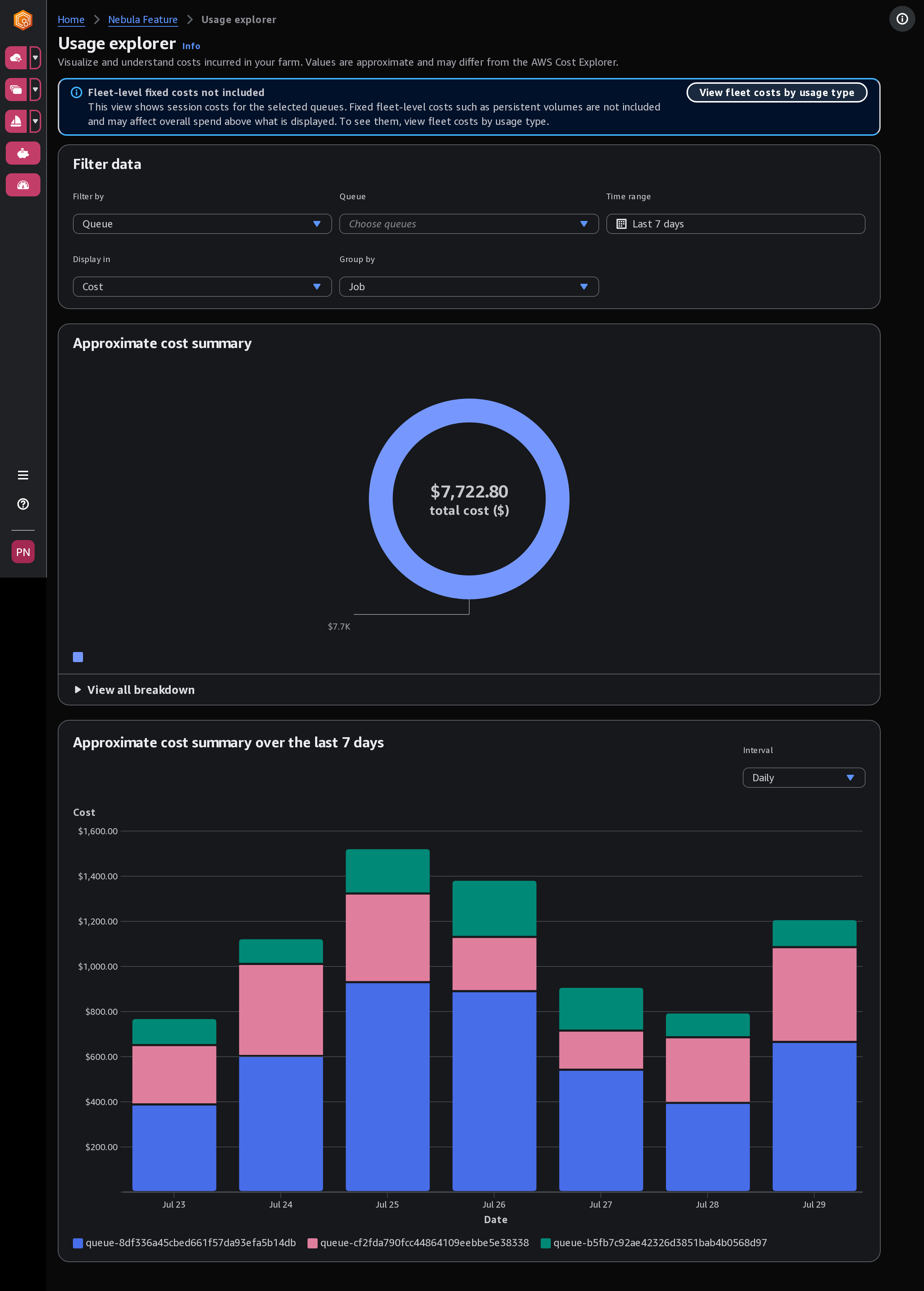
以下部分向您展示了访问和使用 Deadline Cloud 使用情况资源管理器的步骤。
先决条件
要使用 Deadline Cloud 使用情况浏览器,您必须拥有MANAGER或OWNER农场权限。有关更多信息,请参阅 权限在截止日期云中的工作原理。
注意
如果您的时区与整整一小时不一致,例如印度标准时间 (UTC+ 5:30),则使用情况浏览器不会显示使用量指标。要查看指标,请将您的时区设置为与整整一小时对应的时区。
打开使用情况浏览器
要打开 Deadline Cloud 使用情况浏览器,请按以下步骤操作。
-
登录 AWS 管理控制台 并打开 Deadline Cloud 控制台
。 -
要查看所有可用的农场,请选择查看农场。
-
找到您想要获取相关信息的农场,然后选择管理作业。截止日期云监视器在新选项卡中打开。
-
在截止日期云监视器中,从左侧菜单中选择使用情况浏览器。
使用使用情况浏览器
在使用情况浏览器页面中,您可以选择显示数据的特定参数。默认情况下,您可以看到过去 7 天内的时间(小时和分钟)总使用量。您可以更改这些参数,显示的信息会根据参数设置动态变化。
您可以根据队列、队列、任务、用户、计算使用情况、实例类型或许可证产品对结果进行分组。如果您选择许可证产品,则计算特定许可证的成本。对于所有其他组,时间是通过将每项任务运行所花费的时间相加来计算的。
您可以按队列或舰队筛选结果,但不能同时按两者进行筛选。
根据您设置的筛选条件,使用情况浏览器仅返回 100 个结果。结果按创建日期时间戳降序列出。如果结果超过 100 个,则会收到一条错误消息。您可以优化查询以减少结果数量:
-
选择较小的时间范围
-
选择更少的队列或舰队
-
选择不同的分组,例如按队列或舰队而不是按任务分组
使用可视化图表查看数据
您可以以可视格式查看数据,以确定趋势和可能需要更多分析或关注的潜在领域。使用情况浏览器提供饼图,显示总体使用量和成本,并可以选择将总数分组为较小的小计。
注意
该图表仅显示前五个结果,其他结果合并在 “其他” 部分中。您可以在图表下方的细分部分中查看所有结果。
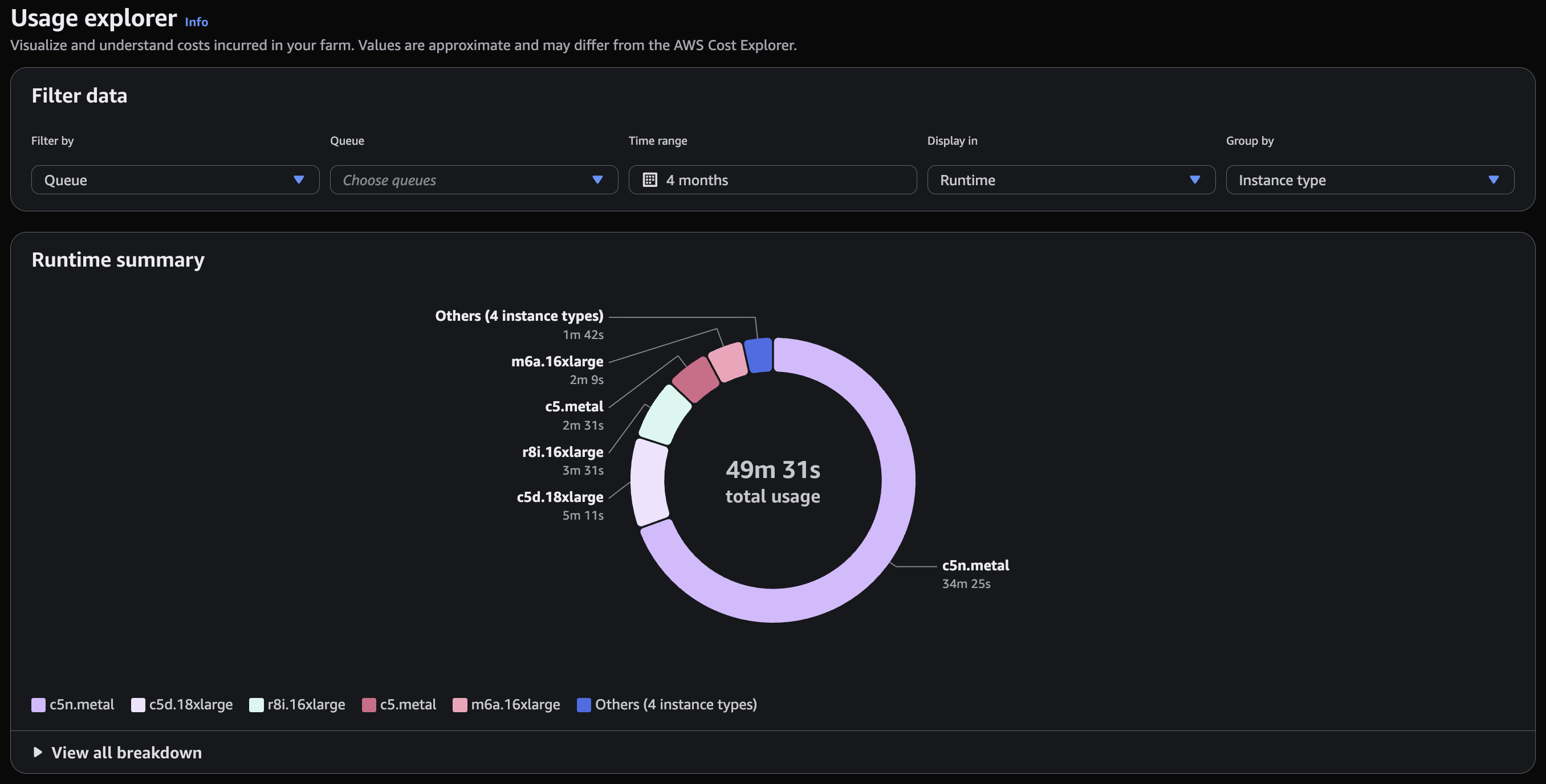
查看指标明细
在饼图下方,使用情况浏览器提供了更详细的特定指标细分,这些指标将随着参数的变化而变化。默认情况下,使用情况资源管理器中显示五个结果。您可以使用细分部分中的分页箭头滚动浏览结果。
默认情况下,故障最小化。要展开并显示结果,请选择 “查看全部细分” 箭头。要下载明细,请选择下载数据。
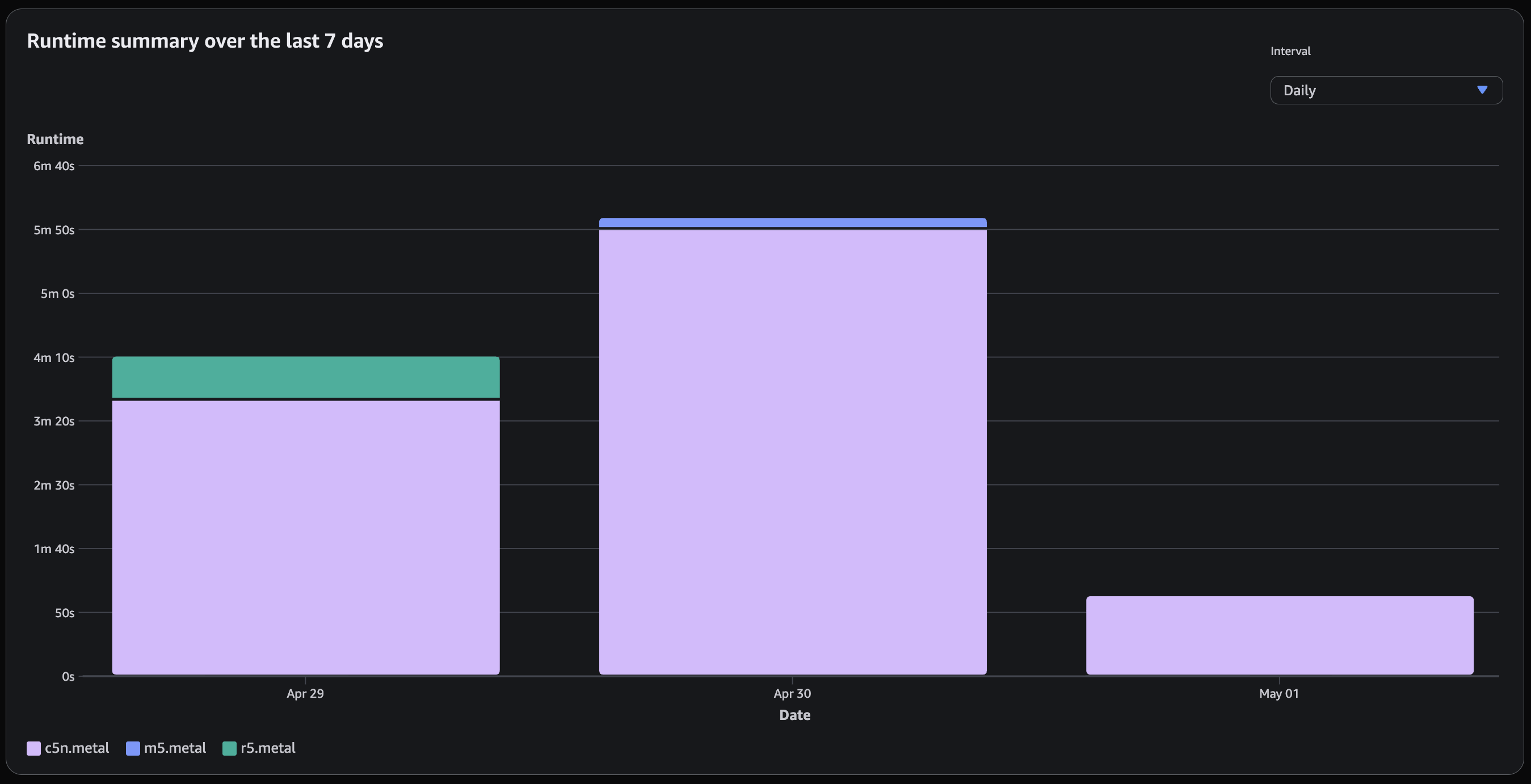
查看队列和舰队的大致运行时间
您还可以根据您指定的不同间隔查看队列或队列的大致运行时间。间隔选项为每小时、每天、每周和每月。选择间隔后,图表将显示队列或队列的大致运行时间。