本文属于机器翻译版本。若本译文内容与英语原文存在差异,则一律以英文原文为准。
KeyShot 工作室
KeyShot Studio 是 Luxion 开发的实时光线追踪和全局照明程序,用于渲染 3D 模型和动画。本指南提供了分步说明,说明如何在 KeyShot Studio 中使用 AWS 截止日期云(截止日期云),通过在多台计算机上分配渲染任务来更快地渲染项目。
支持概述
KeyShot Studio 由以下组件支持:
-
提交者:集成的提交者扩展程序,可 KeyShot 通过自动场景和资产检测功能直接提交作业。
-
Cross-platform 兼容性:提交者支持 Windows 和 macOS,工作者支持 Windows。
-
许可 (BYOL):自备许可证,在农场进行 KeyShot 渲染。
KeyShot 版本兼容性
下表显示了 Keyshot 版本的当前支持级别:
| 主要版本 | 提交者支持 | 渲染引擎 | 许可 |
|---|---|---|---|
| 2024 | Windows、macOS | Built-in 射线追踪器 | 需要 BYOL |
| 2025 | Windows、macOS | Built-in 射线追踪器 | 需要 BYOL |
先决条件
KeyShot 需要自带许可证 (BYOL) 。您必须拥有适用于渲染农场队列的有效 KeyShot 许可证。将您的许可证服务器配置为可从工作节点访问。有关更多信息,请参阅将服务管理的队列连接到自定义许可证服务器。
要 KeyShot 在服务管理的队列上使用,必须创建 conda 包并将其托管在自定义 conda 频道中。 GitHub 网站上有康达食 KeyShot谱
在开始之前,请确保您:
-
Windows 或 macOS 工作站。
-
KeyShot 工作室 2023-2025。
-
截止日期云监视器已安装。
-
使用安装了 KeyShot Studio 并获得许可的舰队访问截止日期云农场。
开始使用
要与 Dead KeyShot line Cloud 一起使用:
安装
KeyShot 提交者扩展程序允许您直接从内部向截止日期云提交作业。 KeyShot
安装提交者
要安装提交器,请执行以下操作:
-
下载 De adline Cloud 提交者安装程序。
-
运行安装程序并按照屏幕上的说明进行操作。
-
安装 KeyShot 后启动。
更新提交者
要将提交者更新到最新版本,请下载并运行最新的提交者安装程序。
使用 KeyShot 提交者
准备场景
在提交工作之前:
-
确保您的场景已保存。
-
根据需要设置摄像机角度、材质和照明。
-
如果要渲染动画,请配置动画帧。
提交作业
-
在顶部工具栏上 KeyShot,选择脚本控制台。
-
在脚本控制台中,导航到脚本 > 提交到 Deadline Cloud 。
-
选择运行。
提交选项
运行提交器时,会出现一个对话框,询问您要如何处理文件附件。
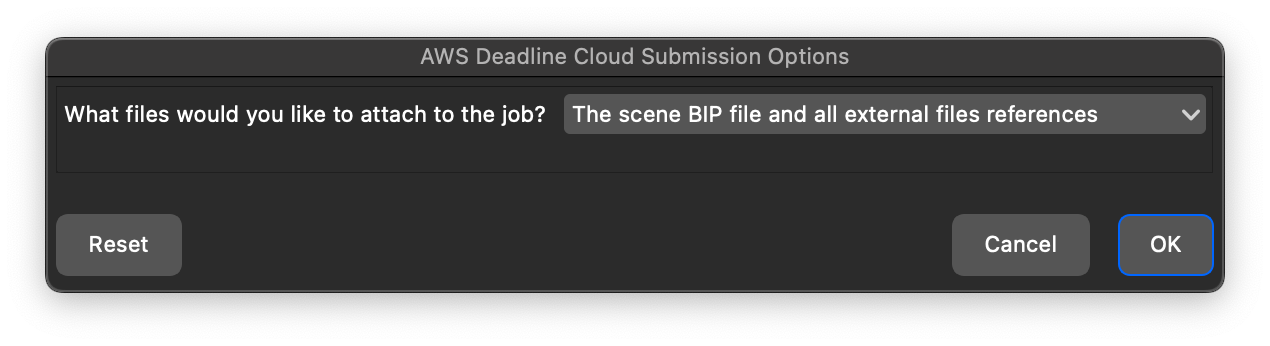
请选择以下选项之一:
-
场景 BIP 文件和所有外部文件引用(推荐)
-
自动打包您的场景文件和所有引用的文件。在内部,提交者创建了一个 KeyShot 包 (KSP),该包捆绑了所有链接的文件并使用相对路径。
-
最适合带有纹理、模型和其他外部资源的场景。
-
确保工作人员拥有渲染场景所需的所有文件。
-
-
只有场景 BIP 文件
-
仅提交场 KeyShot 景文件。
-
如果您的工作人员已经可以访问所有引用的文件,请使用此选项。
-
需要共享网络存储或其他方法来访问外部文件。
-
渲染设置
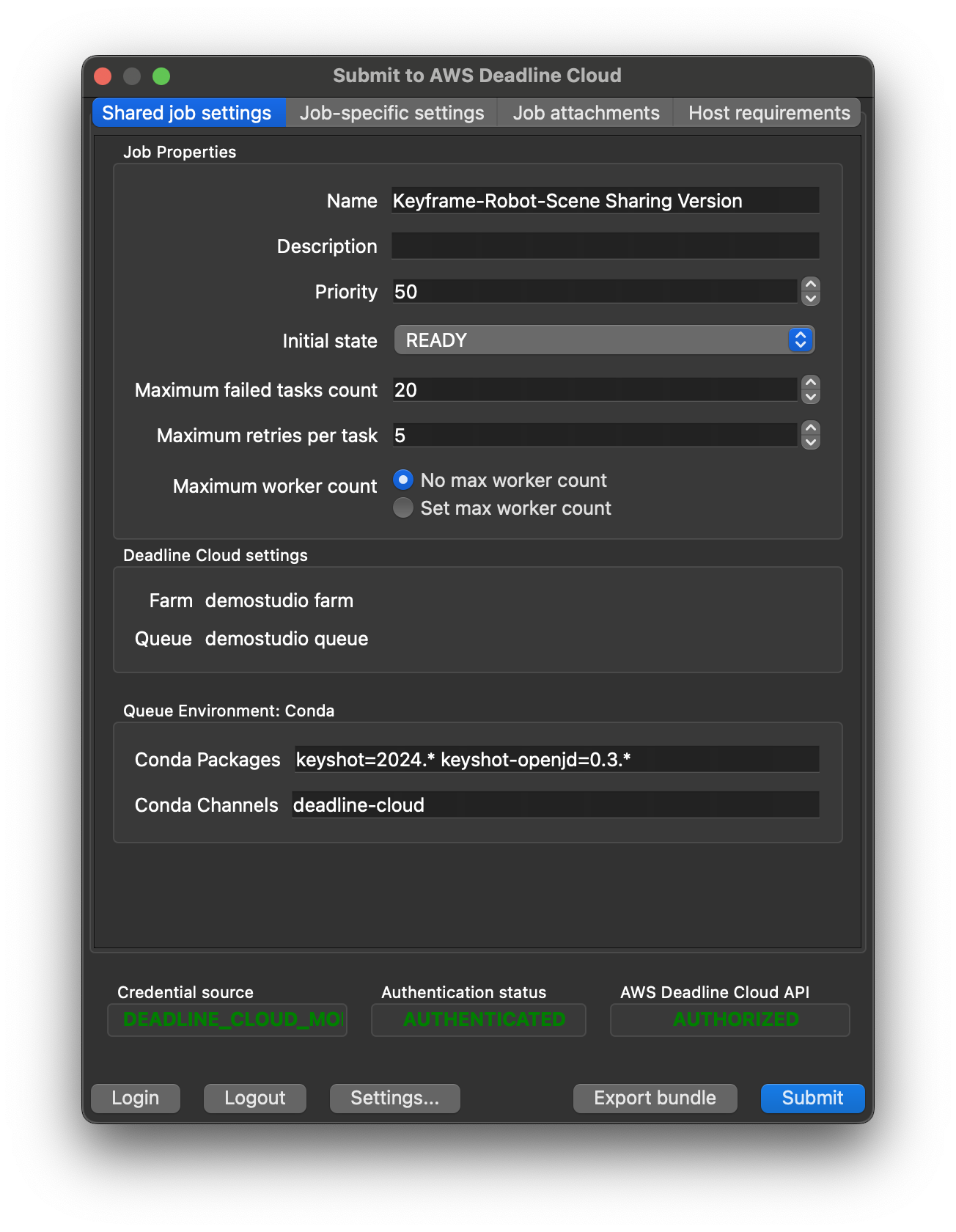
选择提交选项后,将出现 “截止日期云提交者” 界面。配置您的渲染设置:
-
共享的作业设置。
-
工作名称:给你的工作起一个描述性的名字。
-
如果您是首次使用提交器,则可能需要设置农场和队列。要进行设置,请选择 “设置” 按钮。
-
-
Job-specific 设置。

-
帧:指定要渲染的帧(
1-30例如,第 1 帧到第 30 帧)。 -
输出文件路径:设置渲染图像的位置和命名模式。路径必须包含文件的扩展名,并且扩展名必须与输出格式相匹配。用
%d作帧号的占位符。 -
输出格式:选择图像格式(PNG、JPEG、EXR、TIFF、PSD)。
-
-
工作附件(可选)。选择将哪些文件上传并附加到作业。默认情况下,提交者会自动检测并附加文件。
-
主机要求(可选)。指定哪些类型的主机有资格承担此项工作的任务。
-
选择 “提交” 将您的任务发送到 Deadline Cloud。
高级配置
使用不支持的版本
Deadline Cloud 仅支持和测试上表中的工作站和工作人员软件版本。使用提交者时,工作人员使用您的自定义 conda 包中的 KeyShot 版本。确保您的自定义 conda 频道包含您打算使用的所有 KeyShot 版本的软件包。
如果您需要的版本不受支持 KeyShot,则可以构建自定义 conda 配方和频道,以便在工作器上安装所需版本。使用 GitHub 网站上的 conda 食谱样本作为起点。 KeyShot
开源资源
提交者是开源的,可在网站上找到: GitHub
