本文属于机器翻译版本。若本译文内容与英语原文存在差异,则一律以英文原文为准。
设置时区
Amazon DCV 可以将您的会话时区设置为您的本地时区或远程桌面所在的时区。这称为时区重定向。
当您启用或禁用此功能时,Amazon DCV 客户端会记住您的选择,并在您每次登录时应用该选项。
在协作会话中,时区由第一个连接到会话的客户端(主连接)设置,即使该客户端稍后退出会话也是如此。有关更多信息,请参阅 在 Amazon DCV 会话上进行协作。
默认情况下,时区重定向处于启用状态。如果您无法在客户端中更改此选项,则说明管理员已将其锁定。要对其进行更改,请联系您的管理员。有关更多信息,请参阅《Amazon DCV 管理员指南》中的修改配置参数。
要设置时区,请根据您的客户端执行以下操作之一:
对于 Windows
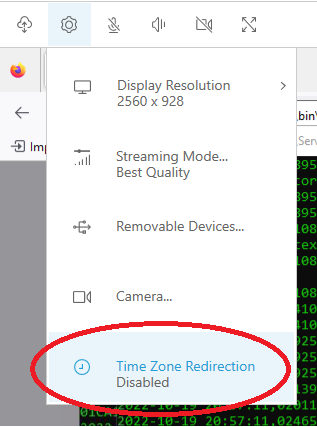
转到设置图标。
从下拉菜单中选择时区重定向。
注意
菜单项显示该功能是启用还是禁用。
对于 macOS
从顶部工具栏中转到 DCV 查看器图标。
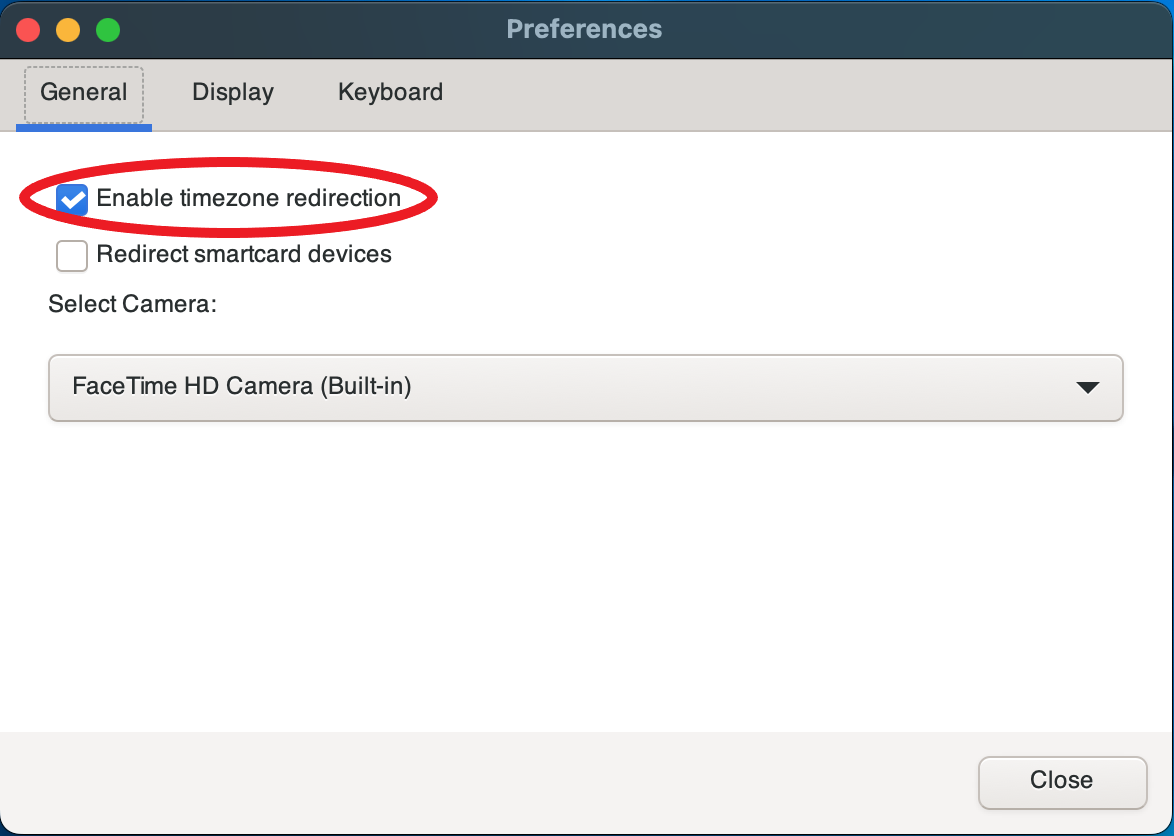
从下拉菜单中选择偏好设置。
选择通用选项卡。
选中启用时区重定向框。
对于 Linux
转到设置图标。
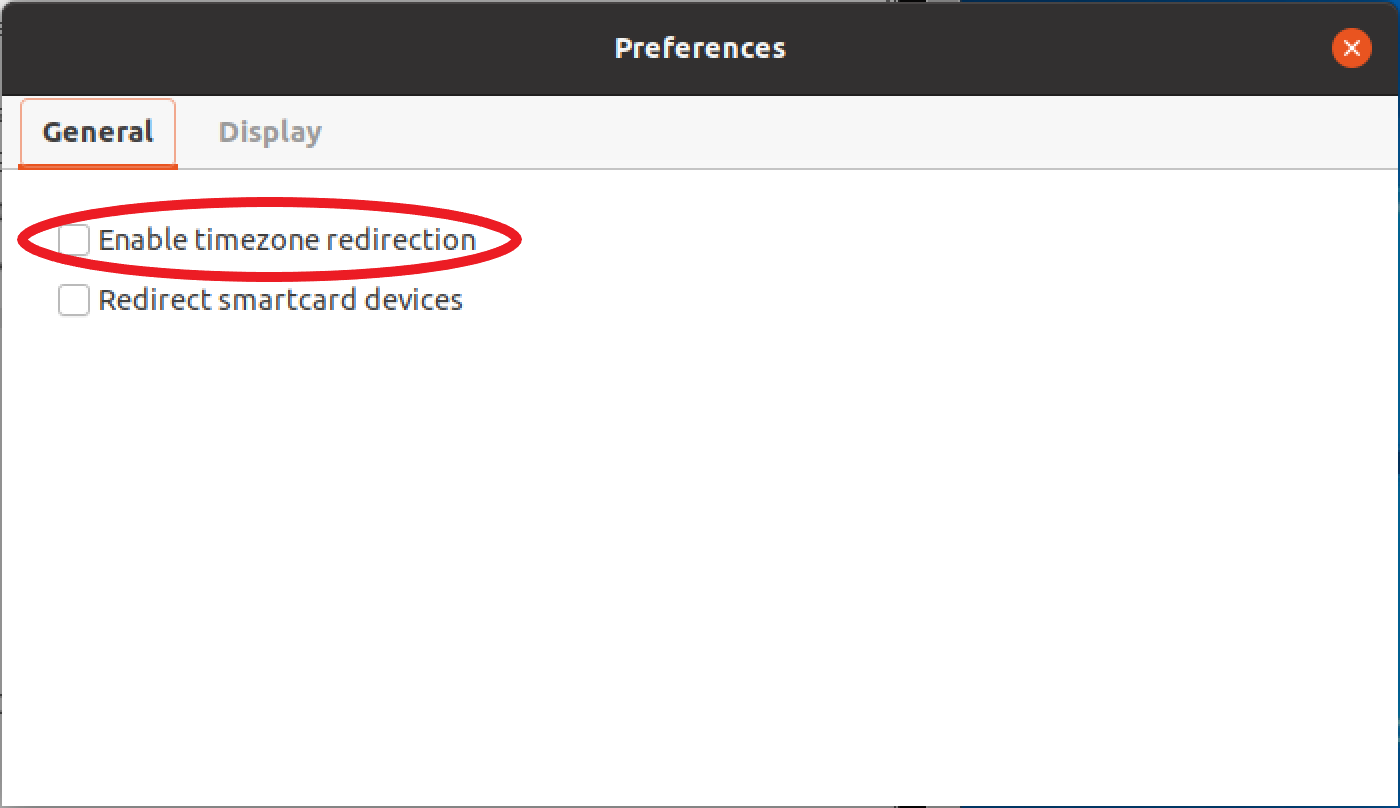
从下拉菜单中选择首选项。
在首选项窗口中选择常规选项卡。
选中时区重定向框。
对于基于 Web 的客户端
选择 “首选项”。
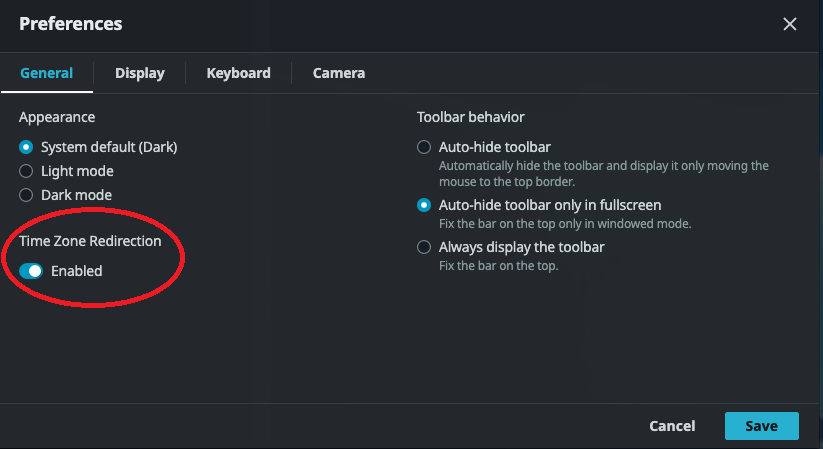
选择时区重定向开关。