本文属于机器翻译版本。若本译文内容与英语原文存在差异,则一律以英文原文为准。
# 在 Amazon Connect Customer Profiles 中创建对象类型映射
对象类型映射会告知 Customer Profiles 如何将源应用程序(例如 Salesforce、Zendesk 或 S3)中的特定类型的数据摄取到统一的标准资料对象中。然后,您可以使用 [Amazon Connect 座席应用程序](customer-profile-access.md)向您的座席显示该对象中的数据(例如客户地址和电子邮件)。
对象类型映射为 Customer Profiles 提供以下信息:
+ 应如何从对象填充数据并将其摄取到标准资料对象中。
+ 应该在对象中为哪些字段编制索引,以及然后应如何使用这些字段将此类对象分配给特定的资料。
创建对象类型映射的方法有两种:
+ 使用 Amazon Connect 控制台。用户界面使数据映射功能易于访问。例如,您可以添加自定义属性,并定义联系模型的搜索和唯一标识符。无需编码!
+ 使用 Customer Profiles API。关更多信息,请参阅 [Amazon Connect Customer Profiles API 参考](https://docs.aws.amazon.com/customerprofiles/latest/APIReference/Welcome.html)。
本主题说明了如何使用 Amazon Connect 控制台创建映射。
## 使用 Amazon Connect 控制台创建数据映射
Amazon Connect 为将来自本土应用程序和第三方应用程序的客户数据映射到亚马逊 S3、Salesforce ServiceNow、Zendesk 和 Marketo 提供了无代码体验。
要创建数据映射,您需要定义一个对象类型映射,该映射描述自定义资料对象的外观。此映射定义如何使用数据中的字段来填充标准资料中的字段,或者如何能够使用它们将数据分配给特定资料。
### 步骤 1:设置数据映射
1. 打开 Amazon Connect 控制台,网址为[https://console.aws.amazon.com/connect/](https://console.aws.amazon.com/connect/)。
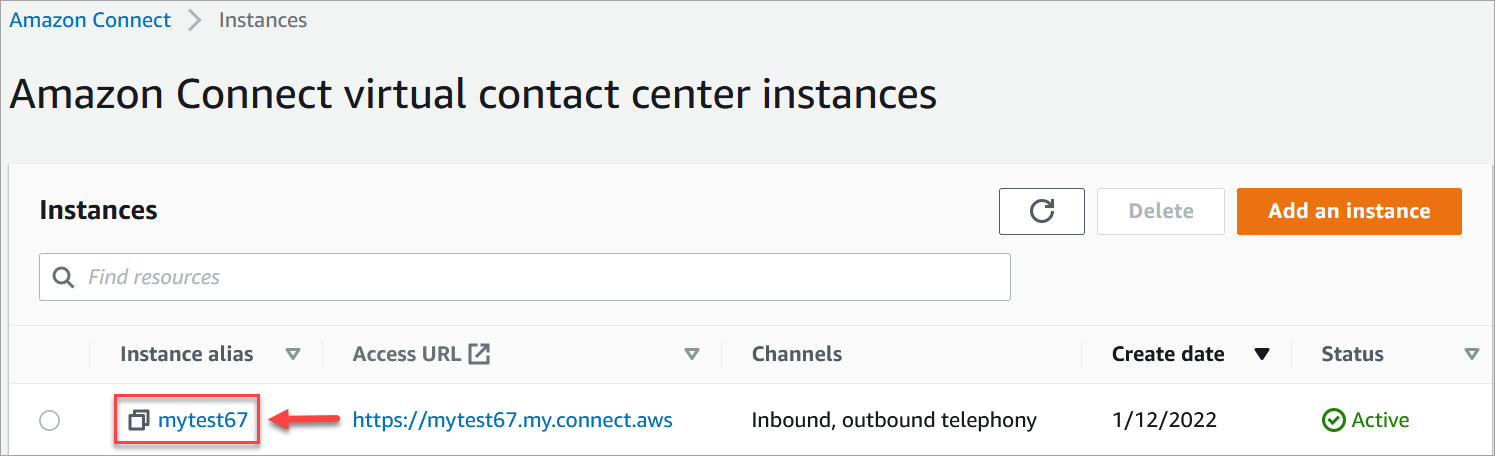
1. 在“实例”页面上,选择实例别名。实例别名也是您的**实例名称**,该名称显示在您的 Amazon Connect URL 中。下图显示了 **Amazon Connect 虚拟联系中心实例**页面,其中,实例别名周围有一个方框。
1. 在导航窗格中,依次选择 **Customer Profiles**、**数据映射**。
1. 选择**创建数据映射**以开始使用。
1. 在**设置数据映射**页面的**描述**分区,添加一个可以帮助您识别此映射的源或用途的名称。这是对象类型的元数据。
1. 在**数据源**分区中:
1. 选择数据的来源,例如 Salesforce 或 Zendesk。基于您的选择,Amazon Connect 会根据预定义的模板自动选择可用目标。
1. 选择源对象。它用于构建统一的资料。
1. 在**映射目标**部分,选择要用于构建统一客户资料的数据。此信息可以显示给您的流和座席,以个性化与联系人的互动。
有关受支持的映射目标的更多信息,请参阅[关于 Amazon Connect 中的映射目的地](about-mapping-destinations.md)。
1. 在**其他选项**部分,您可以选择何时选择不创建新资料以及对其保留多长时间。这些选项可帮助您管理成本。
**注意**
默认情况下,域保留期为 366 天。要更改您的域名上设置的保留期,请使用 [UpdateDomain](https://docs.aws.amazon.com/customerprofiles/latest/APIReference/API_UpdateDomain.html)API。
1. 如果您选择了 S3 以外的来源,请在 “**与之建立连接**{{application}}” 部分中,选择现有的 Amazon AppFlow 或 Amazon EventBridge 连接来连接您的数据,或者创建新的连接。您可以通过为该数据源输入有关您的帐户的详细信息来创建新的连接。
建立连接后,您将选择要从数据源中摄取的对象。
1. 选择**下一步**。
### 步骤 2:映射属性
在**映射*类型*属性**页面上,您将看到根据映射目标填充了预定义模板的字段映射表。例如,它填充了客户、产品、案例或订单属性。您可以通过选择一个属性(例如 AccountNumber)然后选择其他目的地来更改预定义的模板,也可以输入自己的自定义属性之一。
下图显示了使用模板中的客户属性填充的页面的示例。

您可以删除不想在客户资料中填充的内容、更改源,并添加自定义属性。
此映射使用您的数据源填充客户联系信息,例如客户资料中的电话号码。它使用标准资料模板中的属性。
**提示**
如果您选择添加自定义属性,则目标将始终添加前缀 `Attributes.`。这使得 Amazon Connect 能够识别它是一个自定义属性。

座席现在可以在 Connect 座席应用程序中按字母顺序排序的**其他信息**选项卡下查看自定义属性。您可以使用以下格式为要显示给座席的每个属性创建您选择的名称:`/^Attributes\.[a-zA-Z0-9]+(?:[ _\-]+[a-zA-Z0-9]+)*$/`
所有摄取的自定义属性均将显示在 Connect座席应用程序中。如果您不想向座席显示特定信息,请不要在此时摄取自定义属性。
### 步骤 3:指定标识符
在**指定标识符**页面上,填写以下部分。根据您要映射的数据,这些数据可能不会全部显示在您的页面上。
**注意**
名称 `_profileId`、`_orderId`、`_caseId` 和 `_assetId` 是专为内部使用预留的。如果您决定使用这些名称作为您的标识符名称之一,则必须将其声明为 `LOOKUP_ONLY`,这意味着我们的系统不会保存它们以与资料、标准资产、标准订单、标准案例相匹配,也不会保存它们以供搜索您的资料、资产、案例或订单。如果您希望这些密钥可用于搜索和匹配,则必须重命名您的密钥。有关 `LOOKUP_ONLY` 标准标识符的更多信息,请参阅[在 Customer Profiles 中设置密钥属性的标准标识符](standard-identifiers.md)。
+ **唯一标识符**:您的数据必须具有唯一标识符,以免在摄取数据时出错。此标识符也称为唯一密钥。Customer Profiles 使用它将此数据与其他数据源对象区分开来,并为搜索和更新数据编制索引。
只能有一个唯一标识符。
+ **客户标识符**:您的数据必须至少具有一个客户标识符,以免在摄取数据时出错。该标识符也称为资料密钥。
Customer Profiles 使用它来确定数据案例是与现有资料相关联,还是用于通过在其他资料中搜索此标识符来创建新的资料。
您可以拥有多个客户标识符。
**提示**
座席可以在 Agent Workspace 中使用这些客户标识符中的任何一个,以在交互中找到属于客户的资料。
+ **产品标识符**:您的数据必须至少具有一个产品标识符,以免在摄取数据时出错。该标识符也称为资产密钥。
Customer Profiles 使用它将此数据与其他客户产品购买数据区分开来。它还用于确定数据是与现有资料相关联,还是用于通过在其他资料中搜索此标识符来创建新的资料。
您可以拥有多个产品标识符。
+ **案例标识符**:您的数据必须至少具有一个案例标识符,以免在摄取数据时出错。该标识符也称为案例密钥。
Customer Profiles 使用它将此数据与其他客户案例数据区分开来。它还用于确定数据是与现有资料相关联,还是用于通过在其他资料中搜索此标识符来创建新的资料。
您可以拥有多个案例标识符。
+ **订单标识符**:您的数据必须至少具有一个订单标识符,以免在摄取数据时出错。该标识符也称为订单密钥。
Customer Profiles 使用它将此数据与其他客户订单数据区分开来。它还用于确定数据是与现有资料相关联,还是用于通过在其他资料中搜索此标识符来创建新的资料。
您可以拥有多个订单标识符。
+ **其他搜索属性 – 可选**:您可以在数据源对象中选择要编制索引以使其可搜索的属性。默认情况下,您的所有标识符均已编制索引。
**提示**
如果数据来源对象中的搜索属性大多包含相同的值,可能会导致数据摄取速度变慢。我们建议您在数据来源对象中创建唯一的搜索属性。
+ **数据对象时间戳**:当启用身份解析以合并相似资料时,数据对象时间戳用于解决资料冲突。当两个或更多相似的资料有冲突的记录时,将使用相应资料中具有最近更新的时间戳的记录。
您可以在对象中选择一个属性,以便在上次更新对象时引用。
### 步骤 4:审核并创建
创建数据映射后,您可以选择**添加数据源集成**以使用此对象类型。
