本文属于机器翻译版本。若本译文内容与英语原文存在差异,则一律以英文原文为准。
# 在会话分析中创建提交自动评估的规则
借助对话分析,您可以使用对话分析中的见解和指标自动填写和提交评估。
## 步骤 1:在评估表上配置自动化
在创建提交自动评估的规则之前,您需要在评估表单上配置自动化。有关详细说明,请参阅 [创建评估表](create-evaluation-forms.md) 中的 [第 6 步:启用自动评估](create-evaluation-forms.md#step-automate)。
以下是步骤概述:
1. 对评估表中的每个问题设置自动化。
1. 在激活评估表之前,打开**启用自动提交评估**。
1. 当您激活已配置自动化的评估表时,系统会显示创建规则的提示,如下图所示。
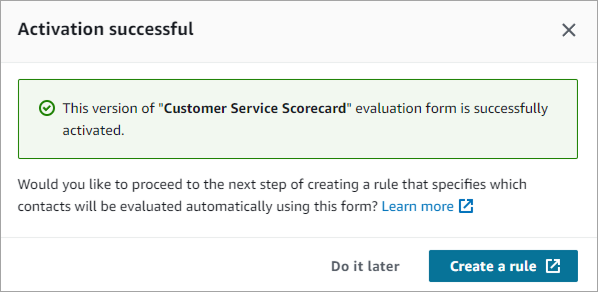
1. 选择 **Create a rule (创建规则)**。
1. 在**规则**页面,定义一条指定使用所选评估表自动评估哪些联系的规则。以下步骤提供了说明。
## 步骤 2:定义一条指定自动评估哪些联系的规则
您可以使用两种类型的规则触发自动评估:
+ **对话分析**规则,在对话分析完成分析后自动评估联系人。
+ **评估表**规则:可根据通用评估表的结果触发针对特定情况的评估表。例如,如果对于评估问题*客户是否有兴趣购买产品*的回答为*是*,则您可以触发衡量*座席销售业绩*的另一份评估表。
### 使用对话分析规则触发自动评估
这是您在创建规则以在表单激活期间提交自动评估时选择的默认规则类型。您也可以通过在**规则**页面上选择**创建规则**、**对话分析**来创建这样的规则。
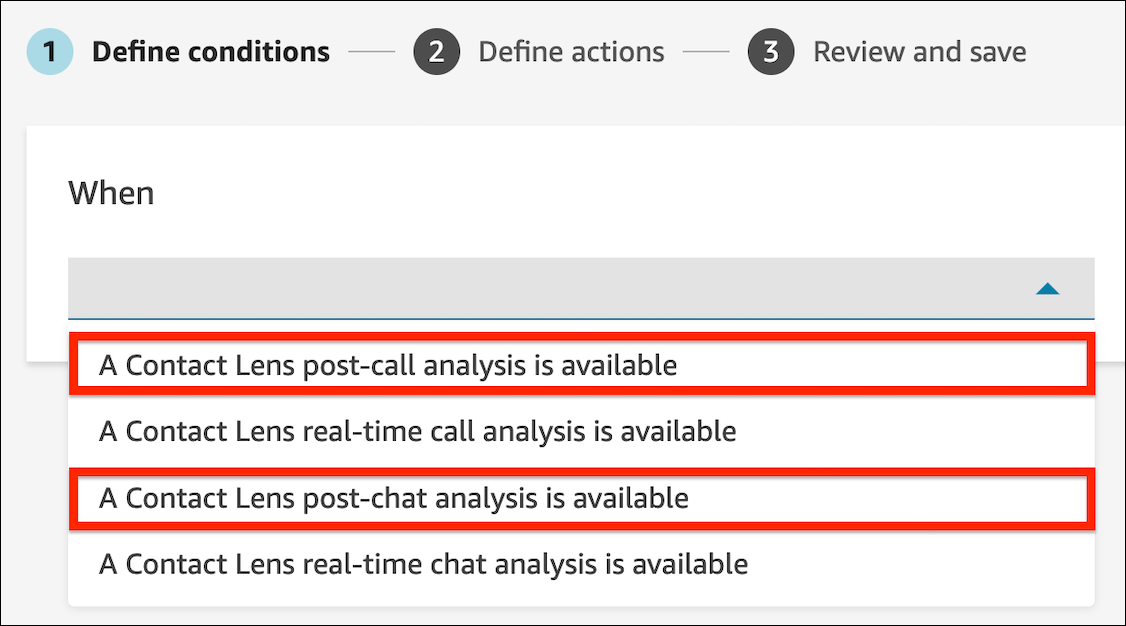
1. 选择**对话分析通话后分析可用**或**对话分析聊天后分析可用**作事件源。下图突出显示了这两个选项。
1. 定义条件以识别要自动评估的联系人,然后选择 “**下一步” **。
可用于确定评估表适用的特定代理人或联系人的示例条件有:
+ 座席
+ 座席层次结构
+ 人工智能代理
+ 队列
+ 发起方法
此外,您可以使用以下条件排除可能由于连接或其他问题而过早结束的联系人:
+ 互动时长(例如,超过 30 秒)
+ 通话时间(例如,客户说话超过 10 秒)
+ 如果问题不存在或对话期间没有已知的连接或设备问题,则可能出现断开连接问题
1. 在 “**定义操作**” 页面上,提供类别名称以标识规则。
1. 选择**添加操作**,选择**提交自动评估**,然后选择要用于自动提交评估的表单。(如果您在激活表单时创建了规则,则已在页面上选择此操作。)
1. 选择**下一步**。审查后选择**保存并发布**。
添加规则后,规则将应用于添加规则后出现的新联系。当 Amazon Connect 对话分析对话时,将应用规则。
**重要**
您无法将规则应用于过去存储的对话。
### 使用评估表规则触发自动评估
1. 转到**规则**页面。依次选择**创建规则**、**评估表**。
1. 在 “**何时” 下**,选择事件源**,因为对话分析评估结果可用**。
1. 选择**添加条件**以触发针对特定情况的评估。例如:
+ 另一个评估的某个特定答案,如下图所示。

+ 另一个评估表的得分,如下图所示。

1. 选择**添加操作**,选择**提交自动评估**,然后选择要用于自动提交评估的表单。
1. 选择**下一步**。审查后选择**保存并发布**。
## 常见问题 (FAQ)
1. **自动评估能否覆盖手动提交的评估?**
不能,自动评估不能覆盖手动提交的评估。如果已经存在评估,则该联系人的自动评估将失败,账户管理员可以在其中看到此类失败通知 CloudWatch。
1. **如何识别自动评估?**
如果评估是自动提交的,则在**联系人详细信息**页面上将其标记为 “通过对话分析自动化提交”。如果自动评估由评估人员编辑并重新提交,则“提交人”中将包含评估人员的姓名。
1. **我能否使用多个评估表自动评估联系?**
能,您可以使用多个评估表自动提交对联系的评估。您需要创建多条规则,才能使用不同的评估表提交自动评估。