本文属于机器翻译版本。若本译文内容与英语原文存在差异,则一律以英文原文为准。
# 案例绩效仪表板
使用**案例绩效仪表板**在一个地方监控案例数量、解决率和 SLA 合规性。该仪表板可帮助您识别瓶颈,跟踪团队在一段时间内的绩效,并对案例模板中的流程改进进行优先排序。
仪表板提供了查看案例操作指标的单一位置。使用控制面板查看创建的案例、平均解决时间、SLA 实现率和首次联系解决百分比等指标。您可以按案例模板、状态、分配的队列或代理向下钻取,以确定趋势和需要改进的领域。
**Topics**
+ [启用控制面板访问权限](#enable-cases-performance-dashboard)
+ [访问控制](#cases-dashboard-access-control)
+ [指定“时间范围”和“对比”基准](#cases-dashboard-timerange)
+ [“时间范围”和“对比”配置示例](#cases-dashboard-timerange-examples)
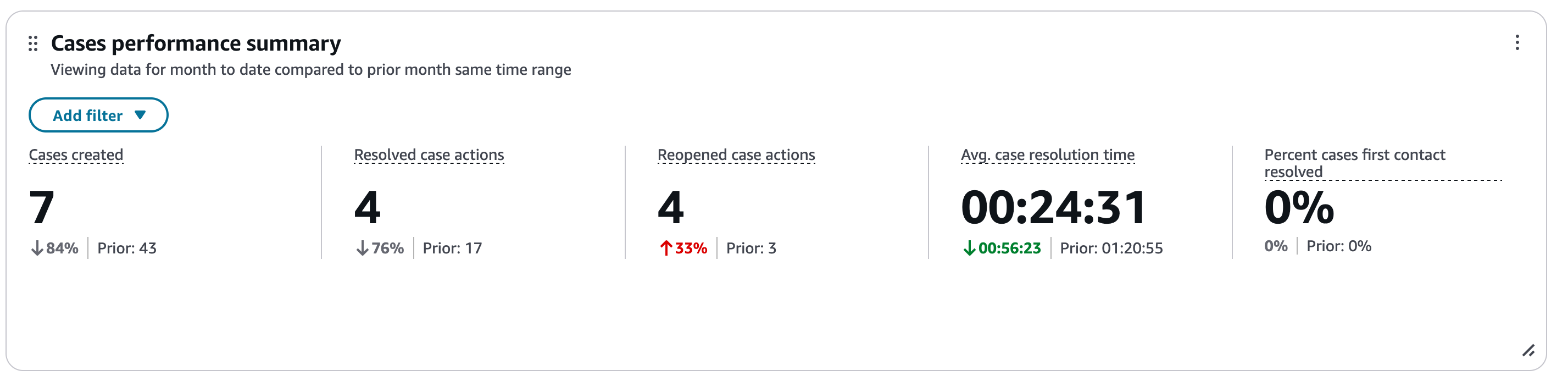
+ [案例绩效摘要](#cases-performance-summary-chart)
+ [按状态图表划分的 SLA](#cases-dashboard-slas-by-status)
+ [按模板表分列的案例](#cases-dashboard-cases-by-template)
+ [按名称表排列的 SLA](#cases-dashboard-slas-by-name)
+ [案例分辨率趋势图](#cases-dashboard-resolution-trend)
+ [按 SLA 图表划分的案例模板](#cases-dashboard-templates-by-sla)
+ [限制](#cases-dashboard-limitations)
## 启用控制面板访问权限
确保为用户分配相应的安全配置文件权限。下一节描述了管理员访问所需的权限。
### 管理员访问权限
经理可以在 “**分析和优化” > “控制面板和报告” 中访问控制面板**。向经理授予相应的安全配置文件权限:
+ **访问指标 - 访问权限**或**控制面板 - 访问权限**。有关行为差异的信息,请参阅 [在 Connect Customer 中分配查看仪表板和报告的权限](dashboard-required-permissions.md)。
+ **案例-案例字段-查看**:使用此权限,您可以查看仪表板分组和筛选器中使用的案例字段值。
+ **案例-案例模板-查看**:拥有此权限,您可以在控制面板小工具中查看案例模板名称。
+ (可选)**已保存报告-创建、查看、发布**:授予经理创建自定义保存的仪表板并将其发布给代理和其他经理的权限。
**注意**
要访问控制面板上的**案例指标,需要案例字段-查看**和案例模板-查看**权限。**如果缺少任一权限,控制面板将不显示案例指标。
## 案例绩效仪表板的访问控制
**注意**
Tag-based 案例绩效仪表板不支持访问控制 (TBAC)。如果您拥有所需的安全配置文件权限,则无论您的安全配置文件上的访问控制标签配置如何,都可以查看所有案例的指标。
要限制用户可以查看的案例数据,请使用**案例字段**和**案例模板的安全配置文件权限**。有关 Connect Customer 中基于标签的访问控制的更多信息,请参阅[在 Connect Customer 中应用基于标签的访问控制](tag-based-access-control.md)。
## 指定“时间范围”和“对比”基准
使用 “**时间范围” ** 和 “**比较对象**” 设置来查看特定时段内的案例表现,并对照前一时段进行基准测试。以下示例显示了典型配置:
+ **时间范围**:从当日(过去 8 小时)、每天、每周、每月表现中选择。您最多可以查看过去 3 个月的数据。
+ **比较对象**:将绩效与前一时段(例如,前一周、前一个月等)进行比较。
## “时间范围”和“对比”配置示例
+ **用例 1:比较每周创建的案例 **
按以下方式配置控制面板:
+ **时间范围**:一周
+ **时间**:本周
+ **比较对象**:前一时段(一周、前一周)
+ **用例 2:比较案例的逐月表现 **
按以下方式配置控制面板:
+ **时间范围**:月
+ **时间**:上个月
+ **比较对象**:前一时段(本月、前一个月)
+ **用例 3:将今天的分辨率性能与昨天的分辨率性能进行比较 **
按以下方式配置控制面板:
+ **时间范围**:落后
+ **时间**:今天(从上午12点开始)
+ **比较于**:前一时段(一天、前一天)
## 案例绩效摘要
使用案例绩效摘要小组件查看选定时间范围内与基准周期相比的关键案例指标。
显示以下指标:
+ **创建的案例**:该时间段内创建的案例总数。
+ **已解决的案例行动**:该时间段内已解决的案例总数。
+ **重新审理的案件行动**:在此时间范围内重新审理的案件总数。
+ **平均案例解决时间**:从案例创建到解决的平均时间。
+ **首次联系解决的案例百分比**:仅通过一个关联联系人解决的案例百分比。
每个指标都显示当前值和前一时段值以供比较。
下图显示了示例**案例绩效摘要**控件。
## 按状态图表划分的 SLA
使用此图表查看创建的 SLA 数量,按 SLA 状态(有效、过期、满足、未满足)分组。您可以评估有多少有效的 SLA 和已解决的 SLA。您还可以确定需要注意的逾期 SLA。
您可以添加过滤器,将视图范围缩小到特定的案例模板或 SLA 名称。
下图显示了按状态**图表列出的 ** SLA 示例。

## 按模板表分列的案例
使用此表查看按案例模板细分的案例指标。您可以比较域中每个案例模板的性能。
将显示以下列:
+ **案例模板 **
+ **已创建案例 **
+ **已解决的案例行动 **
+ **平均案例分辨率 **
+ **与病例相关的平均值**(每个病例的平均接触者)
+ **首次联系解决的案例百分比 **
您可以按任何列进行排序并添加筛选条件以缩小结果范围。您也可以设置自定义阈值来突出显示值。有关更多信息,请参阅 [修改摘要小组件和表的阈值](dashboard-customize-widgets.md#dashboard-thresholds)。
下图显示了按模板**表列出的示例**案例。

## 按名称表排列的 SLA
使用此表查看按 SLA 规则名称分组的 SLA 指标,并评估哪些 SLA 规则符合其目标,哪些需要注意。
将显示以下列:
+ **SLA 名称 **
+ **已创建案例 SLA **
+ **达到的 SLA 百分比 **
下图显示了按名称**表排列的 ** SLA 示例。

## 案例分辨率趋势图
在**案例分辨率趋势**图上,您可以以 15 分钟、每天、每周或每月的间隔查看趋势。可用间隔取决于时间范围的选择。例如,对于每月**的时间范围**,您可以按每周和每月的间隔查看趋势。
该图表显示了一段时间内**已解决的案例操作**(条形图)和首次联系人已解决的案例**百分比**(行)。
使用间**隔**选择器更改粒度。您还可以添加筛选条件以关注特定的案例模板或队列。
下图显示了示例**案例分辨率趋势**图。

## 按 SLA 图表划分的案例模板
使用此堆叠条形图查看**为每个**案例模板创建的案例 SLA,并按 SLA 状态(有效、过期、满足、未满足)进行细分。您可以确定哪些案例模板的 SLA 活动最多,过期 SLA 的发生率最高。使用此信息来确定特定案例类型的流程改进的优先顺序。
下图显示了按 SLA ** 图表列出的示例**案例模板。

## 限制
以下限制适用于案例绩效控制面板:
+ **数据保留**:您可以查看过去长达 3 个月的仪表板数据。
+ **Tag-based 访问控制**:案例绩效仪表板不支持 Tag-based访问控制 (TBAC)。如果您拥有所需的权限,则可以查看所有案例的指标。
+ **Hierarchy-based 访问控制**:案例绩效控制面板不支持 Hierarchy-based 访问控制 (HBAC)。