本文属于机器翻译版本。若本译文内容与英语原文存在差异,则一律以英文原文为准。
教程:使用以下命令部署到 Amazon EC2 实例 CodePipeline
本教程帮助您在中创建部署操作 CodePipeline ,将您的代码部署到您在 Amazon EC2 中配置的实例。
注意
作为在控制台中创建管道的一部分,S3 工件存储桶将用于存放 CodePipeline 工件。(这与用于 S3 源操作的存储桶不同。) 如果 S3 项目存储桶与您的管道账户位于不同的账户中,请确保 S3 工件存储桶归安全且可靠的账户所有。 AWS 账户
注意
EC2 部署操作仅适用于 V2 类型管道。
先决条件
您必须先部署一些资源,然后才能使用本教程创建您的 CD 管道。以下是您在开始操作之前需要的资源:
注意
所有这些资源都应在同一个 AWS 区域内创建。
-
源代码控制存储库(本教程使用 GitHub),您将在其中添加示例
script.sh文件。 -
您必须使用已更新且具有此操作权限的现有 CodePipeline 服务角色。要更新您的服务角色,请参阅EC2 部署操作的服务角色策略权限。
在满足这些先决条件后,您可以继续完成本教程并创建您的 CD 管道。
步骤 1:创建 Amazon EC2 Linux 实例
在此步骤中,您将创建要在其中部署示例应用程序的 Amazon EC2 实例。作为此过程的一部分,如果您尚未在要创建资源的区域中创建实例角色,请在 IAM 中创建一个。
创建实例角色
-
使用 https://console.aws.amazon.com/iam/
打开 IAM 控制台。 -
在控制台控制面板中,选择角色。
-
选择创建角色。
-
在选择受信任实体的类型下,选择 AWS 服务。在选择使用案例下,选择 EC2。在选择您的使用案例下,选择 EC2。选择下一步。
-
搜索名为
AmazonSSMManagedEC2InstanceDefaultPolicy的策略并将其选中。 -
搜索名为
AmazonSSMManagedInstanceCore的策略并将其选中。选择下一步:标签。 -
选择下一步:审核。输入角色的名称(例如
EC2InstanceRole)。注意
记下您的角色名称以便在下一步中使用。在创建实例时选择此角色。
注意
您将向该角色添加权限,以便在创建管道后允许其访问管道的 S3 构件存储桶。
选择创建角色。
启动实例
打开位于 https://console.aws.amazon.com/ec2/
的 Amazon EC2 控制台。 -
在侧面导航栏中,选择实例,然后从页面顶部选择启动实例。
-
在名称中,输入
MyInstances。这会为实例分配标签键Name和标签值MyInstances。 -
在 “应用程序和操作系统映像(亚马逊系统映像)” 下,找到带有 AWS 徽标的 Amazon Linux AMI 选项,并确保将其选中。(此 AMI 称为 Amazon Linux 2 AMI (HVM),并标记为“符合免费套餐条件”。)
-
在实例类型下,选择符合免费套餐条件的
t2.micro类型作为实例的硬件配置。 -
在密钥对(登录) 下,选择或创建密钥对。
-
在网络设置下,确保状态为启用。
-
展开高级详细信息。在 IAM 实例配置文件中,选择您在上一过程中创建的 IAM 角色(例如
EC2InstanceRole)。注意
不要将实例角色留空,因为这会导致系统创建默认角色并且不会选择您创建的角色。
-
在摘要下的实例数下,输入
2。 -
选择启动实例。
-
您可以在实例页面上查看启动的状态。启动实例时,其初始状态为
pending。实例启动后,其状态变为running,并且会收到一个公有 DNS 名称。(如果未显示公有 DNS 列,请选择该Show/Hide图标,然后选择公有 DNS 。)
步骤 2:向 EC2 实例角色添加构件存储桶权限
您必须更新为实例创建的 EC2 实例角色,允许其访问管道的构件存储桶。
注意
创建实例时,会创建角色或使用现有的 EC2 实例角色。为避免Access Denied错误,您必须向实例角色添加 S3 存储桶权限,以向该 CodePipeline 对象存储桶授予实例权限。创建默认角色或更新现有角色,将 s3:GetObject 权限范围缩小到管道所在区域的构件存储桶。
-
在 CodePipeline 控制台中导航到您的管道。选择设置。查看现有管道的构件存储的名称和位置。记下构件存储桶 Amazon 资源名称(ARN)并复制。
-
导航到 IAM 控制台,然后选择 Roles (角色)。选择您在本教程步骤 1 中创建的实例角色。
-
在权限选项卡上,选择添加内联策略。
-
将以下 JSON 添加到策略文档中,将
Resource字段中的值替换为存储桶 ARN。{ "Effect": "Allow", "Principal": "*", "Action": "s3:GetObject", "Resource": "arn:aws:s3:::BucketName" } -
选择更新。
步骤 3:向您的存储库添加脚本文件
粘贴此示例文本,为部署中的后脚本步骤创建 script.sh 文件。
echo "Hello World!"
要添加 script.sh 文件到您的源存储库
-
打开文本编辑器,然后将上述文件复制并粘贴到新文件中。
-
提交您的
script.sh文件并将其推送至源存储库。-
添加文件。
git add . -
提交更改。
git commit -m "Adding script.sh." -
推送提交。
git push
记下存储库中的路径。
/MyDemoRepo/test/script.sh -
步骤 4:创建管道
使用向 CodePipeline 导创建管道阶段并连接源存储库。
创建管道
在处打开 CodePipeline 控制台https://console.aws.amazon.com/codepipeline/
。 -
在欢迎页面、入门页面或管道页面上,选择创建管道。
-
在步骤 1:选择创建选项页面上的创建选项下,选择构建自定义管道选项。选择下一步。
-
在步骤 2:选择管道设置的管道名称中,输入
MyPipeline。 -
CodePipeline 提供V1和V2型管道,其特性和价格各不相同。在控制台中,您只能选择 V2 类型。有关更多信息,请参阅管道类型。有关定价的信息 CodePipeline,请参阅定价
。 -
在服务角色中,选择使用现有服务角色,然后选择已更新为具有此操作所需权限的 CodePipeline 服务角色。要为此操作配置您的 CodePipeline服务角色,请参阅EC2 部署操作的服务角色策略权限。
-
将高级设置中的各项设置保留为默认值,然后选择下一步。
-
在步骤 3:添加源阶段页面上,添加源阶段:
-
在来源提供商中,选择 GitHub (通过 GitHub 应用程序)。
-
在连接下,选择一个现有连接或创建一个新连接。要为 GitHub源操作创建或管理连接,请参阅GitHub 连接。
-
在 Repository name (存储库名称) 中,选择 GitHub 存储库的名称。
选择下一步。
-
-
在步骤 4:添加构建阶段页面上,选择跳过。
-
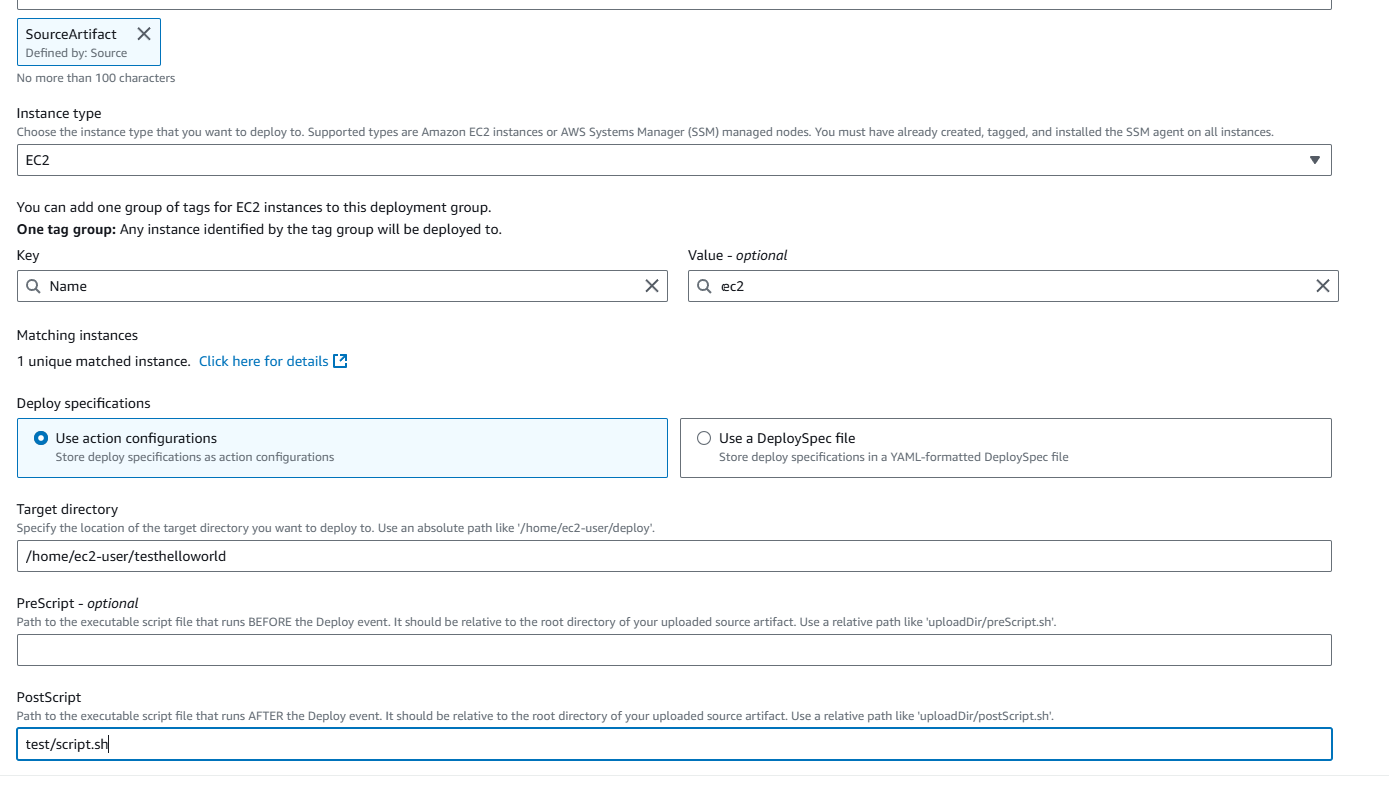
在步骤 5:添加部署阶段页面上,选择 EC2。
-
在目标目录中,输入要部署到的实例上的目录,例如
/home/ec2-user/testhelloworld。注意
指定您希望操作对实例使用的部署目录。作为部署的一部分,该操作将在实例上自动创建指定目录。
-
对于 PostScript,输入脚本的路径和文件名,例如
test/script.sh。 -
选择下一步。
-
-
在 Step 6: Review 页面上,审查您的管道配置,然后选择 Create pipeline 以创建管道。
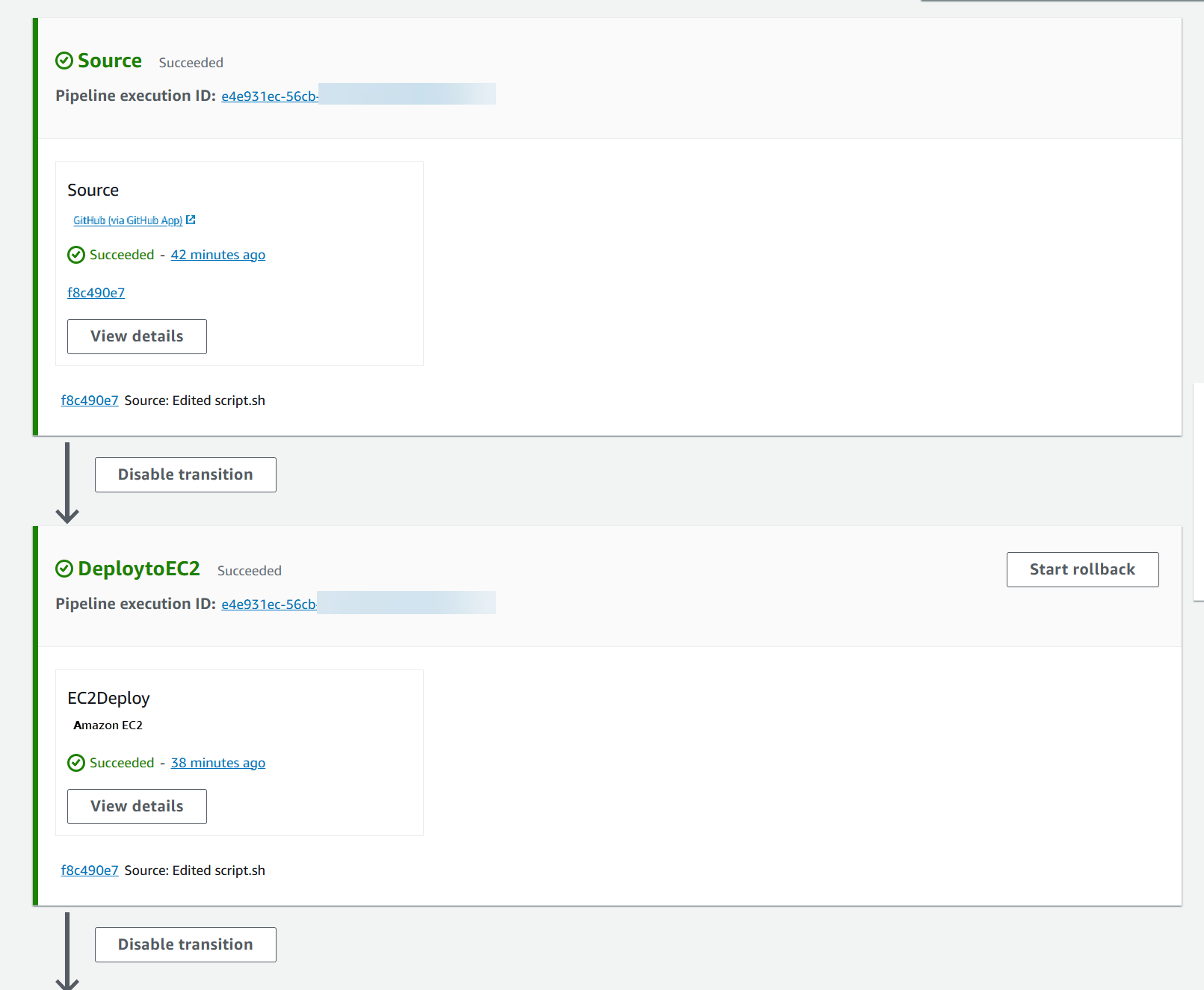
-
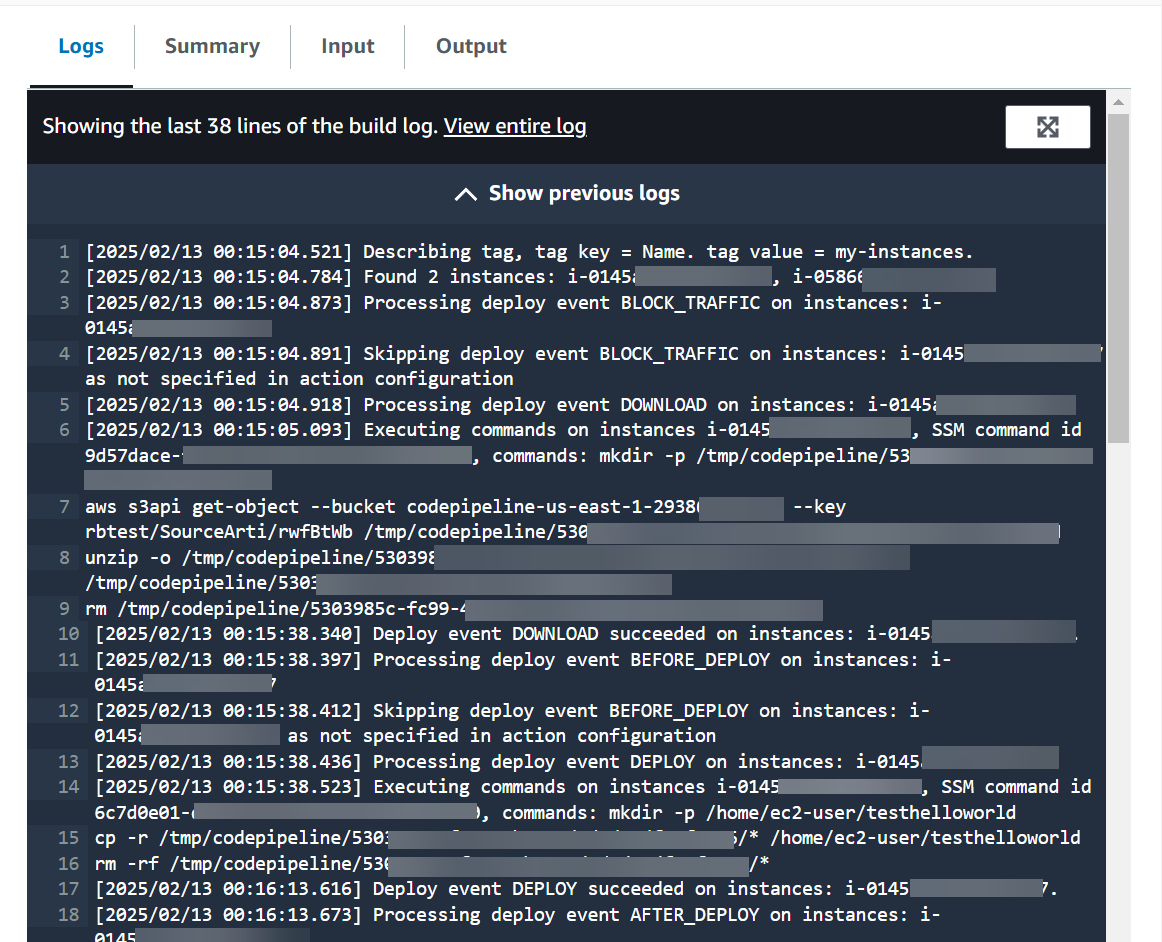
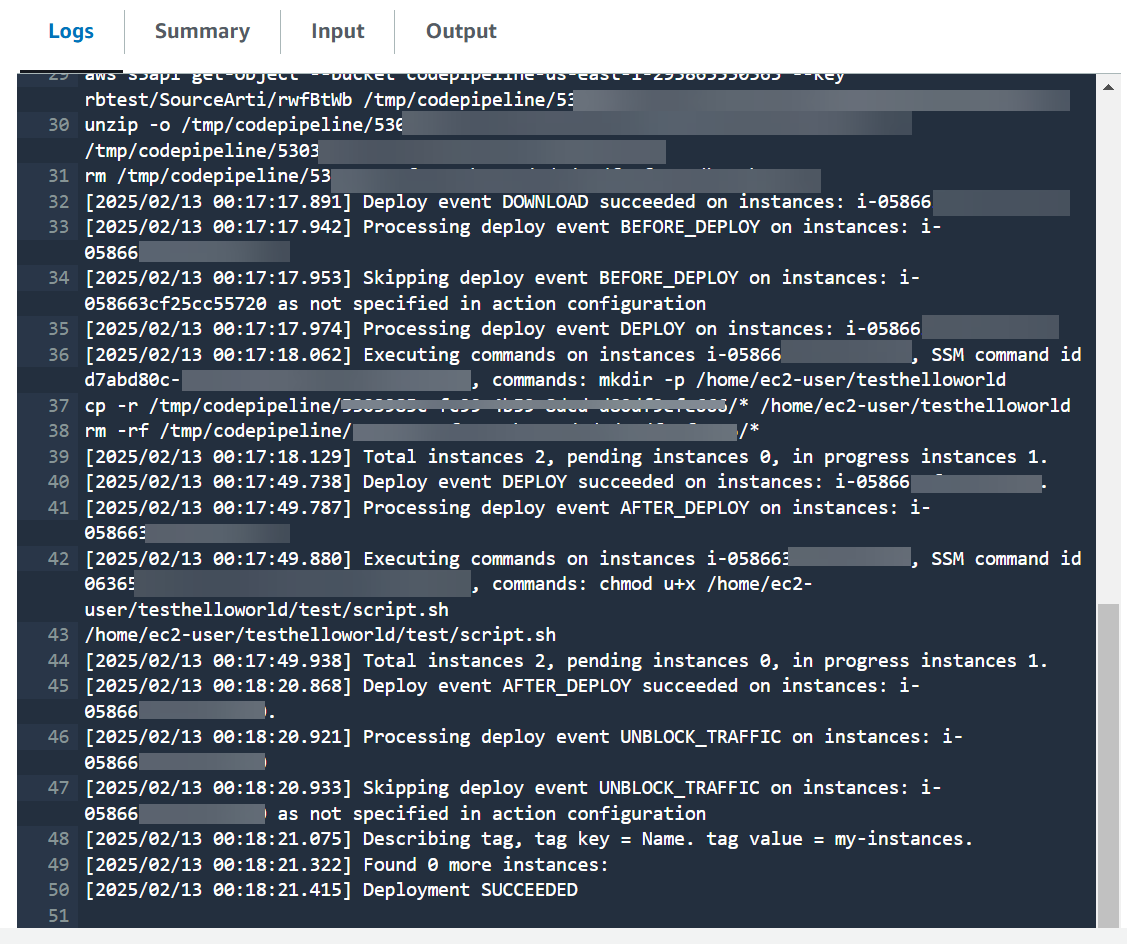
管道成功运行后,选择查看详细信息即可查看操作日志,查看托管计算操作输出。
第 5 步:测试您的管道
您的管道应该具备运行端到端原生 AWS 持续部署所需的一切。现在,通过将代码更改推送至您的源存储库来测试管道的功能。
测试您的管道
-
对您的已配置源存储库进行代码更改,然后提交并推送更改。
在处打开 CodePipeline 控制台https://console.aws.amazon.com/codepipeline/
。 -
从列表中选择您的管道。
-
监视管道经历不同阶段的进度。您的管道应已完成,您的操作将在您的实例上部署脚本。
-
有关问故障排除的更多信息,请参阅EC2 部署操作失败并显示错误消息没有这样的文件。
