本文属于机器翻译版本。若本译文内容与英语原文存在差异,则一律以英文原文为准。
用于 GitLab 自我管理的连接
连接允许您授权和建立将第三方提供商与 AWS 资源关联的配置。要将您的第三方存储库关联为管道的源,您应使用连接。
注意
不用再创建连接或使用账户中的现有链接,您可以使用其他 AWS 账户之间的共享连接。请参阅使用与其他账户共享的连接。
注意
此功能在亚太地区(香港)、亚太地区(海得拉巴)、亚太地区(雅加达)、亚太地区(墨尔本)、亚太地区(大阪)、非洲(开普敦)、中东(巴林)、中东(阿联酋)、欧洲(西班牙)、欧洲(苏黎世)、以色列(特拉维夫)或 AWS GovCloud (US-West)区域不可用。要参考其他可用操作,请参阅 与的产品和服务集成 CodePipeline。有关在欧洲地区(米兰)区域使用此操作的注意事项,请参阅CodeStarSourceConnection 用于 Bitbucket Cloud GitHub GitLab.com、 GitHub 企业服务器和 GitLab 自我管理的操作中的说明。
要在中添加 GitLab 自我管理的源操作 CodePipeline,您可以选择:
-
使用 CodePipeline 控制台 “创建管道” 向导或 “编辑” 操作页面来选择GitLab自我管理的提供商选项。参阅创建与 GitLab 自我管理(控制台)的连接以添加操作。控制台可帮助您创建主机资源和连接资源。
-
使用 CLI,添加提供方为
GitLabSelfManaged的CreateSourceConnection操作的操作配置,并创建您的资源:-
要创建连接资源,请参阅创建主机并连接到 GitLab 自管理 (CLI),以便使用 CLI 创建主机资源和连接资源。
-
使用CodeStarSourceConnection 用于 Bitbucket Cloud GitHub GitLab.com、 GitHub 企业服务器和 GitLab 自我管理的操作中的
CreateSourceConnection示例操作配置来添加操作,如创建管道(CLI) 中所示。
-
注意
您也可以使用开发人员工具控制台,在设置下创建连接。参阅创建连接。
开始前的准备工作:
-
您必须已经使用自管理安装程序创建了帐户 GitLab 并拥有 GitLab 企业版或 GitLab 社区版。有关更多信息,请参阅 https://docs.gitlab.com/ee/subscriptions/self_managed/
。 注意
连接只为用于创建并授权连接的账户提供访问权限。
注意
您可以创建与您在其中具有所有者角色的存储库的连接 GitLab,然后该连接可以与资源一起使用,例如 CodePipeline。对于群组中的仓库,您无需成为群组拥有者。
-
您必须已经创建了具有该
api范围的 GitLab 个人访问令牌 (PAT)。如果在您的 GitLab 实例上启用了管理模式,则 PAT 还必须包括admin_mode范围。有关更多信息,请参阅 GitLab 网站上的个人访问令牌和 访问令牌范围。您必须是管理员才能创建和使用 PAT。 注意
您的 PAT 用于对主机进行授权,不会以其它方式存储或由连接使用。要设置主机,您可以创建一个临时 PAT,然后在设置主机之后,可以删除 PAT。
-
您可以选择提前设置主机。无论是否使用 VPC,您都可以设置主机。有关 VPC 配置的详细信息以及有关创建主机的其他信息,请参阅创建主机。
创建与 GitLab 自我管理(控制台)的连接
使用这些步骤使用 CodePipeline 控制台为您的 GitLab自管理存储库添加连接操作。
注意
GitLab 自我管理的连接仅提供对用于创建连接的 GitLab 自管理账户所拥有的仓库的访问权限。
开始前的准备工作:
要将主机连接到 GitLab 自行管理,您必须完成为连接创建主机资源的步骤。请参阅管理连接主机。
步骤 1:创建或编辑您的管道
创建或编辑您的管道
-
登录 CodePipeline 控制台。
-
选择下列选项之一。
-
选择创建管道。按照创建管道 中的步骤操作,完成第一个屏幕,然后选择下一步。在来源页面的来源提供商下,选择GitLab 自行管理。
-
选择编辑现有管道。选择编辑,然后选择编辑阶段。选择添加或编辑您的源操作。在编辑操作页面的操作名称下,输入您的操作的名称。在操作提供者中,选择GitLab 自我管理。
-
-
请执行以下操作之一:
-
在 “连接” 下,如果您尚未创建与提供商的连接,请选择 “连接到 GitLab 自行管理”。继续执行步骤 2:创建与 GitLab 自我管理的连接。
-
在 “连接” 下,如果您已经创建了与提供商的连接,请选择该连接,然后继续执行步骤 3:保存您的 GitLab 自管理源操作。
-
第 2 步:创建与 GitLab 自我管理的连接
选择创建连接后,将显示 “连接到 GitLab自管理” 页面。
连接到 GitLab 自我管理
-
在连接名称,输入您的连接的名称。
-
在 URL 中,输入服务器的终端节点。
注意
如果提供的 URL 已用于为连接设置主机,系统将提示您选择之前为该端点创建的主机资源 ARN。
-
如果您已将服务器启动到 Amazon VPC 中,并且想要连接 VPC,请选择使用 VPC 并填写 VPC 的信息。
-
选择 “连接到 GitLab 自我管理”。创建的连接显示为待处理状态。将使用您提供的服务器信息为连接创建一个主机资源。对于主机名,将使用 URL。
-
选择更新待处理的连接。
-
如果页面打开时显示一条重定向消息,确认您是否要继续访问该提供程序,请选择继续。输入该提供程序的授权。
-
屏幕上会显示一个设置
host_name页面。在提供个人访问令牌中,向您的 GitLab PAT 提供api范围。如果您的 GitLab实例启用了管理模式,则 PAT 还必须包括admin_mode范围。有关更多信息,请参阅 GitLab 网站上的访问令牌范围。 注意
只有管理员才能创建和使用 PAT。
选择继续。
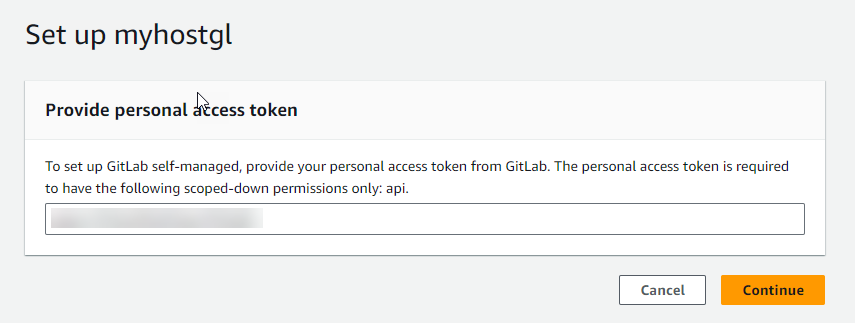
-
连接页面显示已创建的连接处于可用状态。
第 3 步:保存您 GitLab 自行管理的源操作
使用向导或编辑操作页面上的这些步骤,将源操作与连接信息一起保存。
完成并保存您的源操作和连接
-
在存储库名称中,选择第三方存储库的名称。
-
如果您的操作是操作,则可以在 “管道触发器” 下添加触发器。 CodeConnections 要配置管道触发器配置并选择性使用触发器进行筛选,请参阅添加带有代码推送或拉取请求事件类型的触发器中的更多详细信息。
-
在输出构件格式中,您必须为构件选择格式。
-
要使用默认方法存储 GitLab 自管理操作的输出对象,请选择CodePipeline默认。操作会访问存储库中的文件,并将构件以 ZIP 文件格式存储在管道构件存储中。
-
要存储包含存储库的 URL 引用的 JSON 文件,以便下游操作可以直接执行 Git 命令,请选择完全克隆。此选项只能由 CodeBuild 下游操作使用。
-
-
在向导上选择下一步,或者在编辑操作页面上选择保存。
创建主机并连接到 GitLab 自管理 (CLI)
你可以使用 AWS Command Line Interface (AWS CLI) 来创建连接。
为此,请使用 create-connection 命令。
重要
默认情况下,通过 AWS CLI 或创建的连接 AWS CloudFormation 处于PENDING状态。使用 CLI 创建连接后 CloudFormation,或使用控制台编辑连接以使其处于状态AVAILABLE。
您可以使用 AWS Command Line Interface (AWS CLI) 为已安装的连接创建主机。
您可以使用主机来表示安装第三方提供程序的基础设施的终端节点。使用 CLI 完成主机创建后,主机将处于待处理状态。然后,您应设置或注册主机,使之转为可用状态。主机可用后,完成创建连接的步骤。
为此,请使用 create-host 命令。
重要
默认情况下,通过创建的主机 AWS CLI 处于Pending状态。使用 CLI 创建主机后,可使用控制台或 CLI 设置主机以使其状态为 Available。
创建主机
-
打开终端(Linux、macOS 或 Unix)或命令提示符(Windows)。使用运行create-host命令,
--provider-endpoint为您的连接指定--name--provider-type、和。 AWS CLI 在此示例中,第三方提供程序名称为GitLabSelfManaged,终端节点为my-instance.dev。aws codestar-connections create-host --name MyHost --provider-type GitLabSelfManaged --provider-endpoint "https://my-instance.dev"如果成功,该命令将返回类似以下内容的主机 Amazon 资源名称(ARN)信息。
{
    "HostArn": "arn:aws:codestar-connections:us-west-2:account_id:host/My-Host-28aef605"
}
完成此步骤后,主机处于
PENDING状态。 -
使用控制台完成主机设置并将主机变为
Available状态。
创建与 GitLab 自我管理的连接
-
打开终端(Linux、macOS 或 Unix)或命令提示符(Windows)。使用运行create-connection命令,
--connection-name为您的连接指定--host-arn和。 AWS CLIaws codestar-connections create-connection --host-arn arn:aws:codestar-connections:us-west-2:account_id:host/MyHost-234EXAMPLE --connection-name MyConnection如果成功,该命令将返回类似以下内容的连接 ARN 信息。
{ "ConnectionArn": "arn:aws:codestar-connections:us-west-2:account_id:connection/aEXAMPLE-8aad" } -
使用控制台设置待处理的连接。
-
管道默认会在向连接源存储库推送代码时检测更改。要配置手动发布或 Git 标签管道触发器配置,请执行以下操作之一:
-
要将管道触发器配置为仅通过手动发布启动,请在配置中添加以下行:
"DetectChanges": "false", -
要配置管道触发器配置以使用触发器进行筛选,请参阅添加带有代码推送或拉取请求事件类型的触发器中的更多详细信息。例如,以下内容添加到管道 JSON 定义的管道级别。在此示例中,
release-v0和release-v1是要包含的 Git 标签,release-v2是要排除的 Git 标签。"triggers": [ { "providerType": "CodeStarSourceConnection", "gitConfiguration": { "sourceActionName": "Source", "push": [ { "tags": { "includes": [ "release-v0", "release-v1" ], "excludes": [ "release-v2" ] } } ] } } ]
-
