本文属于机器翻译版本。若本译文内容与英语原文存在差异,则一律以英文原文为准。
Azure DevOps 连接
连接允许您授权和建立将第三方提供商与 AWS 资源关联的配置。要将您的第三方存储库关联为管道的源,您应使用连接。
注意
不用再创建连接或使用账户中的现有链接,您可以使用其他 AWS 账户之间的共享连接。请参阅使用与其他账户共享的连接。
注意
此功能在亚太地区(香港)、亚太地区(海得拉巴)、亚太地区(雅加达)、亚太地区(墨尔本)、亚太地区(大阪)、非洲(开普敦)、中东(巴林)、中东(阿联酋)、欧洲(西班牙)、欧洲(苏黎世)、以色列(特拉维夫)或 AWS GovCloud (US-West)区域不可用。要参考其他可用操作,请参阅 与的产品和服务集成 CodePipeline。有关在欧洲地区(米兰)区域使用此操作的注意事项,请参阅CodeStarSourceConnection 用于 Bitbucket Cloud GitHub GitLab.com、 GitHub 企业服务器和 GitLab 自我管理的操作中的说明。
要在中添加 Azure DevOps 源操作 CodePipeline,你可以选择:
-
使用 CodePipeline 控制台 “创建管道” 向导或 “编辑” 操作页面选择 Azure DevOps 提供商选项。参阅创建到 Bitbucket Cloud 的连接(控制台)以添加操作。控制台可帮助您创建连接资源。
-
使用 CLI,添加提供方为
Azure DevOps的CreateSourceConnection操作的操作配置,如下所示:-
要创建连接资源,请参阅 创建与 Azure DevOps (CLI) 的连接,以便使用 CLI 创建连接资源。
-
使用CodeStarSourceConnection 用于 Bitbucket Cloud GitHub GitLab.com、 GitHub 企业服务器和 GitLab 自我管理的操作中的
CreateSourceConnection示例操作配置来添加操作,如创建管道(CLI) 中所示。
-
注意
您也可以使用开发人员工具控制台,在设置下创建连接。参阅创建连接。
开始前的准备工作:
-
你必须在第三方存储库的提供商处创建帐户,例如 Azure DevOps
-
你必须已经创建了第三方代码存储库,例如 Azure DevOps 存储库。
注意
Azure DevOps 连接仅提供对用于创建连接的 Azure DevOps 帐户拥有的存储库的访问权限。
要安装连接,您必须拥有 Azure 账户的管理员权限。
创建与 Azure DevOps (控制台)的连接
使用这些步骤使用 CodePipeline 控制台为 Azure DevOps 存储库添加连接操作。
步骤 1:创建或编辑您的管道
创建或编辑您的管道
-
登录 CodePipeline 控制台。
-
选择下列选项之一。
-
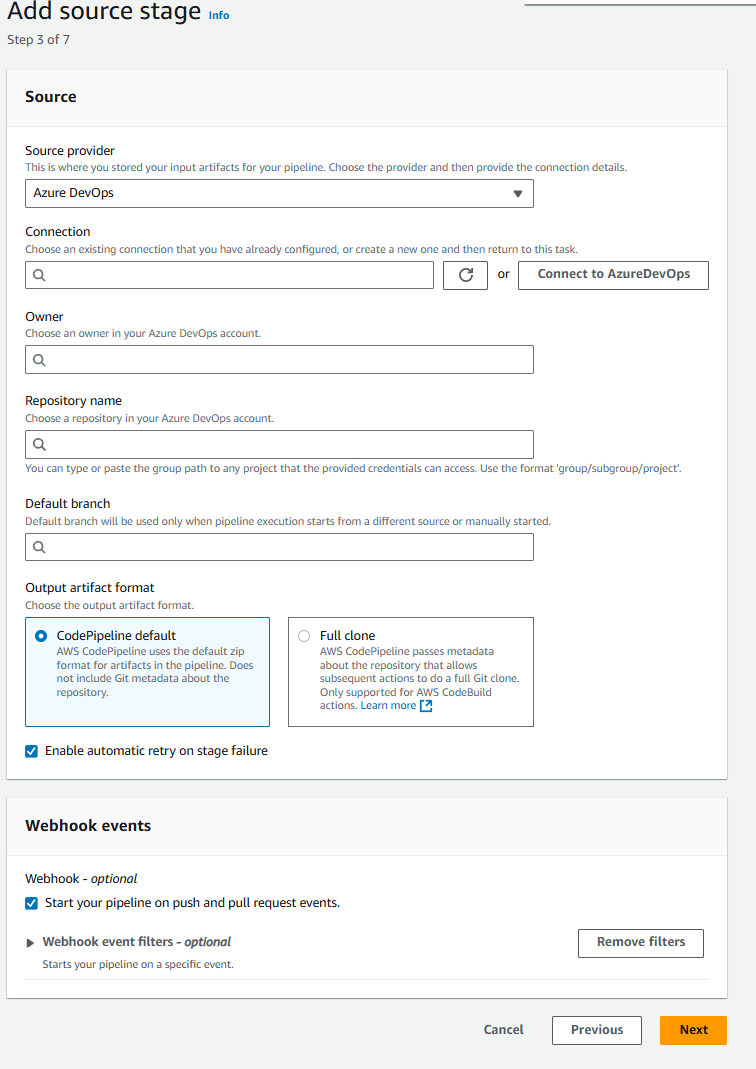
选择创建管道。按照创建管道 中的步骤操作,完成第一个屏幕,然后选择下一步。在源页面的源提供商下,选择 Azure DevOps 。
-
选择编辑现有管道。选择编辑,然后选择编辑阶段。选择添加或编辑您的源操作。在编辑操作页面的操作名称下,输入您的操作的名称。在操作提供者中,选择 Azure DevOps 。
-
-
请执行以下操作之一:
-
在 “连接” 下,如果你尚未创建与提供商的连接,请选择 “连接到 Azure” DevOps 。继续执行步骤 2:创建与 Azure 的连接 DevOps。
-
在连接下,如果您已创建到提供程序的连接,请选择该连接。继续执行步骤 3:保存连接的源操作。
-
第 2 步:创建与 Azure 的连接 DevOps
创建与 Azure 的连接 DevOps
-
要创建与 Azure DevOps 存储库的连接,请在 “选择提供商” 下选择 Azure DevOps 。在连接名称中,输入要创建的连接的名称。选择 “连接到 Azure” DevOps,然后继续执行步骤 2。
-
在 “连接到 Azure DevOps 设置” 页面上,显示您的连接名称。
在 Azure DevOps 应用程序下,选择应用程序安装或选择安装新应用程序来创建应用程序。
注意
您只能为每个 Azure DevOps 帐户安装一次应用程序。如果您已经安装了连接器应用程序,请选择它,然后移至本部分内容中的最后一步。
-
如果显示 Microsoft 的登录页面,请使用您的凭证登录,然后选择继续。
-
在应用程序安装页面上,有一条消息显示连接器应用程序正在尝试连接到你的 Azure DevOps 帐户。
选择授予访问权限。
-
在连接页面上,将显示新安装的连接 ID。选择连接。创建的连接将显示在连接列表中。
第 3 步:保存 Azure DevOps 源操作
使用向导或编辑操作页面上的这些步骤,将源操作与连接信息一起保存。
完成并保存您的源操作和连接
-
在存储库名称中,选择第三方存储库的名称。
-
如果您的操作是操作,则可以在 “管道触发器” 下添加触发器。 CodeConnections 要配置管道触发器配置并选择性使用触发器进行筛选,请参阅添加带有代码推送或拉取请求事件类型的触发器中的更多详细信息。
-
在输出构件格式中,您必须为构件选择格式。
-
要使用默认方法存储 Azure DevOps 操作的输出项目,请选择CodePipeline 默认。操作会访问存储库中的文件,并将构件以 ZIP 文件格式存储在管道构件存储中。
-
要存储包含存储库的 URL 引用的 JSON 文件,以便下游操作可以直接执行 Git 命令,请选择完全克隆。此选项只能由 CodeBuild 下游操作使用。
如果选择此选项,则需要更新 CodeBuild 项目服务角色的权限,如中所示添加 CodeBuild GitClone 连接到 Bitbucket GitHub、 GitHub 企业服务器或 GitLab.com。
-
-
在向导上选择下一步,或者在编辑操作页面上选择保存。
创建与 Azure DevOps (CLI) 的连接
你可以使用 AWS Command Line Interface (AWS CLI) 来创建连接。
为此,请使用 create-connection 命令。
重要
默认情况下,通过 AWS CLI 或创建的连接 AWS CloudFormation 处于PENDING状态。使用 CLI 创建连接后 CloudFormation,或使用控制台编辑连接以使其处于状态AVAILABLE。
创建连接
-
打开终端(Linux、macOS 或 Unix)或命令提示符(Windows)。使用运行create-connection命令,
--connection-name为您的连接指定--provider-type和。 AWS CLI 在此示例中,第三方提供方名称为AzureDevOps,指定的连接名称为MyConnection。aws codeconnections create-connection --provider-type AzureDevOps --connection-name MyConnection如果成功,该命令将返回类似以下内容的连接 ARN 信息。
{ "ConnectionArn": "arn:aws:codeconnections:us-west-2:account_id:connection/aEXAMPLE-8aad-4d5d-8878-dfcab0bc441f" } -
使用控制台完成连接。有关更多信息,请参阅更新挂起的连接。
-
管道默认会在向连接源存储库推送代码时检测更改。要配置手动发布或 Git 标签管道触发器配置,请执行以下操作之一:
-
要将管道触发器配置为仅通过手动发布启动,请在配置中添加以下行:
"DetectChanges": "false", -
要配置管道触发器配置以使用触发器进行筛选,请参阅添加带有代码推送或拉取请求事件类型的触发器中的更多详细信息。例如,以下内容将 Git 标签添加到管道 JSON 定义的管道级别。在此示例中,
release-v0和release-v1是要包含的 Git 标签,release-v2是要排除的 Git 标签。"triggers": [ { "providerType": "CodeStarSourceConnection", "gitConfiguration": { "sourceActionName": "Source", "push": [ { "tags": { "includes": [ "release-v0", "release-v1" ], "excludes": [ "release-v2" ] } } ] } } ]
-
