本文属于机器翻译版本。若本译文内容与英语原文存在差异,则一律以英文原文为准。
创建具有一个提示的工作流
下图显示了一个流,该流包含一个在节点中以内嵌方式定义的提示。该提示根据一个 JSON 对象输入生成了一个歌曲播放列表,该输入包含要添加到播放列表的歌曲的流派和数量。
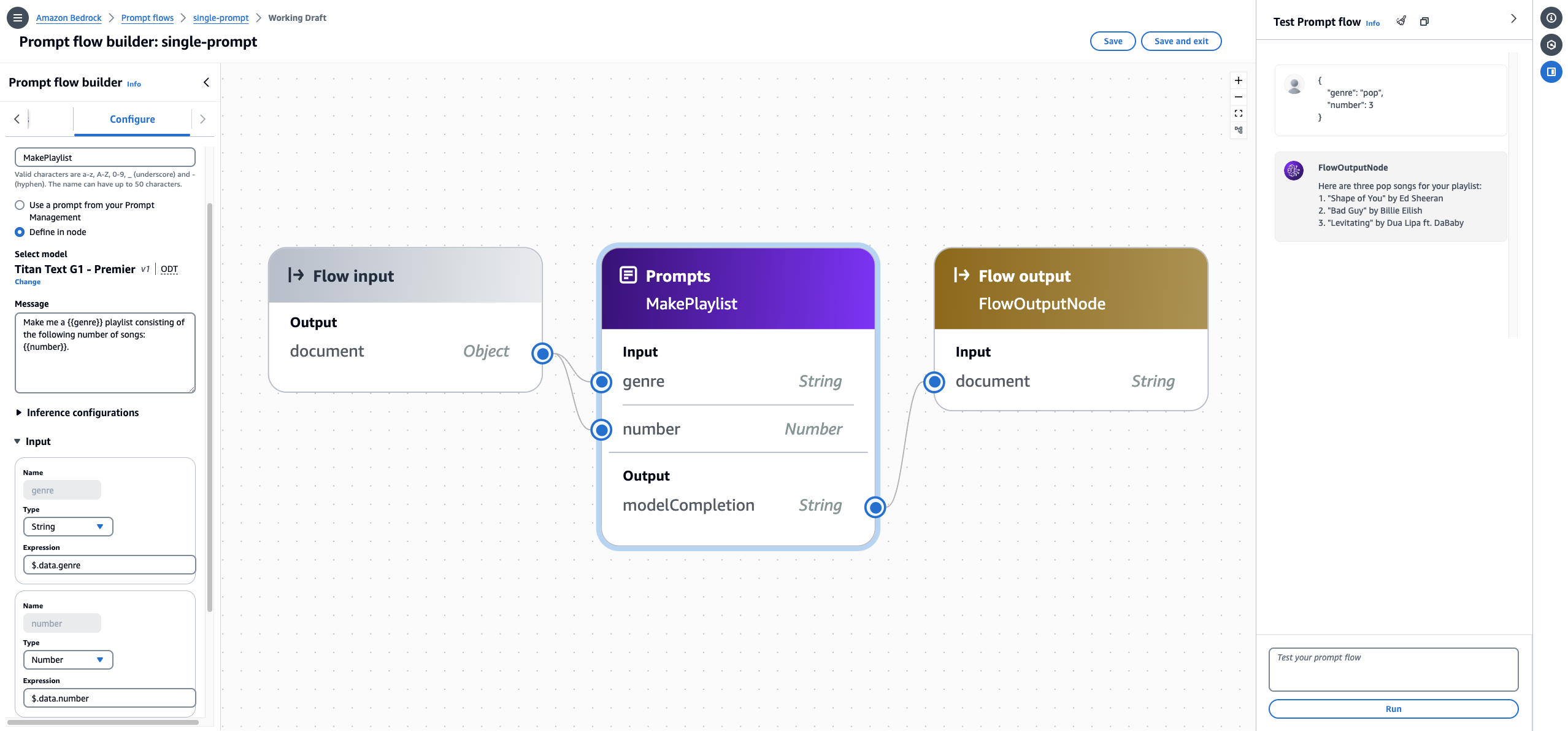
要在控制台中构建和测试此工作流,请执行以下操作
按照在 Amazon Bedrock 中创建您的第一个流中的说明创建流。
-
执行以下操作,设置提示节点:
-
在中央窗格中选择提示节点。
-
在流生成器窗格中选择配置选项卡。
-
输入
MakePlaylist作为节点名称。 -
选择在节点中定义。
-
为提示设置以下配置:
-
在选择模型下,选择一个要根据提示运行推理的模型。
-
在消息文本框中,输入
Make me a {{genre}} playlist consisting of
                                            the following number of songs: {{number}}.
。这一操作将创建两个变量,这些变量将作为输入出现在节点中。 -
(可选)修改推理配置。
-
(可选)如果模型支持,则可以为提示消息配置提示缓存。有关更多信息,请参阅 在 Amazon Bedrock 中创建和设计流。
-
-
展开输入部分。输入的名称由提示消息中的变量预先填充。按如下所示配置输入:
Name Type Expression genre 对象 $.data.genre 数字 对象 $.data.number 该配置表示提示节点希望得到一个 JSON 对象,其中包含一个名为
genre的字段和一个名为number的字段,前者将映射到genre输入,后者将映射到number输入。 -
您无法修改输出。它是模型做出的响应,以字符串形式返回。
-
-
选择工作流输入节点,然后选择配置选项卡。选择对象作为类型。这意味着工作流调用需要接收一个 JSON 对象。
-
通过执行以下操作来连接节点以完成工作流:
-
将连接从 Flow 输入节点的输出节点拖到MakePlaylist提示节点中的流派输入。
-
将连接从 Flow 输入节点的输出节点拖到MakePlaylist提示节点中的数字输入上。
-
将连接从MakePlaylist提示节点中 M odelComplettion 输出的输出节点拖动到 Flow 输出节点中的文档输入。
-
-
选择保存,保存您的工作流。现在,您的工作流应该可以进行测试了。
-
在右侧的测试流窗格中输入以下 JSON 对象,测试您的流。选择运行,工作流会返回一个模型响应。
{
    "genre": "pop",
    "number": 3
}
