本文属于机器翻译版本。若本译文内容与英语原文存在差异,则一律以英文原文为准。
重新映射 Mac 的 Option 和 Command 键
当你使用运行 macOS 或 Mac OS X 的设备连接 WorkSpaces 应用程序时,你可以重新映射键盘上的 Mac 选项和命令键。
同时使用这两个键时,修改键 会修改另一个键的操作。您可以将修改键与另一个键一起使用,以执行诸如打印之类的任务。Meta 键 是一种特殊类型的修改键。同时使用这两个键时,可以使用 Meta 键暂时更改另一个键的功能。
| 可以重新映射此 Mac 键 | 在流式传输会话中使用此键 |
|---|---|
Option 键 
|
|
Command 键 
|
|
在 WorkSpaces 应用程序直播会话期间,请按照以下步骤重新映射 Mac Option 和命令键。
重新映射 Mac 的 Option 和 Command 键
使用 Web 浏览器连接到 WorkSpaces 应用程序。
在 “ WorkSpaces 应用程序” 工具栏的左上角,选择 “设置” 图标,然后选择 “键盘设置”。
选择与要重新映射的键对应的选项。
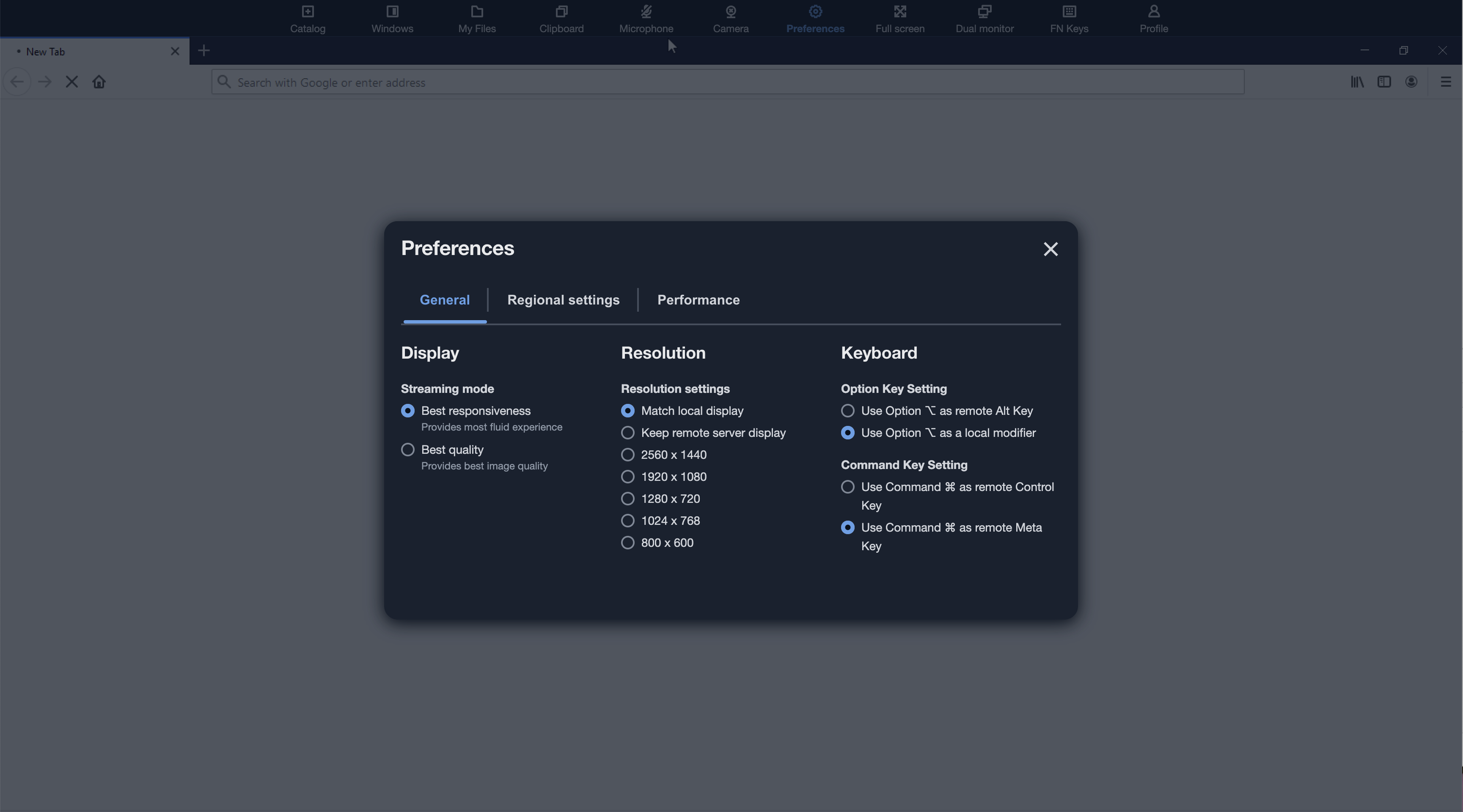
按照以下步骤重新映射 WorkSpaces 应用程序 Web 浏览器访问 v2 上的 Mac Option 和命令键。
要在 WorkSpaces 应用程序 Web 浏览器上重新映射 Mac 选项和命令键,请访问 v2
使用 Web 浏览器连接到 WorkSpaces 应用程序。
-
从 “ WorkSpaces 应用程序” 工具栏的顶部菜单中选择 “首选项” 菜单。
选择常规、键盘以及与要重新映射的键对应的选项。
