本文属于机器翻译版本。若本译文内容与英语原文存在差异,则一律以英文原文为准。
监控
显示器和显示分辨率
WorkSpaces 应用程序客户端支持具有以下显示分辨率的多台显示器:
多台显示器(分辨率高达 4K)— 最多 4 台显示器,每台显示器的最大显示分辨率为 4096x2160 像素
重要
更高分辨率的显示器需要更多的计算容量和编码资源才能有效地流式传输内容,实际性能取决于您的显示配置(分辨率和显示器数量)和所使用的计算实例。如果您在 4K 显示器上体验不到最佳性能,我们建议您降低显示分辨率以提高响应能力。
任一维度(例如 5120x2160)分辨率超过 4096 像素的超宽显示器将在侧面显示黑条,因为支持的最大分辨率限制为每个维度 4096 像素。
如果您希望使用固定分辨率(即使调整客户端窗口大小,该分辨率也不会改变),请依次选择设置、显示、显示分辨率,并指定所需的分辨率。要重新启用自动调整大小功能,请选择自动调整。
使用多个显示器
使用多个显示器时,可以从以下选项中进行选择:
-
跨单个显示器扩展全屏
-
跨所有显示器扩展全屏
-
跨选定的显示器扩展全屏
跨单个显示器扩展全屏
只有多个显示器连接到您的本地计算机时,才能在当前显示器上扩展全屏。要启用此功能,请完成以下步骤:
-
在窗口顶部的工具栏上,选择全屏(交叉箭头)图标。
-
从下拉菜单中选择全屏显示当前显示器。
在所有显示器上扩展全屏
您可以在所有显示器上以全屏分辨率扩展会话显示内容。扩展后的显示与您的物理显示器布局和屏幕分辨率相匹配。例如,三个显示器连接到您的本地计算机。服务器将会话的显示内容扩展到所有三个显示器,并与显示器的特定屏幕分辨率匹配。
要启用此功能,请完成以下步骤:
-
在窗口顶部的工具栏上,选择全屏(交叉箭头)图标。
-
从下拉菜单中选择全屏显示所有显示器。
在选定的显示器上扩展全屏
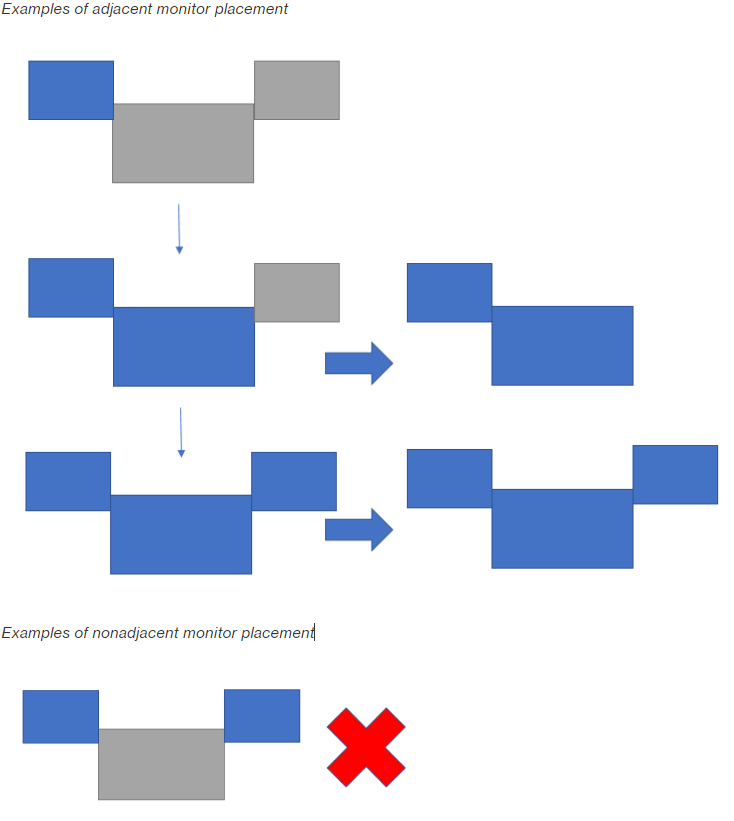
如果连接了三台或更多显示器,则 WorkSpaces 应用程序还可以在选定的可用显示器上扩展全屏模式。如果无法全屏显示您选择的显示器,则会显示一条错误消息,您需要再次执行该过程。在您的显示设置中,选定的显示器必须设置为相邻或一侧是挨着的。
以下是相邻显示器放置的示例。如果显示器未设置在显示配置旁边,则必须退出 WorkSpaces 应用程序并在本地计算机上更改显示设置。
注意
蓝色方框是 WorkSpaces Applications-enabled 显示器,灰色方框是其他显示器。
要启用此功能,请完成以下步骤:
-
在窗口顶部的工具栏上,选择全屏(交叉箭头)图标。
-
从下拉菜单中选择全屏显示选定显示器。
-
系统将显示全屏显示选定显示器窗口,其中显示当前的显示器布局。选择您希望 DCV 全屏显示的显示器,然后选择应用。
