本文属于机器翻译版本。若本译文内容与英语原文存在差异,则一律以英文原文为准。
使用 Amazon Q 开发者版启动代码审查
Amazon Q 可以查看您的整个文件或代码库,或者在您编写代码时自动查看代码。
在开始之前,请确保您已在支持代码审查功能的 IDE 中安装了 Amazon Q。有关更多信息,请参阅 在 IDE 中安装 Amazon Q 开发者版扩展程序或插件。
查看文件、项目或工作空间
您可以通过聊天面板发起审核,让 Amazon Q 审阅特定的文件或项目。文件和项目审查包括基于规则的审查和生成式 AI-powered 审查。
Amazon Q 完成审核后,您可以调查问题并获取代码修复以修复问题。有关更多信息,请参阅解决代码问题。
要开始审阅文件或项目,请在 IDE 中完成以下步骤:
示例任务和提示
在启动代码审查时,您可能会遇到多种情况。以下概述了启动代码审查的一些方法以及如何提示 Amazon Q 运行您想要的审查。
-
要仅查看单个文件的代码更改,请执行以下操作:
-
在 IDE 中打开该文件并输入
Review my code -
输入
Review the code in
                                <filename>
-
-
要查看整个代码文件,请执行以下操作:
-
打开未做任何更改的文件并输入
Review my code -
打开包含更改的文件并输入
Review my entire code file -
输入
Review all the code in
                                <filename>
-
-
要查看仓库中的所有代码更改,请执行以下操作:
-
在 IDE 中打开存储库并输入
Review my code
-
-
要查看整个存储库,而不仅仅是更改,请执行以下操作:
-
在 IDE 中打开存储库并输入
Review my repository
-
在编写代码时审查
注意
只有订阅 Amazon Q 开发者版专业套餐后,才可使用 Amazon Q 自动审查功能。
Auto-reviews 是由 A mazon Q 探测器提供支持的基于规则的评论。Amazon Q 会自动审查您正在编码的文件,一旦在您的代码中发现问题,就会立即生成对应的问题记录。执行自动审查时,Amazon Q 不会就地生成代码修复方案。
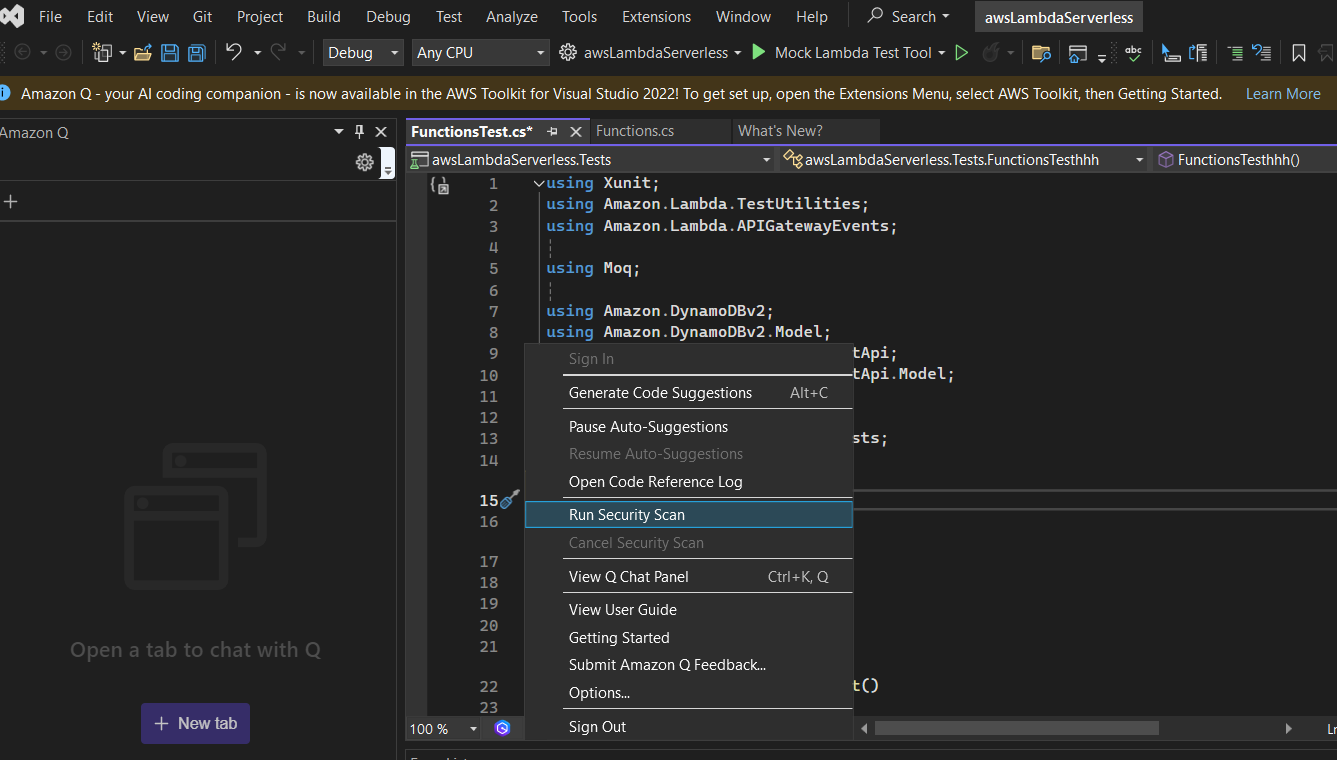
Auto-reviews 在您使用 Amazon Q 时默认处于启用状态。使用以下步骤暂停或恢复自动审核。
暂停和恢复自动审查
要暂停自动审查,请完成以下步骤。
-
在 IDE 窗口的状态栏中选择 Amazon Q。
Amazon Q 任务栏将打开。
-
选择暂停 Auto-Reviews。要恢复自动审阅,请选择 “继续 Auto-Reviews”。
