本文属于机器翻译版本。若本译文内容与英语原文存在差异,则一律以英文原文为准。
通过内联聊天与 Amazon Q 开发者版进行交互
内联聊天功能允许您直接在 IDE 的主编码窗口中与 Amazon Q 进行交互。要使用内联聊天功能,只需突出显示需要获取建议的代码,在弹出的小型输入界面中输入指令。Amazon Q 会继续为您生成代码,并在主编码窗口内以差异视图的形式呈现。之后,您可选择接受或拒绝这些变更。
内联聊天的优势在于,它能避免在“聊天窗口”与“主编码窗口”之间切换时产生的上下文切换问题。
通常在审查代码、编写单元测试或执行其他需要以代码形式获取答案的任务时,可使用内联聊天功能。如果您需要以文本形式获取答案(例如,想要“解释这段代码”的答案),那么使用聊天窗口是更合适的选择。
通过内联聊天生成代码建议时,Amazon Q 只会考虑当前文件中的代码,不会查看其他文件或项目中的代码。
Amazon Q 内联聊天的实际应用
内联聊天会话如下所示。
-
突出显示需要获取建议的代码,然后根据所使用的 IDE 选择以下选项:
-
在 Visual Studio Code 和 JetBrains 中,按下
⌘+I(Mac)或Ctrl+I(Windows) -
在 Eclipse 中,按下
⌘+Shift+I(Mac)或Ctrl+Shift+I(Windows) -
或者,您也可以右键单击选中的代码,依次选择 Amazon Q 和内联聊天
这将在编辑器中启动一个输入字段,您可以在其中输入提示,例如
Fix this code。
-
-
Amazon Q 会生成代码,并以差异视图的形式呈现。
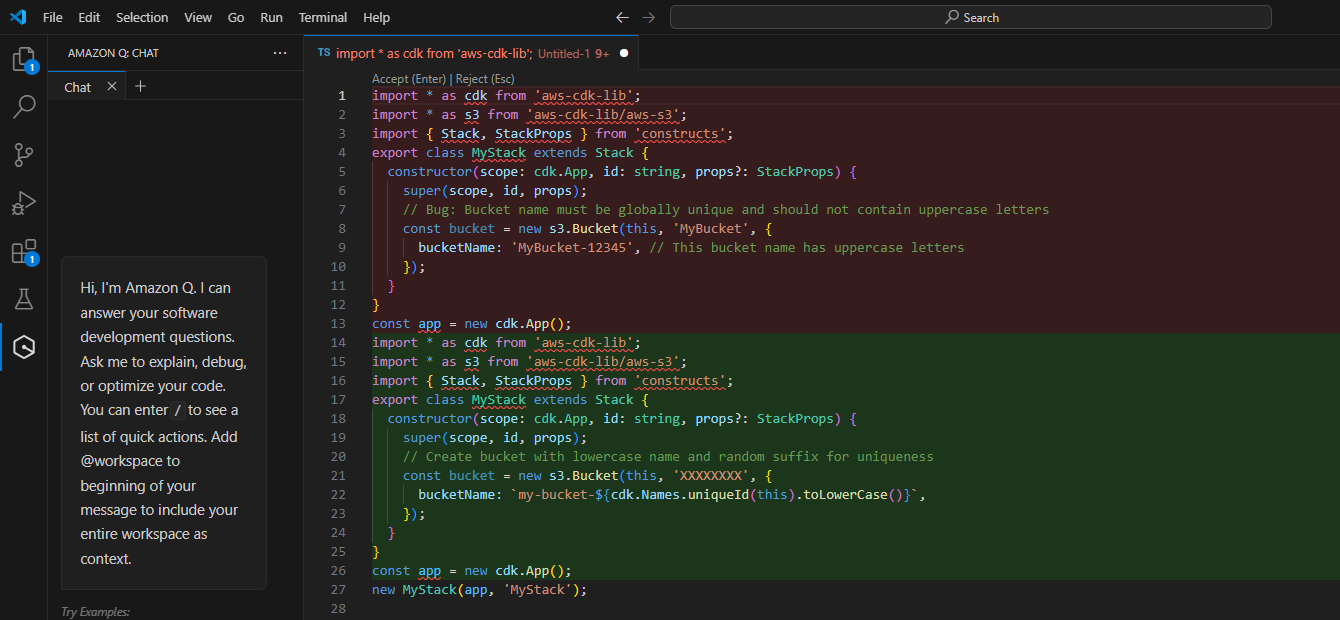
-
可以通过选择接受或拒绝来确认是否接受变更,也可以按键盘快捷键(
Enter或Esc)。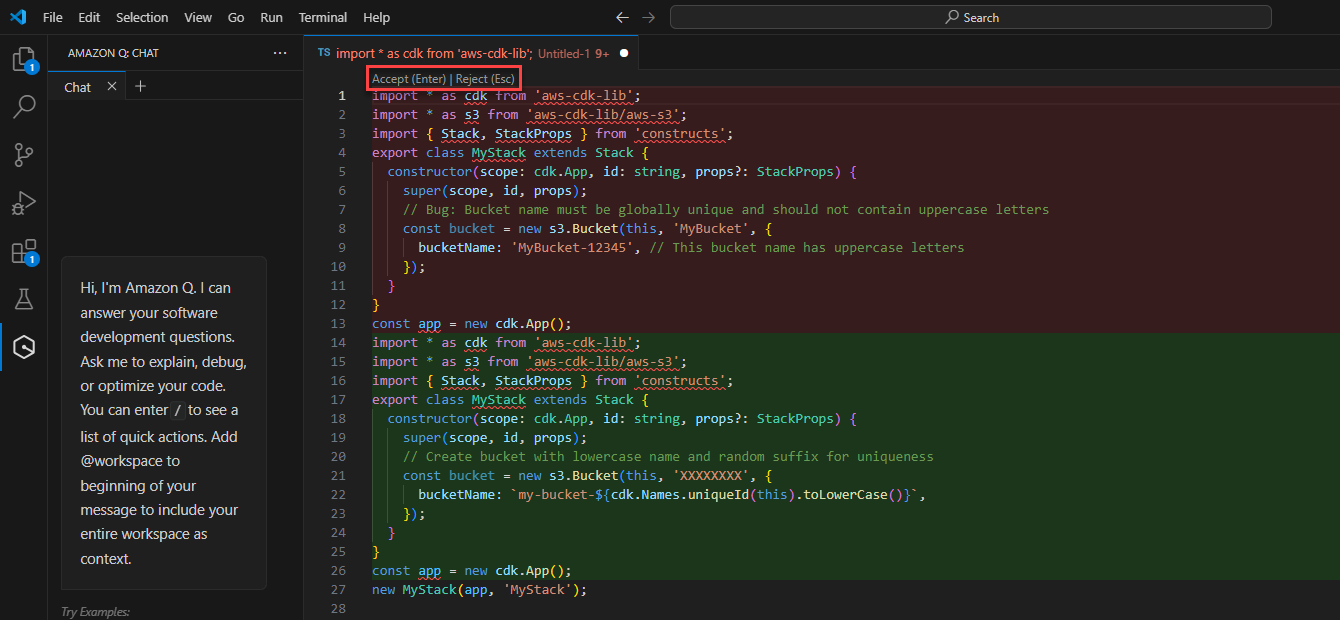
示例主题和问题
在线聊天始终以代码形式返回答案,因此您可以输入以下这类提示:
-
为这段代码添加文档注释
-
重构这段代码
-
为这个函数编写单元测试
差异视图格式
内联聊天会将差异视图分为多个区块显示:上方是现有代码,下方是建议的代码。目前暂不支持左右分栏式差异视图。
