本文属于机器翻译版本。若本译文内容与英语原文存在差异,则一律以英文原文为准。
将 Amazon Q 开发者与 JupyterLab
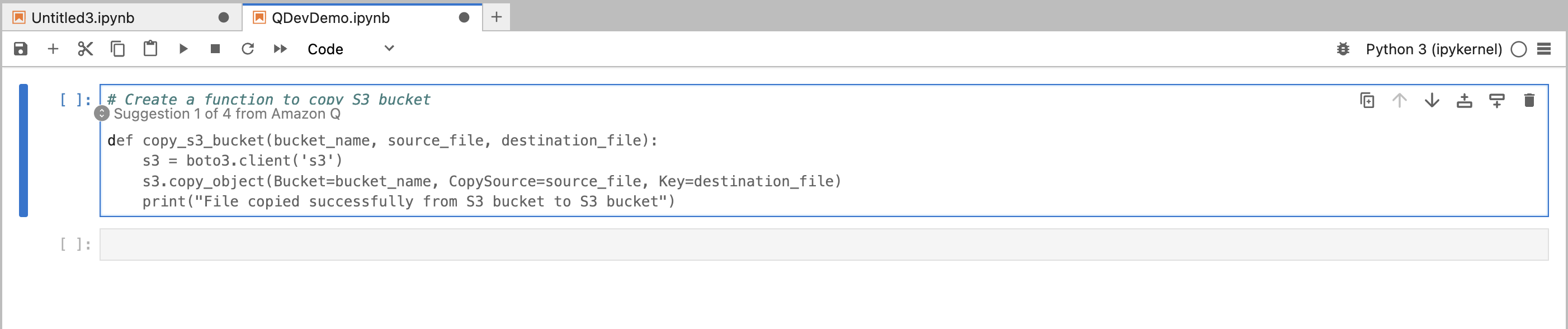
本页介绍如何为其设置和激活 Amazon Q Developer JupyterLab。激活后,Amazon Q 可以在您编写代码时自动提供代码建议。
注意
Python 是 Amazon Q 支持的唯一编程语言 JupyterLab。
正在安装 JupyterLab
JupyterLab
pip show jupyterlab
请记下响应中的版本,并按照以下某节中的相应说明进行操作。
使用 pip 安装 Jupyter Lab 版本 = 4.0 >
您可以使用以下命令安装和启用 JupyterLab 4 版的 Amazon Q 扩展。
# JupyterLab 4
pip install amazon-q-developer-jupyterlab-ext
使用 pip 安装 Jupyter Lab 版本 > = 3.6 和 4.0 <
您可以使用以下命令安装和启用 JupyterLab 3 版的 Amazon Q 扩展。
# JupyterLab 3
pip install amazon-q-developer-jupyterlab-ext~=3.0
jupyter server extension enable amazon-q-developer-jupyterlab-ext
使用进行身份验证 AWS 构建者 ID
在以下流程中,您将设置构建者 ID,当启用 Amazon Q 时,您将使用该 ID 进行身份验证。
-
刷新您正在使用的浏览器选项卡 JupyterLab。
-
从 Amazon Q 面板中,选择 “开始使用”。
-
从弹出窗口中选择复制代码并继续。
-
在 “入门” 页面上,使用您的电子邮件地址或 Google 帐号登录或注册生成器 ID。有关更多信息,请参阅 开始使用个人账户(构建者 ID)。
如果您已有构建者 ID,请跳至有关授权请求页面的步骤。
-
收到电子邮件验证码后,在空白字段中输入验证码,然后选择验证。
-
在下一个屏幕上,选择并确认密码,然后选择创建 AWS 构建者 ID
-
在下一页上,选择允许以允许 Amazon Q 访问您的数据。
现在,您应该 JupyterLab 使用建筑商 ID 登录 Amazon Q。
要开始编码,请参阅 使用快捷键。