本文属于机器翻译版本。若本译文内容与英语原文存在差异,则一律以英文原文为准。
筛选代码问题
注意
您只能在 JetBrains IDE 和 Visual Studio Code 中筛选代码问题。
筛选代码问题时,“代码问题”面板中仅会显示符合所选条件的问题。您可以根据问题的严重性筛选问题,这样您就只能在面板中看到与所选严重性相关的问题。
您还可以在“代码问题”面板中控制代码问题的排列方式,可按严重性或文件位置对问题进行分组。
要筛选代码问题,请执行以下操作:
- JetBrains IDEs
-
-
从 Amazon Q Code 问题选项卡中,选择筛选器图标。
-
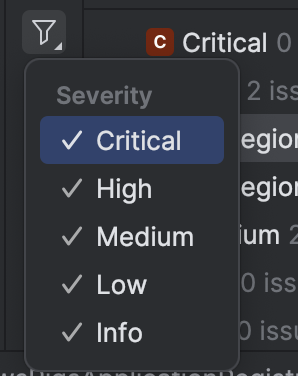
将打开一个包含严重性级别的弹出式菜单。
下图显示了中 “代码问题” 选项卡中的 “严重性” 菜单IntelliJ IDEA。
-
选择或取消选择要筛选的严重性级别,然后选择 “确定”。只有符合您所选严重性的问题才会显示在 Amazon Q Code 问题面板中。
-
- Visual Studio Code
-
-
从代码问题面板中,选择筛选器图标。
下图演示了 Visual Studio Code 中“代码问题”选项卡对应的筛选器图标。

-
此时会打开筛选问题菜单。
选中或取消选中要筛选的严重性级别旁边的复选框,然后选择 “确定”。只有符合您所选严重性的问题才会显示在 “代码问题” 面板中。
-
要对代码问题进行分组,请执行以下操作:
- JetBrains IDEs
-
-
从 Amazon 二维码问题面板中,选择分组图标。
-
将打开 “分组依据” 弹出式菜单。
-
选择 “严重性”,在 “代码问题” 面板中根据问题的严重性对问题进行分组。选择 “位置”,根据议题所在的代码文件对问题进行分组。
-
- Visual Studio Code
-
-
从代码问题面板中,选择分组图标。
下图演示了 Visual Studio Code 中“代码问题”选项卡对应的分组图标。

-
此时会打开分组问题菜单。
-
选择 “严重性”,在 “代码问题” 面板中根据问题的严重性对问题进行分组。选择 “位置”,根据议题所在的代码文件对问题进行分组。
-
