本文属于机器翻译版本。若本译文内容与英语原文存在差异,则一律以英文原文为准。
中的地址代码问题 JetBrains and Visual Studio Code
要在 JetBrains 和 Visual Studio Code 中解决代码问题,需选择生成就地修复方案,也可以生成说明以便手动更新代码。
您可以执行以下操作:
-
生成就地代码修复方案
-
解释问题并获取新代码
-
忽略该问题,或忽略所有类似问题
为文件生成就地代码修复方案
Amazon Q 可以就地更新您的文件,自动修复其检测到的代码问题。
要自动修复文件中的代码问题,请执行以下操作:
- JetBrains
-
-
在 “问题” 工具窗口的 “Amazon Q Code 问题” 选项卡中,选择您要解决的代码问题。
-
将打开一个面板,其中包含有关代码问题的更多信息。如果适用,您将看到有关用于识别代码问题的 Amazon Q 探测器的详细信息。
-
在面板底部,选择 “修复” 。
-
在聊天面板中,Amazon Q 会简要解释修复方案,然后在您的代码文件中执行就地修复。
-
您将在文件中看到代码更改,并且可以从聊天面板选择撤销该更改。
- Visual Studio Code
-
-
在代码问题选项卡中,选择要解决的代码问题。
-
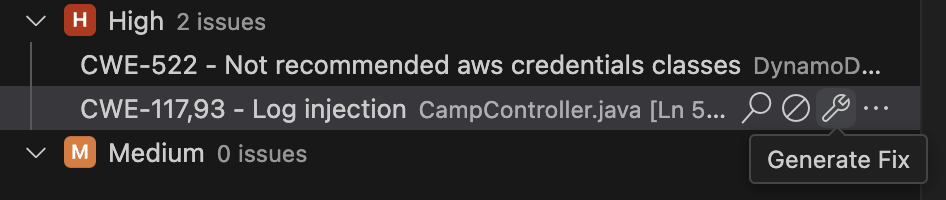
选择扳手图标。
下图演示了 Visual Studio Code 中某代码问题对应的扳手图标。
-
在聊天面板中,Amazon Q 会简要解释修复方案,然后在您的代码文件中执行就地修复。
-
您将在文件中看到代码更改,并且可以从聊天面板选择撤销该更改。
解释代码问题并获取新代码
Amazon Q 可以深入解释代码问题,并提供修复方案及随附的新代码,供您添加到文件中。
要了解代码问题的解释,请执行以下操作:
- JetBrains IDEs
-
-
在 “问题” 工具窗口的 “Amazon Q Code 问题” 选项卡中,选择您要解决的代码问题。
-
将打开一个面板,其中包含有关代码问题的更多信息。如果适用,您将看到有关用于识别代码问题的 Amazon Q 探测器的详细信息。
-
在面板底部,选择 “解释” 。
-
在聊天面板中,Amazon Q 提供了有关该问题的详细信息并建议如何修复该问题,并附有您可以插入到文件中的代码。
-
要更新您的文件,请按照 Amazon Q 的说明确定添加或替换代码的位置,并将提供的代码复制到文件中的正确位置。添加更新后的代码时,请务必删除易受攻击的代码。
- Visual Studio Code
-
-
在代码问题选项卡中,选择要解决的代码问题。
-
选择放大镜图标。
下图演示了 Visual Studio Code 中某代码问题对应的放大镜图标。
-
在聊天面板中,Amazon Q 提供了有关该问题的详细信息并建议如何修复该问题,并附有您可以插入到文件中的代码。
-
要更新您的文件,请按照 Amazon Q 的说明确定添加或替换代码的位置,并将提供的代码复制到文件中的正确位置。添加更新后的代码时,请务必删除易受攻击的代码。
忽略代码问题
如果检测到的代码问题不适用,您可以选择忽略该问题,或者忽略该问题及所有类似问题(具有同一 CWE 的问题)。这些问题将从“代码问题”选项卡中移除。
要忽略代码问题,请执行以下操作:
- JetBrains
-
-
在 “问题” 工具窗口的 “Amazon Q Code 问题” 选项卡中,选择要忽略的代码问题。
-
将打开一个面板,其中包含有关代码问题的更多信息。在面板底部,选择 “忽略” 。代码问题已从 “代码问题” 面板中移除。
-
你也可以选择 “全部忽略” 来忽略同一 CWE 中的这个问题和其他代码问题。
- Visual Studio Code
-
-
在 “代码问题” 选项卡中,选择要忽略的代码问题。
-
选择忽略图标。
下图演示了 Visual Studio Code 中某代码问题对应的忽略图标。
-
代码问题已从 “代码问题” 面板中移除。
-
要忽略类似的问题,请选择省略号图标,然后选择出现的 “选择忽略类似问题” 按钮。