亚马逊 Monitron 不再向新客户开放。现有客户可以继续正常使用该服务。如需了解与 Amazon Monitron 类似的功能,请参阅我们的博客文章
本文属于机器翻译版本。若本译文内容与英语原文存在差异,则一律以英文原文为准。
使用 CloudFormation (推荐选项)导出数据
步骤 1:创建您的 Amazon S3 桶、IAM 角色和 IAM 策略。
-
登录您的 AWS 账户。
-
使用以下 URL 打开一个新的浏览器标签页。
https://console.aws.amazon.com/cloudformation/home?region=us-east-1#/stacks/create/review?templateURL=https://s3.us-east-1.amazonaws.com/monitron-cloudformation-templates-us-east-1/monitron_manual_download.yaml&stackName=monitronexport -
在打开的 CloudFormation 页面的右上角,选择您正在使用 Amazon Monitron 的区域。
-
选择创建堆栈。
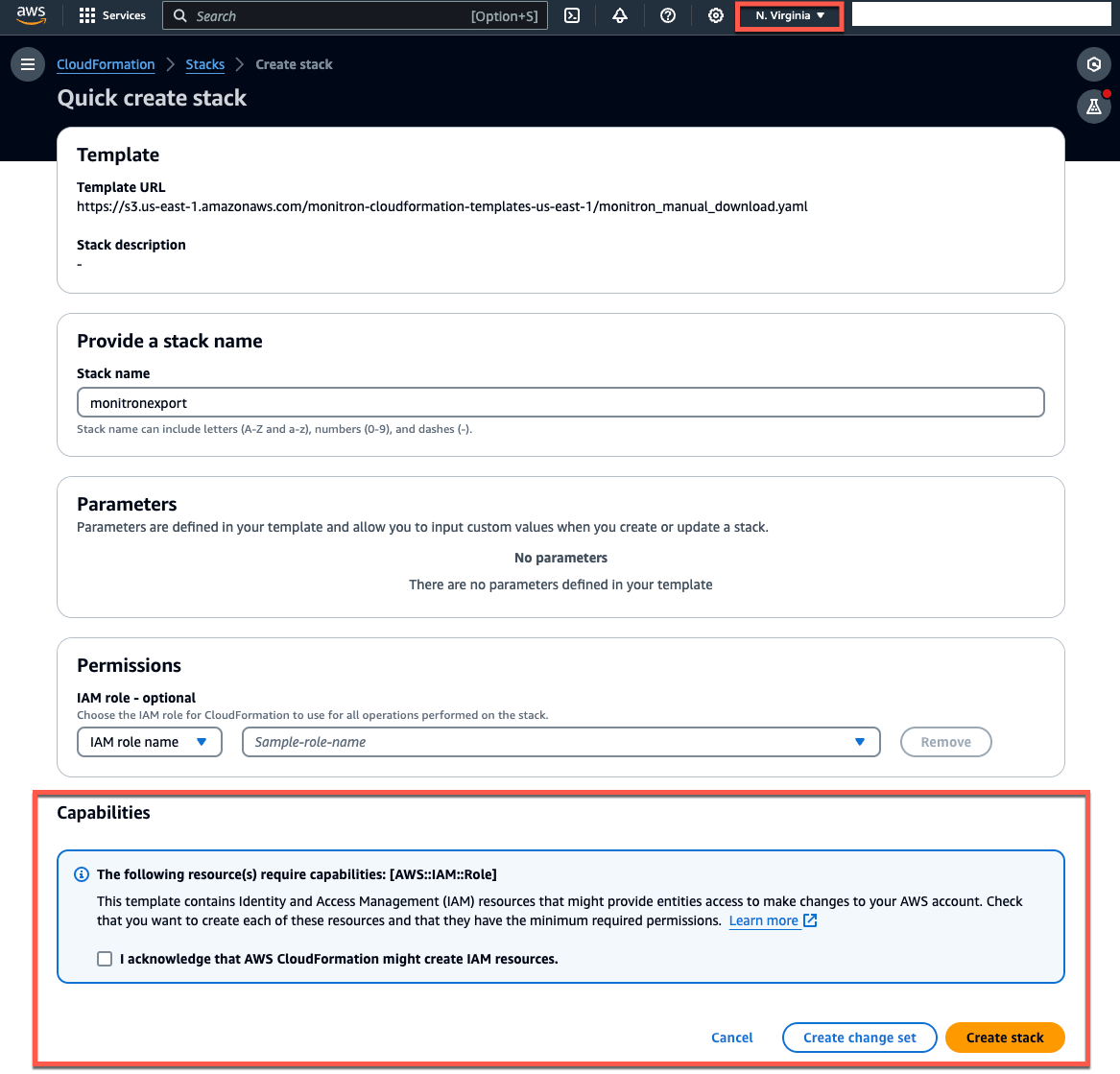
-
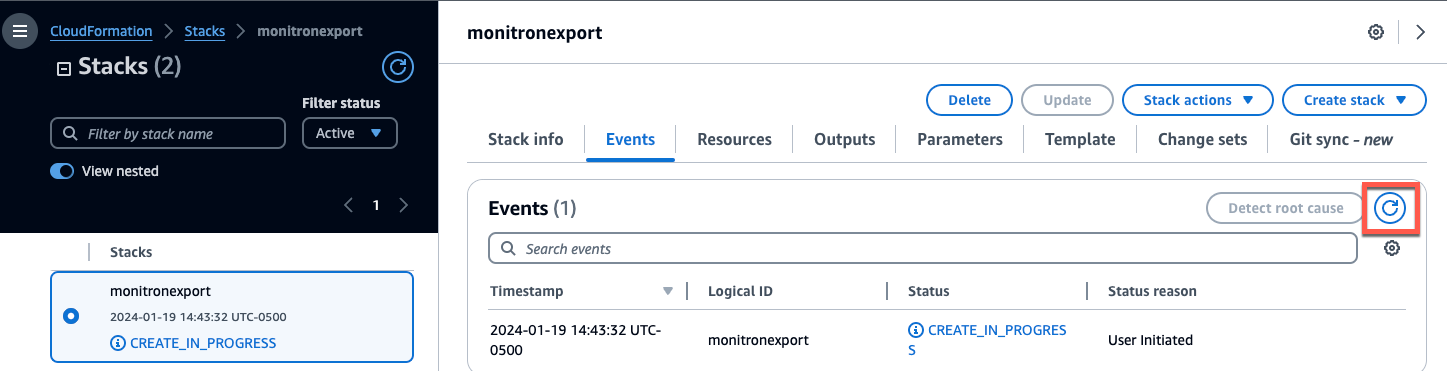
在下一页上,按照任意频率单击刷新图标,直到堆栈 (monitronexport) 的状态变为“CREATE_COMPLETE”为止。
步骤 2:记录您的资源
-
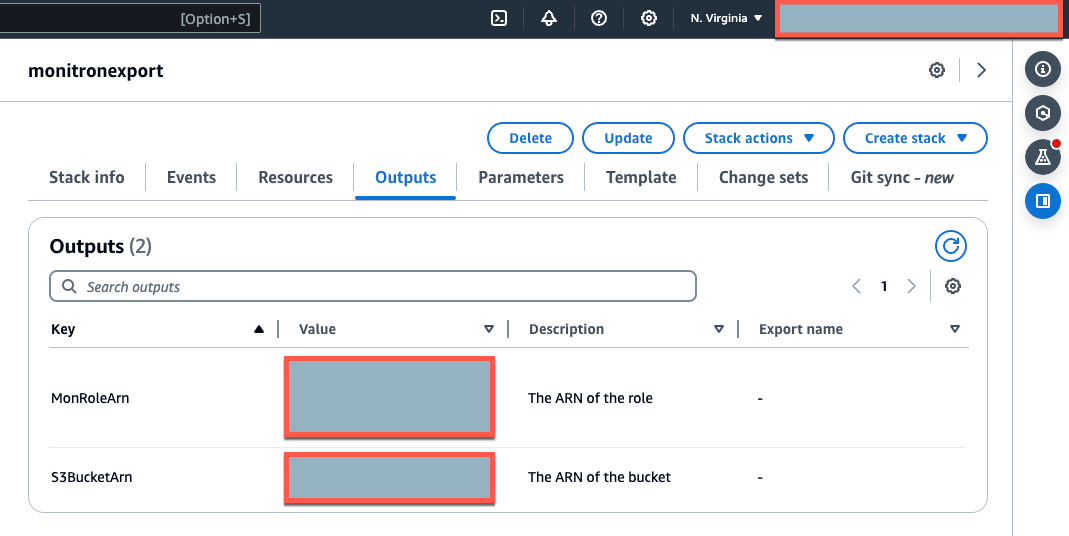
选择输出选项卡。
-
记录键
MonRoleArn的值。 -
记录键
S3BucketArn的值。 -
记录页面右上角的账户 ID。
-
记录您在步骤 1 中选择的区域。区域也会显示在页面顶部,位于您的账户 ID 的左侧。
步骤 3:创建支持工单
-
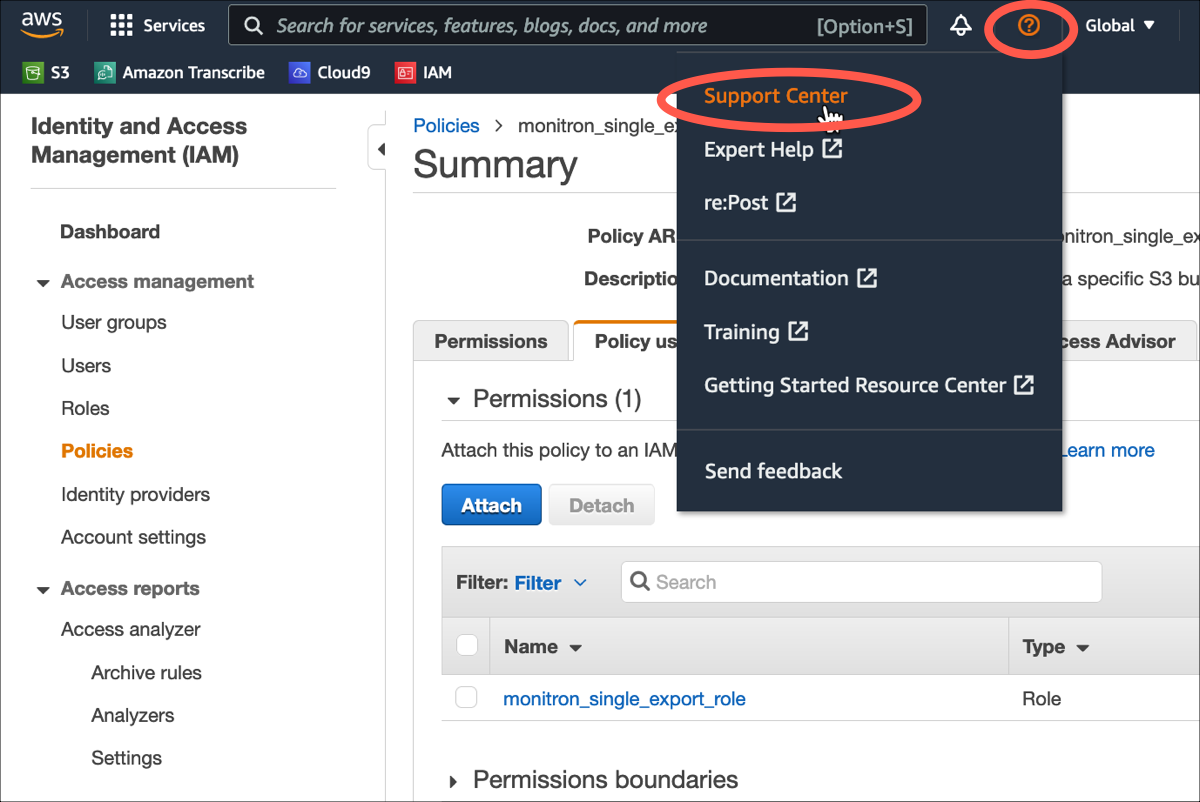
在您的 AWS 主机中,选择任意页面右上角附近的问号图标,然后选择 Su pport Center。
-
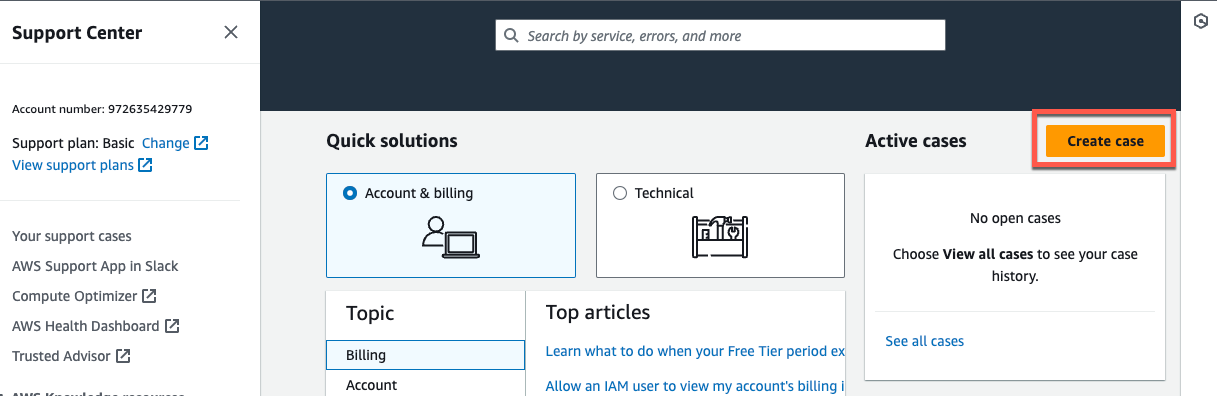
在下一页上,选择创建工单。
-
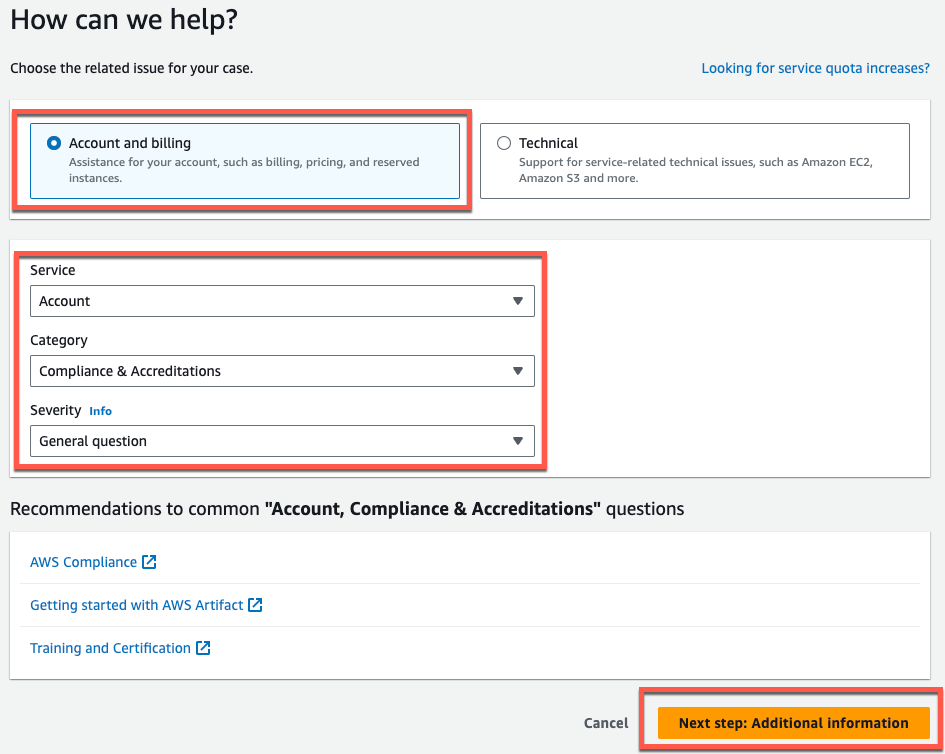
在 “我们能提供什么帮助?” 页面上,执行以下操作:
-
选择账户和账单支持。
-
在 “服务” 下,选择 “帐户”。
-
在类别下,选择合规性和认证。
-
选择严重性(如果您的支持订阅提供了该选项)。
-
选择下一步:其他信息。
-
-
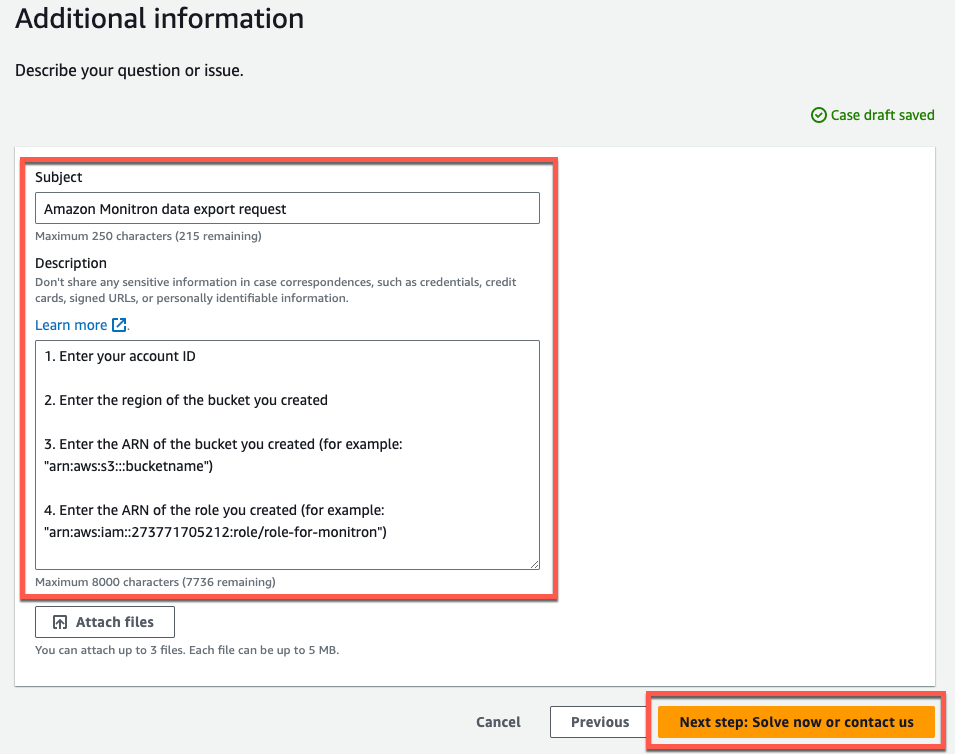
在 “其他信息” 中,执行以下操作:
-
在主题下,输入 Amazon Monitron data export request。
-
在描述字段中,输入:
-
您的账户 ID
-
您创建的桶所在的区域
-
您创建的桶的 ARN(例如“arn:aws:s3:::bucketname”)
-
你创建的角色的 ARN(例如:“arn: aws: iam:: 273771705212: role/”)role-for-monitron
-
-
选择下一步:立即解决或联系我们。
-
-
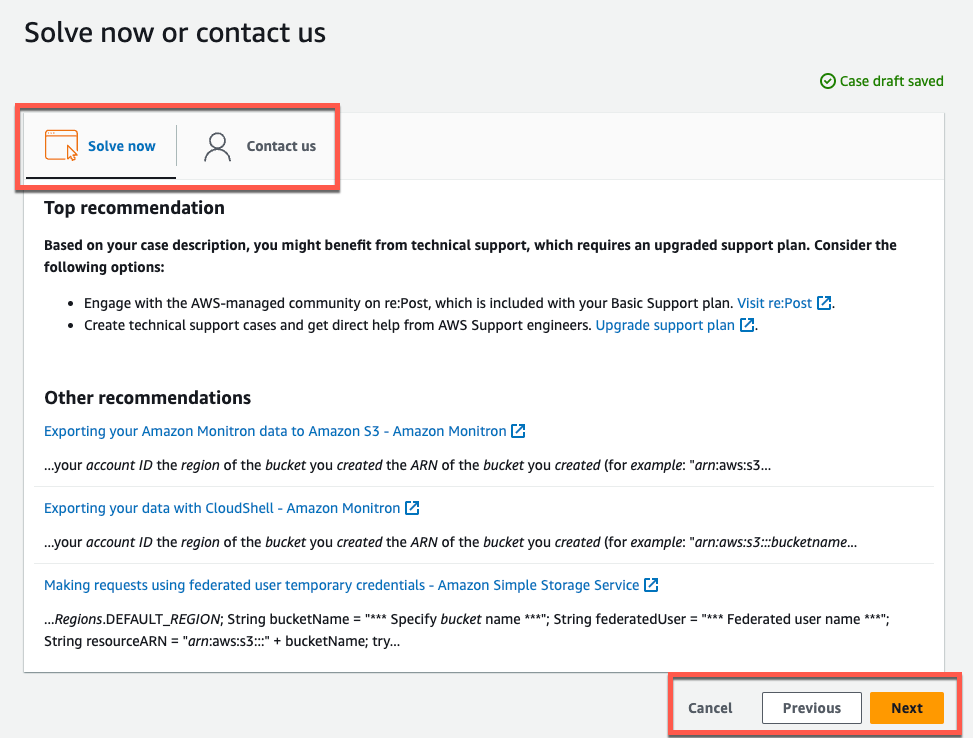
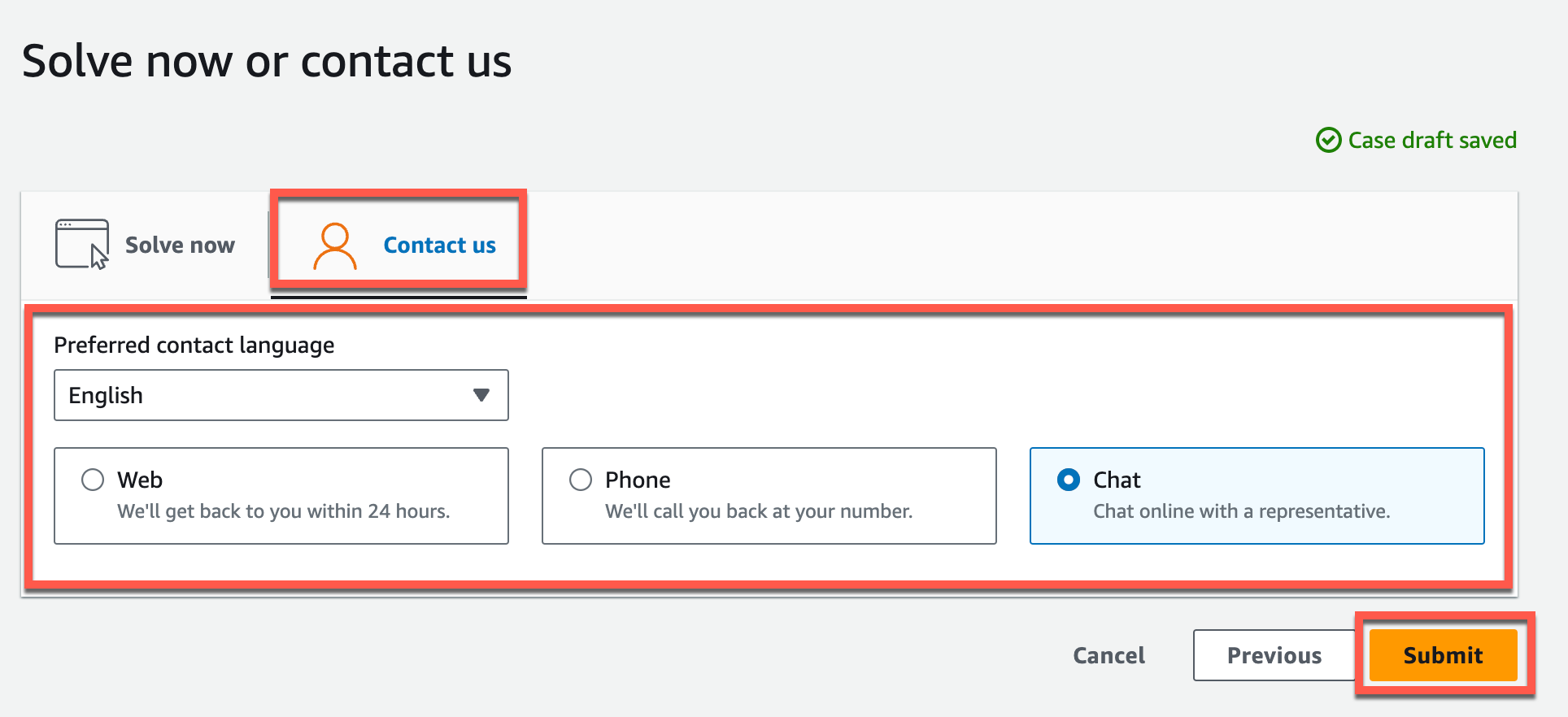
在 “立即解决” 或 “联系我们” 中,执行以下操作:
-
在 “立即解决” 中,选择 “下一步”。
-
在 “联系我们” 中,选择您的首选联系语言和首选联系方式。
-
选择提交。屏幕中将显示您的问题编号和详细信息的确认屏幕。
-
AWS 客户支持专家将尽快与您联系。如果所列步骤中存在任何问题,专员可能会要求您提供更多信息。如果所有必要信息都已提供,那么在您的数据复制到您之前创建的 Amazon S3 桶之后,专员会立即通知您。
