亚马逊 Monitron 不再向新客户开放。现有客户可以继续正常使用该服务。如需了解与 Amazon Monitron 类似的功能,请参阅我们的博客文章
本文属于机器翻译版本。若本译文内容与英语原文存在差异,则一律以英文原文为准。
在项目之间切换
您可以在移动应用程序和 Web 应用程序的 Amazon Monitron 项目之间切换,以管理您的资源。
注意
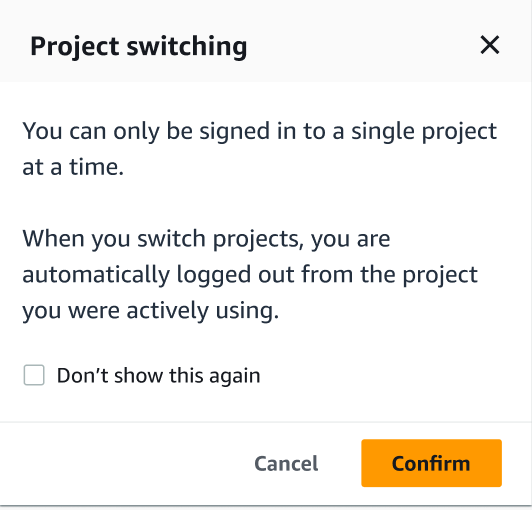
您一次只能登录一个项目。在切换项目时,您会自动从正在使用的项目中注销。
当您使用账户凭据登录项目时, Amazon Monitron 会自动将您的项目添加到 Amazon Monitron 项目页面,以便更轻松地进行跟踪。您也可以选择使用 Amazon Monitron 邀请电子邮件中的项目 URL 将项目手动添加到您的项目页面。
在您添加项目时,它只会保存在您要添加的平台上。在 Amazon Monitron Web 应用程序上添加或保存的项目不会自动保存在 Amazon Monitron 移动应用程序上,除非您同时将其添加到 Web 应用程序中。
在 Web 应用程序中的项目之间切换
在 Web 应用程序中的项目之间切换
-
在 https://console.aws.amazon.com/monit
ron 上打开 Amazon Monitron 控制台。 -
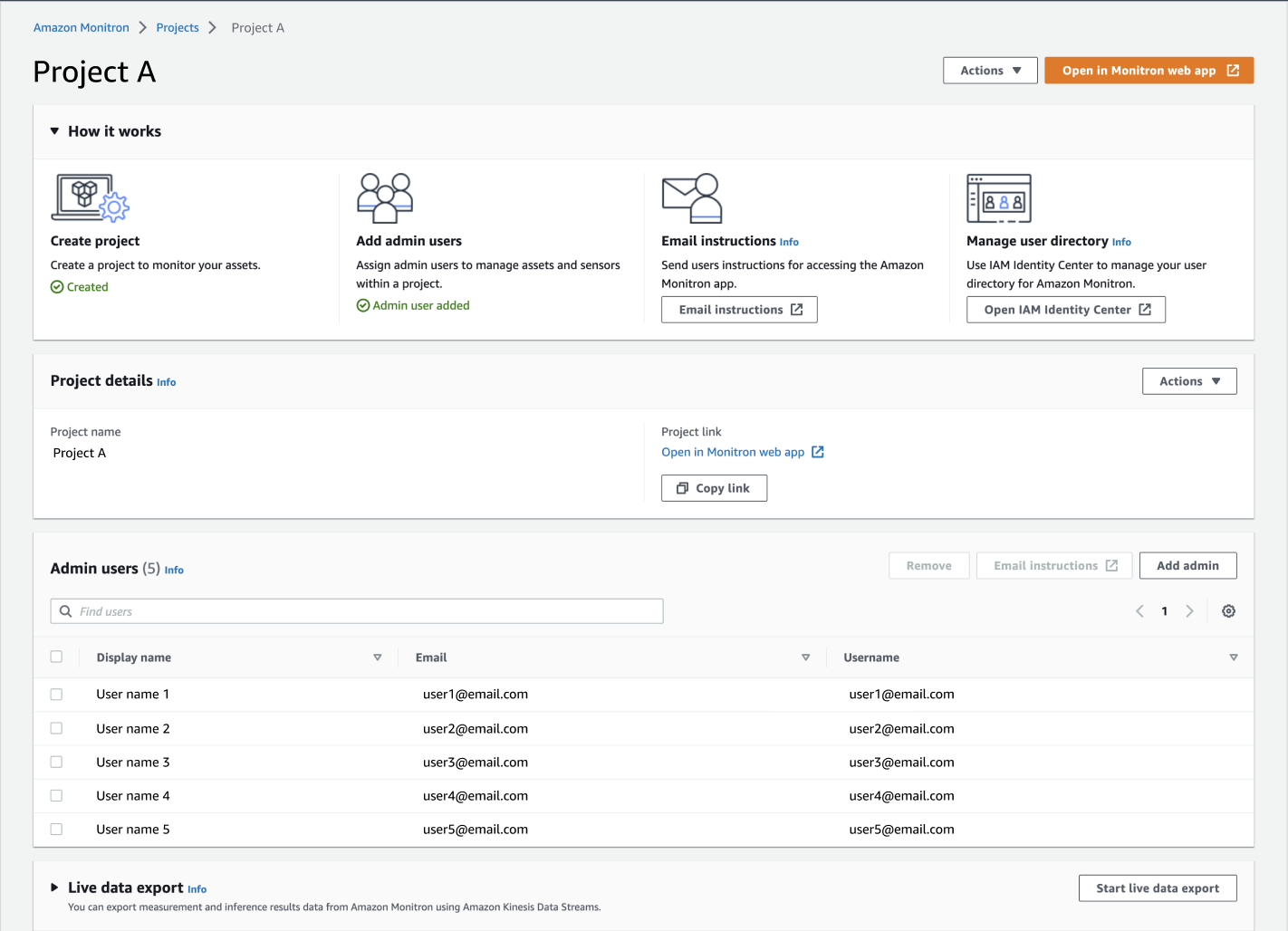
选择 “在 Amazon Monitron Web 应用程序中打开”。
-
在登录屏幕上输入您的用户名和密码。
-
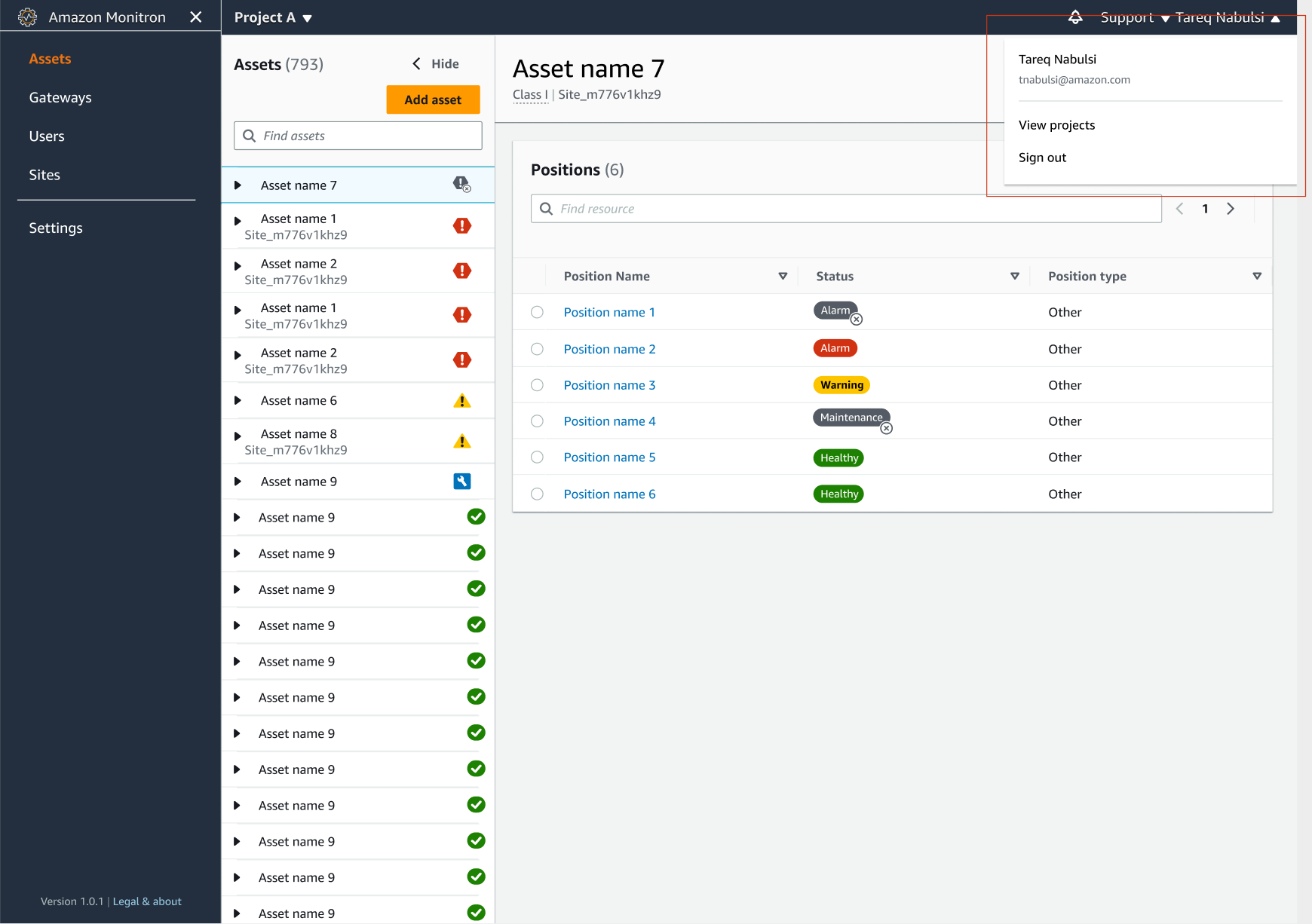
在资产列表页面中,选择您的账户详细信息下拉菜单,然后选择查看项目。
-
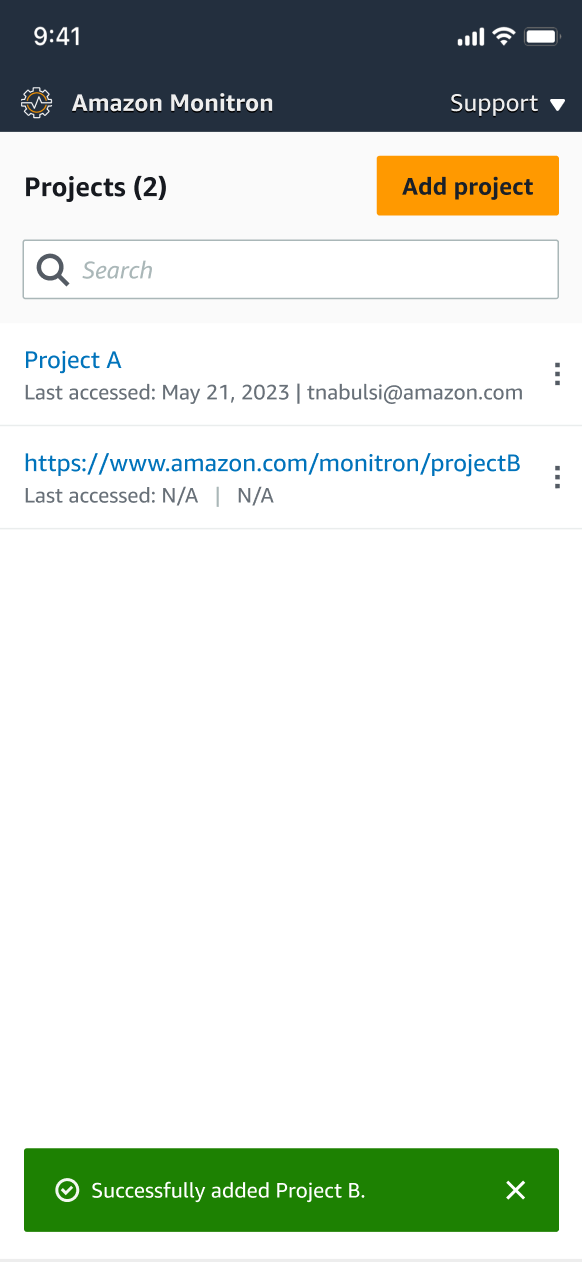
如果要添加项目,请选择添加项目,然后输入您的项目链接 URL。
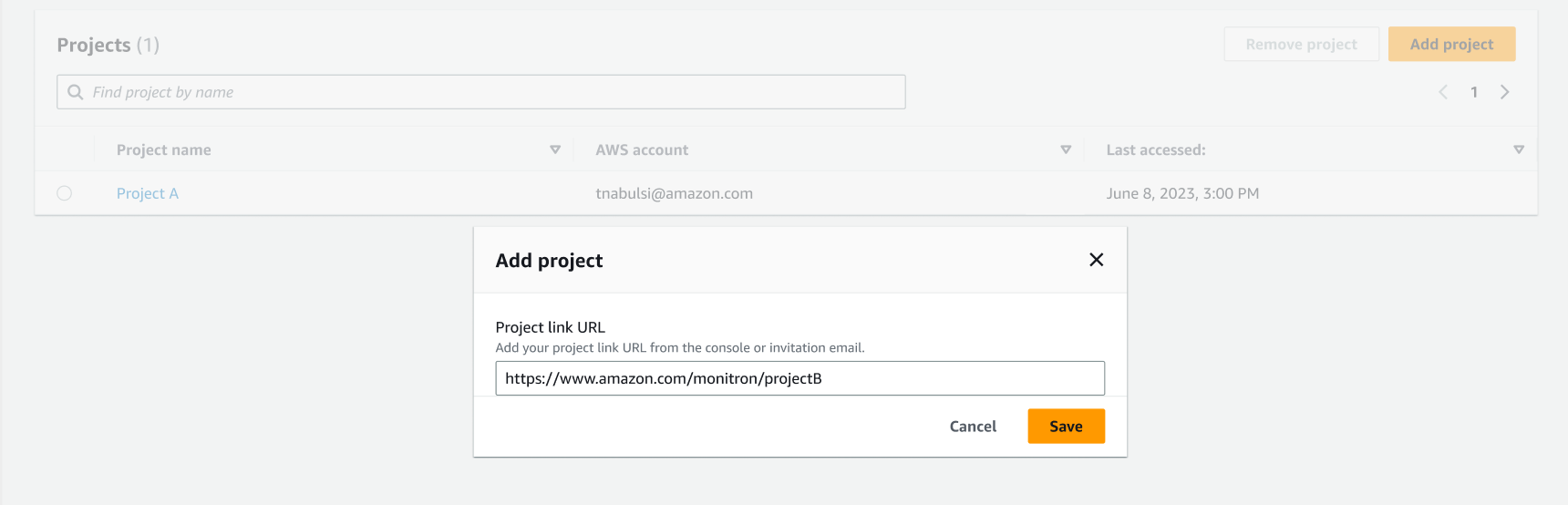
-
如果要在项目之间切换,请从项目列表中选择要查看的项目。在切换之前,您将看到此消息。
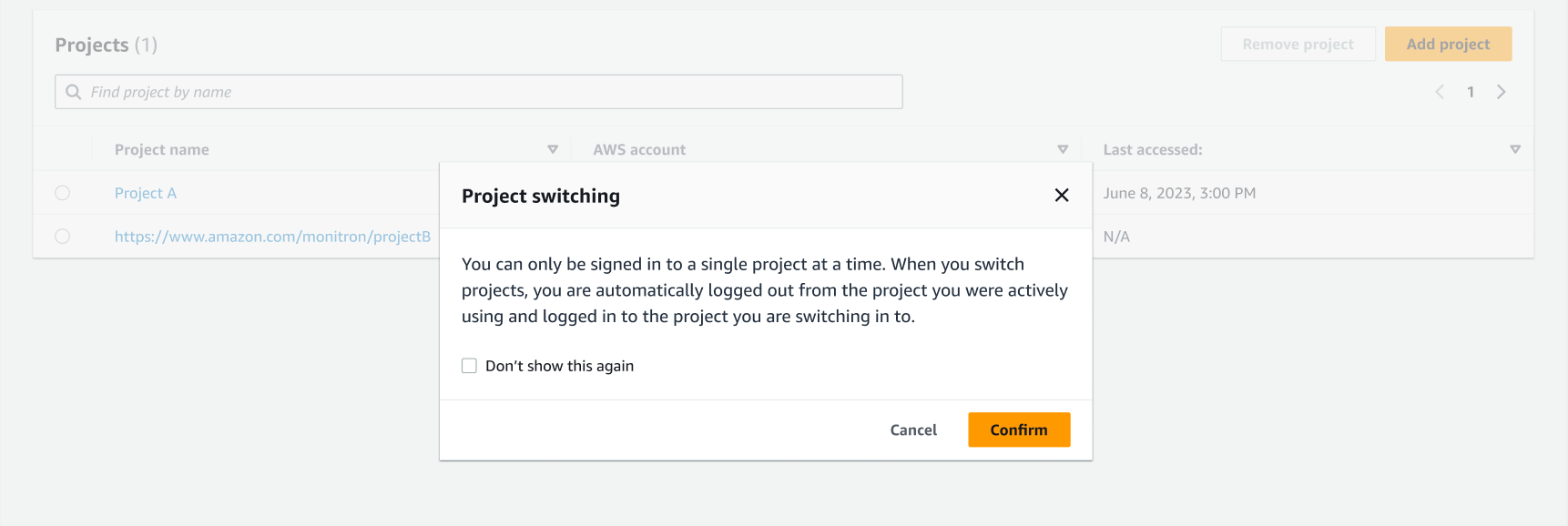
在移动应用程序中的项目之间切换
在移动应用程序中的项目之间切换
-
打开 Amazon Monitron 移动应用程序并使用您的用户名和密码登录。
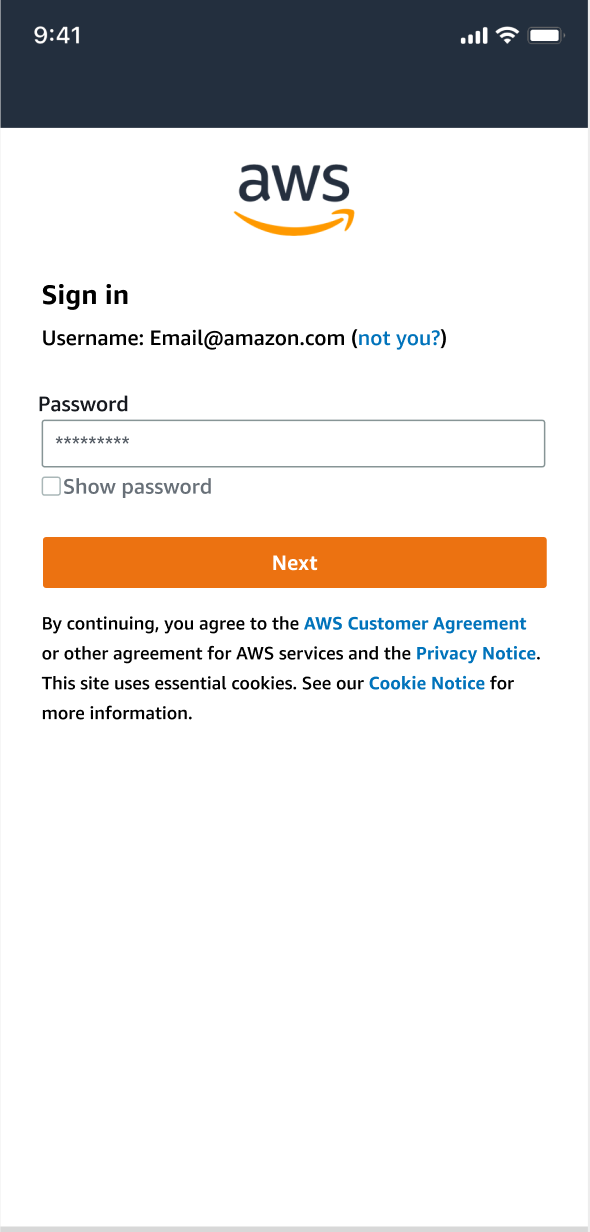
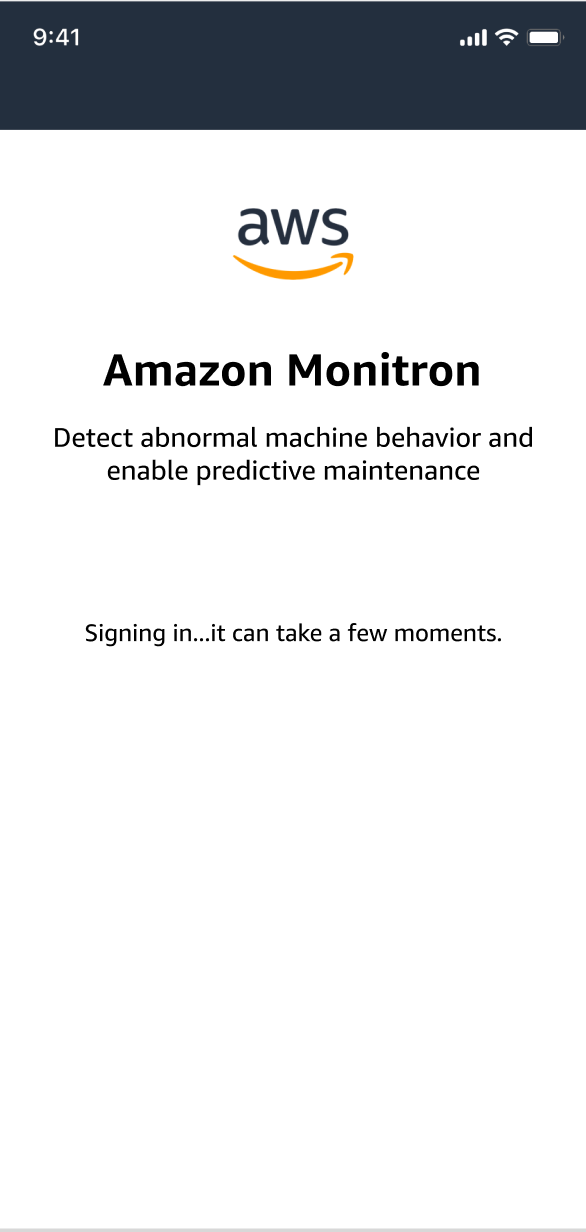
-
在资产列表页面中,选择您的账户详细信息下拉菜单,然后选择查看项目。
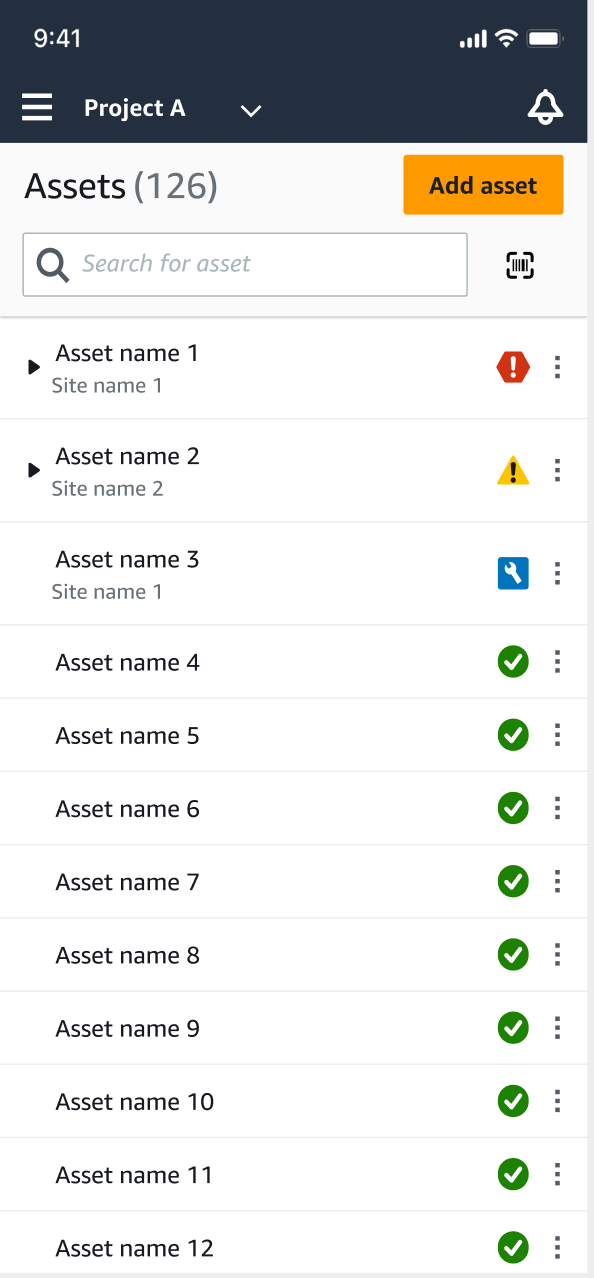
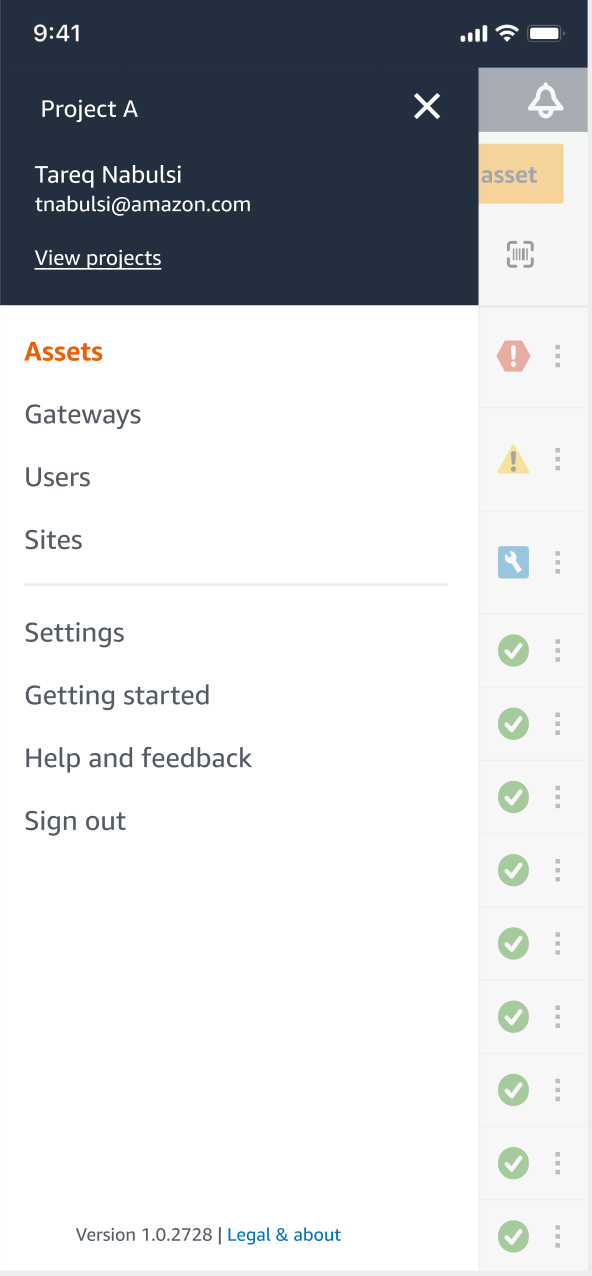
-
如果要添加项目,请选择添加项目,然后输入您的项目链接 URL。
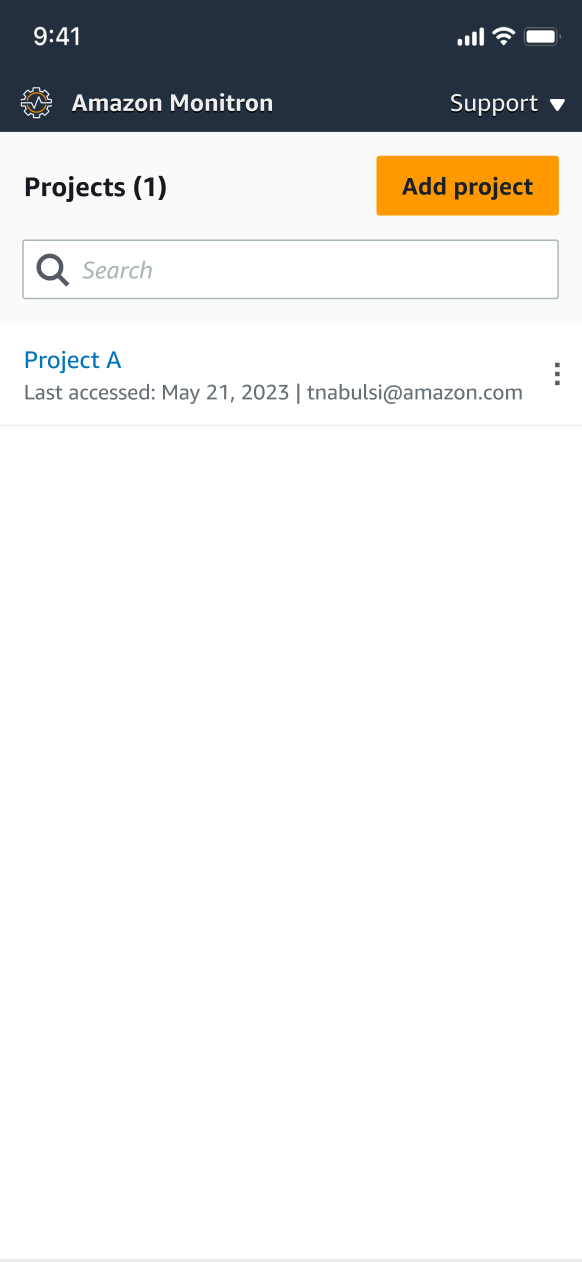
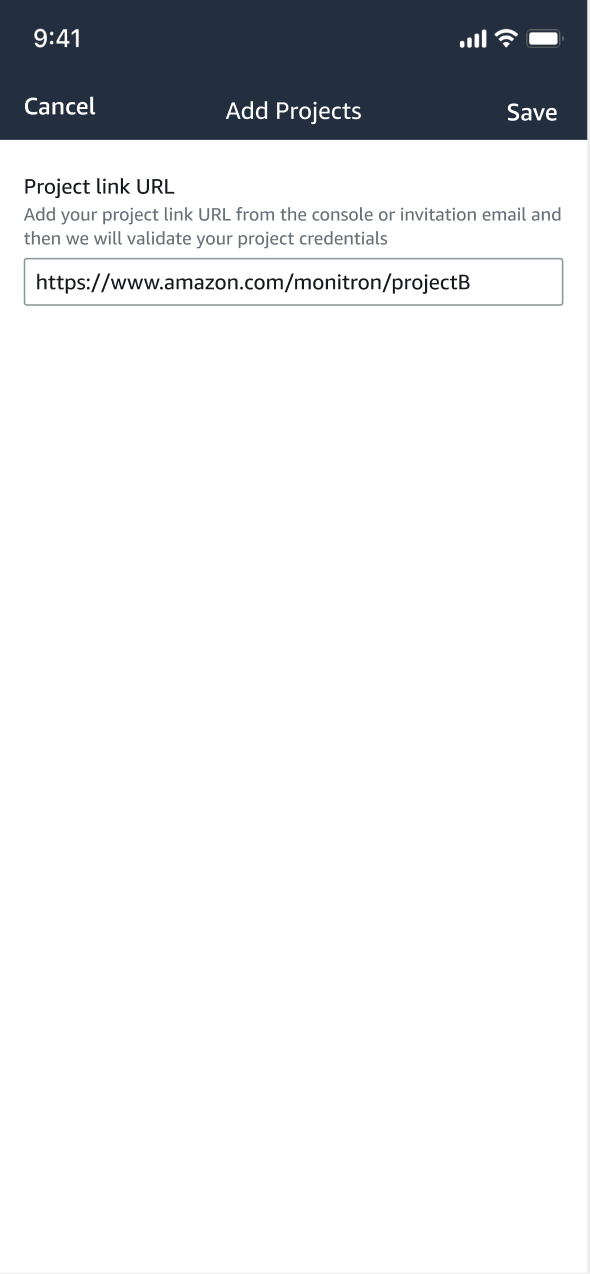
-
如果要在项目之间切换,请从项目列表中选择要查看的项目。在切换之前,您将看到此消息。