亚马逊 Monitron 不再向新客户开放。现有客户可以继续正常使用该服务。有关与亚马逊 Monitron 类似的功能,请参阅我们的[博客文章](https://aws.amazon.com/blogs/machine-learning/maintain-access-and-consider-alternatives-for-amazon-monitron)。
本文属于机器翻译版本。若本译文内容与英语原文存在差异,则一律以英文原文为准。
# 设置项目
使用 Amazon Monitron 的第一步是在 Amazon Monitron 控制台中设置项目。项目是指您的团队在 Amazon Monitron 移动应用程序中设置网关、资产和传感器的地方。
**Topics**
+ [步骤 1:创建账户](#ags-signup)
+ [步骤 2:创建项目](#gsg-projects)
+ [步骤 3:创建管理员用户](#ags-project-admin)
+ [步骤 4:(可选)向项目添加 Amazon Monitron 用户](#gsg-sso)
+ [步骤 5:邀请用户加入您的项目](#gsg-invite)
## 步骤 1:创建账户
### 注册参加 AWS 账户
要开始使用 AWS,你需要一个 AWS 账户. 有关创建的信息 AWS 账户,请参阅《*AWS 账户管理 参考指南》 AWS 账户[中的 “](https://docs.aws.amazon.com/accounts/latest/reference/getting-started.html)入门” *。
**重要**
Amazon Monitron 支持所有 IAM 身份中心区域,但选择加入和政府区域除外。有关受支持的区域的列表,请参阅[了解 SSO 要求](https://docs.aws.amazon.com/Monitron/latest/user-guide/mu-adding-user.html#sso-requirements)。
## 步骤 2:创建项目
现在您已经登录了 AWS 管理控制台,可以使用亚马逊 Monitron 控制台来创建您的项目。
**创建项目**
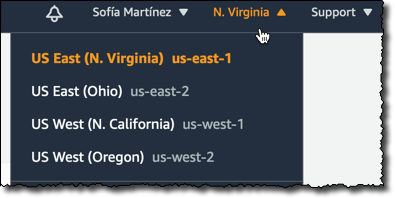
1. 在 AWS 地区选择器中选择要使用的区域。Amazon Monitron 仅在美国东部(弗吉尼亚州北部)、欧洲地区(爱尔兰)和亚太地区(悉尼)和亚太地区(悉尼)区域可用。
1. 在以下位置打开亚马逊 Monitron 控制台。[ https://console.aws.amazon.com/monitron ](https://console.aws.amazon.com/monitron/)
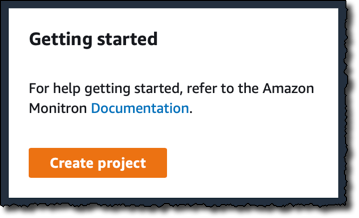
1. 选择**创建项目**。
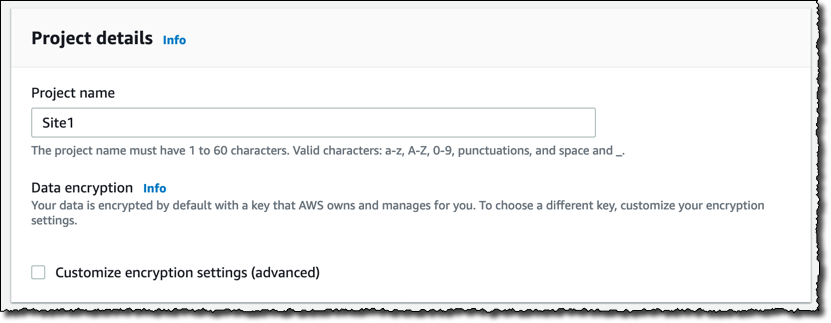
1. 在**项目详细信息**下的**项目名称**中,输入项目的名称。
1. (可选)在**数据加密**下,您可以选中**自定义加密设置(高级)**,前提是您在 AWS Key Management Service中有 AWS KMS key 。Amazon Monitron 将对所有静态数据和所有传输中数据进行加密。如果您没有提供自己的 CMK,您的数据将由 Amazon Monitron 拥有并管理的 CMK 加密。
有关项目加密的更多信息,请参阅 [KMS 与 Amazon Monitron 中的数据加密](https://docs.aws.amazon.com/Monitron/latest/user-guide/data-protection.html#data-encryption)。
1. (可选)要向项目添加标签,请在**标签**下输入键值对,然后选择**添加标签**。
有关标签的更多信息,请参阅 [Amazon Monitron 中的标签](https://docs.aws.amazon.com/Monitron/latest/user-guide/tagging.html)。
1. 选择**下一步**以创建项目。
当您创建第一个项目时,该 AWS 账户的所有者将收到一封来自*AWS 组织的电子邮件*。无需根据这封电子邮件采取任何行动。
## 步骤 3:创建管理员用户
以*管理员用户*身份向您组织中的一个或多个人员(例如可靠性经理)授予访问权限。*管理员用户*是指属于某个 Amazon Monitron 项目并可以向该项目添加其他用户的人员。
当您添加管理员用户时,Amazon Monitron 会在 AWS IAM Identity Center中为该用户创建一个账户。IAM 身份中心是一项服务,可帮助您管理对组织中 AWS 账户和应用程序的 SSO 访问权限。Amazon Monitron 使用 IAM Identity Center 对 Amazon Monitron 移动应用程序的用户进行身份验证。
如果您尚未在 AWS 账户中启用 IAM 身份中心,则当您创建第一个亚马逊 Monitron 管理员用户时,Amazon Monitron 会为您启用 IAM 身份中心。如果您已在账户中使用 IAM Identity Center,您的 IAM Identity Center 用户将显示在 Amazon Monitron 控制台中。
请完成本节中的步骤,以管理员用户身份将自己添加到项目。对您要创建的每个其他管理员用户重复此过程。
**创建管理员用户**
除非您已经在 AWS 账户中使用 IAM 身份中心,否则请使用 Amazon Monitron 创建管理员用户。如果这些用户已在 IAM Identity Center 中,您可以跳过创建用户,直接为他们分配管理员角色。
1. 在以下位置打开亚马逊 Monitron 控制台。[ https://console.aws.amazon.com/monitron ](https://console.aws.amazon.com/monitron/)
1. 在**添加项目管理员用户**页面上,选择**创建用户**。
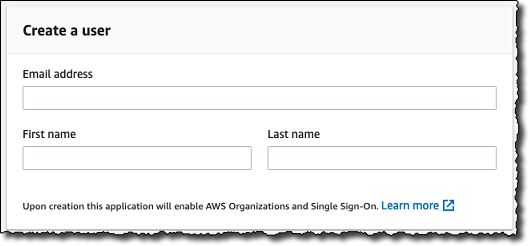
1. 在**创建用户**部分,输入管理员用户的电子邮件地址和姓名。
1. 选择**创建用户**。
Amazon Monitron 将在 IAM Identity Center 中创建一个用户。IAM Identity Center 会向该用户发送一封电子邮件,其中包含用于激活账户的链接。该链接的有效期最长为 7 天。在此期间,每个用户都必须打开电子邮件并接受邀请。
**为管理员用户分配管理员角色**
1. 在**添加项目管理员用户**页面上,选中您创建的每个管理员用户的复选框。
1. 选择**添加**。
您可以向项目添加管理员用户,即使这些用户尚未接受对其 IAM Identity Center 账户的邀请。
## 步骤 4:(可选)向项目添加 Amazon Monitron 用户
除了管理员用户之外,您还可以添加没有管理员权限的用户。例如,这些用户可能是只使用 Amazon Monitron 移动应用程序来监控资产、确认通知和输入关闭代码的技术人员。
对于非管理员用户:
+ 您将使用 IAM Identity Center(而不是 Amazon Monitron)创建其用户账户。
+ 您将使用 Amazon Monitron 移动应用程序向项目添加用户,而不是使用 Amazon Monitron 控制台。
如果您的所有用户都是管理员用户,则无需执行以下步骤。
**向 IAM Identity Center 添加用户**
如果您的用户已经在您的账户中的 IAM 身份中心拥有 AWS 账户,则可以跳过这些步骤。您已经可以在移动应用程序中向项目添加用户。否则,请完成以下步骤,将您的用户添加到 IAM Identity Center。
1. 在处打开 AWS IAM Identity Center 控制台[https://console.aws.amazon.com/singlesignon/](https://console.aws.amazon.com/singlesignon/)。
1. 在 IAM Identity Center 控制台中,选择**用户**。
1. 对将在 Amazon Monitron 移动应用程序中访问您的项目的每个用户重复以下步骤。
1. 在**用户**页面上,选择**添加用户**。
1. 在**用户详细信息**部分,提供用户名和联系信息。将**密码**设置为**向用户发送一封包含密码设置说明的电子邮件**。
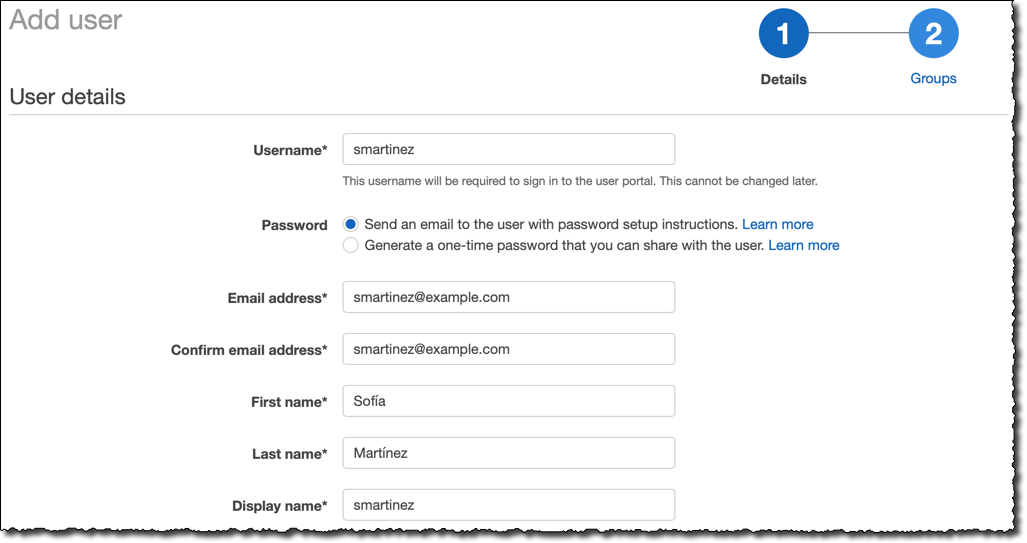
1. 选择 **Next: Groups (下一步: 组)**。
1. 选择**添加用户**。IAM Identity Center 会向该用户发送一封电子邮件,其中包含用于激活 IAM Identity Center 的链接。该链接的有效期最长为 7 天。每个用户都必须先打开电子邮件并接受邀请,然后才能在 Amazon Monitron 移动应用程序中访问您的项目。
### 使用移动应用程序添加用户
1. 在智能手机上登录 Amazon Monitron 移动应用程序。
1. 导航到要向其添加用户的项目或站点,然后导航到**用户**列表。
1. 选择**添加用户**。
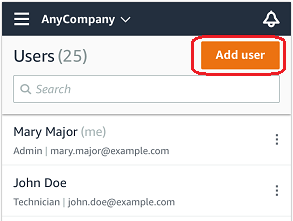
1. 输入用户名称。
Amazon Monitron 将在用户目录中搜索该用户。
1. 从列表中选择该用户。
1. 选择要分配给用户的角色:**管理员**、**技术人员**或**查看者**。
1. 选择**添加**。
新用户将出现在**用户**列表中。
1. 向新用户发送一封电子邮件邀请,其中包含用于访问项目和下载 Amazon Monitron 移动应用程序的链接。有关更多信息,请参阅[发送电子邮件邀请](https://docs.aws.amazon.com/Monitron/latest/user-guide/resending-email.html)。
### 如何使用 Web 应用程序添加用户
1. 从导航窗格中选择**用户**。
1. 选择**添加用户**。
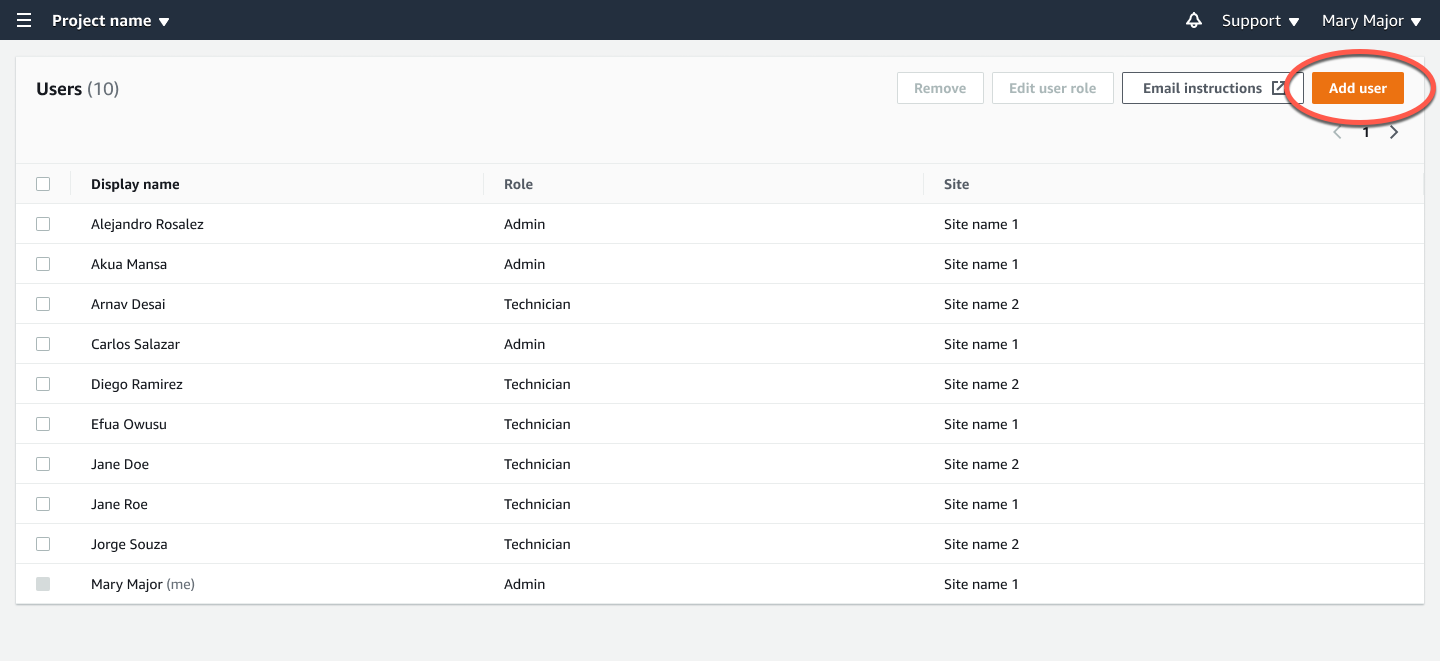
1. 输入用户名称。
Amazon Monitron 将在用户目录中搜索该用户。
1. 从列表中选择该用户。
1. 选择要分配给用户的角色:**管理员**、**技术人员**或**只读**。
1. 选择**添加**。
新用户将出现在**用户**列表中。
1. 向新用户发送一封电子邮件邀请,其中包含用于访问项目和下载 Amazon Monitron 移动应用程序的链接。有关更多信息,请参阅[发送电子邮件邀请](https://docs.aws.amazon.com/Monitron/latest/user-guide/resending-email.html)。
## 步骤 5:邀请用户加入您的项目
邀请已添加到 Amazon Monitron 项目的用户。
1. 在以下位置打开亚马逊 Monitron 控制台。[ https://console.aws.amazon.com/monitron ](https://console.aws.amazon.com/monitron/)
1. 在导航窗格中,选择**项目**。
1. 在**项目**页面上,选择您的项目名称以打开其详细信息页面。
1. 针对您要邀请的每个用户重复以下步骤。
1. 在**运作方式**下,选择**通过电子邮件发送说明**。
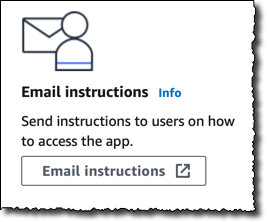
您的电子邮件客户端将打开一个草稿,其中包含加入您的 Amazon Monitron 项目的邀请。它包含一个从 Google Play Store 下载 Amazon Monitron 移动应用程序的链接和一个打开项目的链接。
1. 通过电子邮件将此消息发送给用户。