本文属于机器翻译版本。若本译文内容与英语原文存在差异,则一律以英文原文为准。
在 “日志和见解” 中查看周围的 CloudWatch 日志
您可以查看在 Logs Insights 查询返回的特定日志记录之前和之后发生的 CloudWatch 日志事件。周围的日志可以帮助您了解错误、警告或其他重大事件的背景。
周围的原木是如何工作的
当您运行 L CloudWatch ogs Insights 查询时,结果中的每条日志记录都包含 “周围日志” 选项。当您选择此选项时,L CloudWatch ogs Insights 会显示来自同一日志流的其他日志事件,这些事件发生在所选记录之前和之后。即使这些事件与您的原始查询过滤器不匹配,它们也会出现。
您可以配置要显示的周围日志行数。从所选记录的上方和下方的 5、10、20、50 或 100 条日志行中进行选择。
周围的日志在以下情况下很有用:
-
通过查看导致故障的事件来调试错误
-
调查分布式系统中的警告或超时
-
了解应用程序中的事件顺序
-
分析高容量日志环境中的问题
查看周围的日志
查看周围的日志
在处打开 CloudWatch 控制台https://console.aws.amazon.com/cloudwatch/
。 -
在导航窗格中,依次选择日志、Logs Insights。
-
运行您的查询。
-
在查询结果中,找到要调查的日志记录。
-
选择 “周围日志” 。
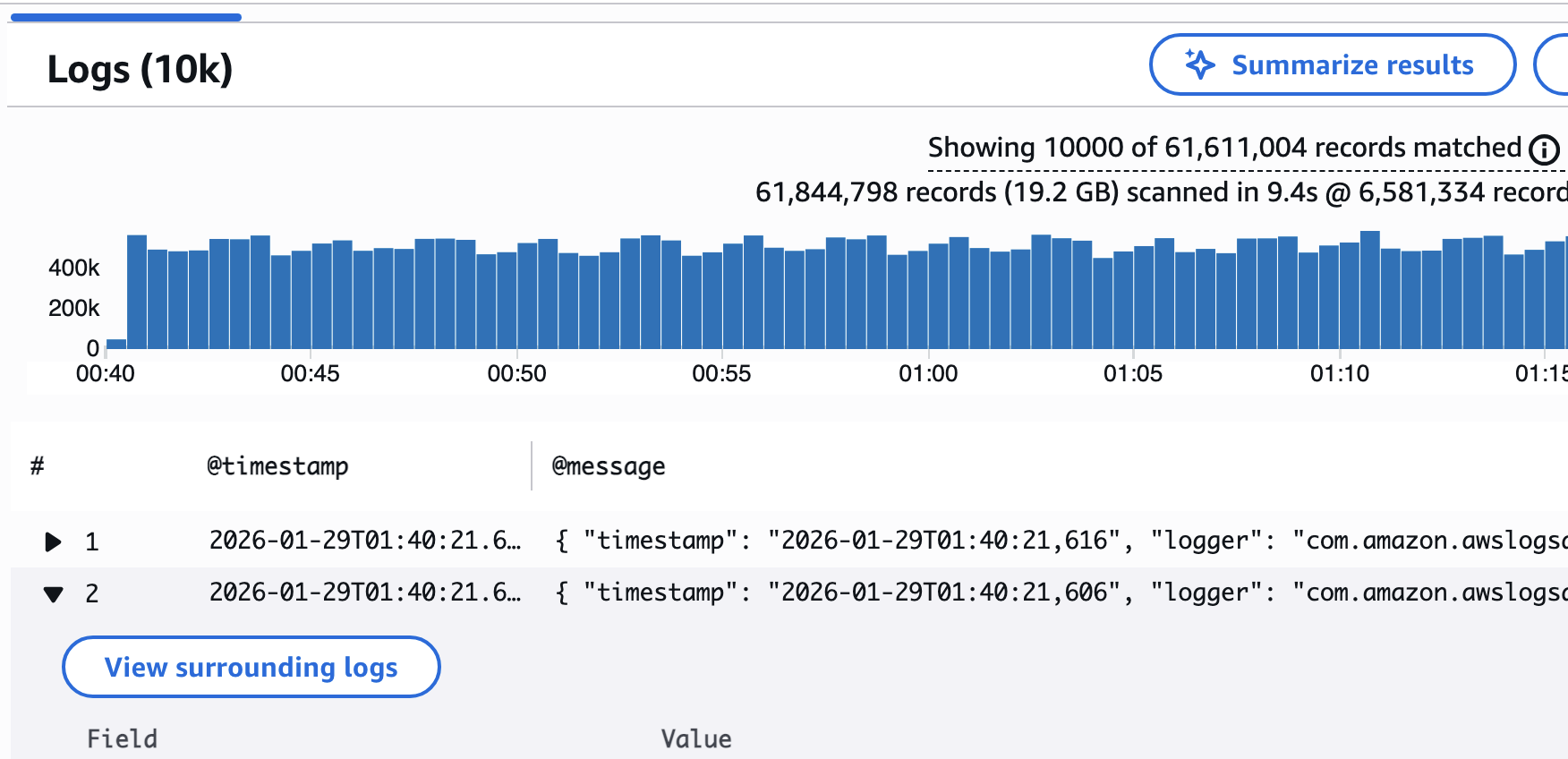
-
在事件数量下拉列表中,选择要在所选记录的上方和下方显示的日志事件数。您可以选择 5、10、20、50 或 100。

在周围的日志中搜索
打开周围的日志面板后,您可以搜索特定的关键字来查找相关的上下文。
在周围的日志中搜索
-
在周围的日志面板中,在搜索框中输入您的搜索词。
-
查看突出显示的匹配日志行。
-
使用导航控件在匹配项之间移动。

