本文属于机器翻译版本。若本译文内容与英语原文存在差异,则一律以英文原文为准。
访问亚马逊 SQS 的 CloudWatch 指标
亚马逊 SQS 和亚马逊 CloudWatch 已集成,因此您可以使用它 CloudWatch 来查看和分析亚马逊 SQS 队列的指标。您可以从 Amazon SQS 控制台、控制CloudWatch 台、使用或 API 查看和分析队列的CloudWatch 指标。AWS CLI您还可以为亚马逊 SQS 指标设置 CloudWatch 警报。
使用 Amazon SQS 控制台
使用 Amazon SQS 控制台访问和分析最多 10 个 Amazon SQS 队列的指标。
-
登录 Amazon SQS 控制台
。 -
在队列列表中,选择(选中)与您要访问其指标的队列相对应的框。您最多可以显示 10 个队列的指标。
-
选择监控选项卡。
将会在 SQS metrics 部分中显示多个图形。
-
要了解特定图形表示的内容,请将光标悬停在所需图形旁的
 上,或参阅 亚马逊 SQS 的可用 CloudWatch 指标。
 -
要同时更改所有图形的时间范围,请针对 Time Range 选择所需时间范围(例如,Last Hour)。
-
要查看单个图形的其他统计数据,请选择该图形。
-
在 CloudWatch 监控详细信息对话框中,选择一种统计数据(例如,总计)。有关受支持的统计数据的列表,请参阅亚马逊 SQS 的可用 CloudWatch 指标。
-
要更改单个图形显示的时间范围和时间间隔(例如,显示最近 24 小时的时间范围而不是前 5 分钟,或者显示每小时时间段而不是每 5 分钟),并且仍然显示图形的对话框,则对于 Time Range,选择所需时间范围(例如,Last 24 Hours)。对于 Period,在指定的时间范围内选择所需时间段(例如,1 Hour)。查看完图形后,请选择 Close。
-
(可选)要使用其他 CloudWatch 功能,请在 “监控” 选项卡上选择 “查看所有 CloudWatch指标”,然后按照使用亚马逊 CloudWatch 控制台过程中的说明进行操作。
使用亚马逊 CloudWatch 控制台
使用 CloudWatch 控制台访问和分析 Amazon SQS 指标。
-
登录 CloudWatch 控制台
。 -
在导航面板上,选择 Metrics。
-
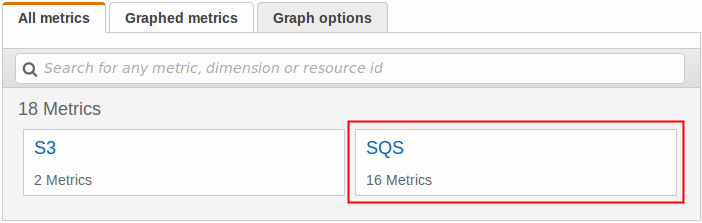
选择 SQS 指标命名空间。
-
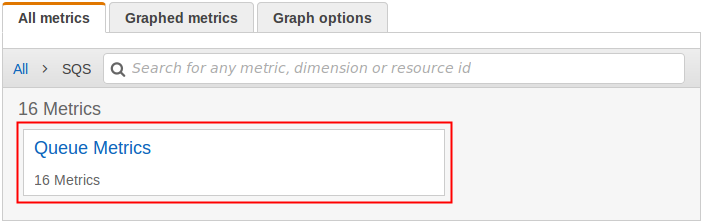
选择 Queue Metrics 指标维度。
-
现在可检查 Amazon SQS 指标:
-
要对指标进行排序,请使用列标题。
-
要为指标绘制图表,请选中该指标旁的复选框。
-
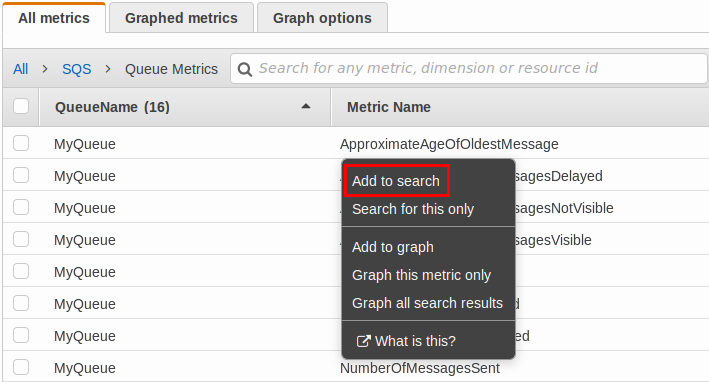
要按指标进行筛选,请选择指标名称,然后选择 Add to search。
-
有关更多信息和其他选项,请参阅《亚马逊 CloudWatch 用户指南》中的绘制指标和使用亚马逊 CloudWatch 控制面板。
使用 AWS Command Line Interface
要使用访问亚马逊 SQS 指标 AWS CLI,请运行get-metric-statistics命令。
有关更多信息,请参阅《亚马逊 CloudWatch 用户指南》中的获取指标统计数据。
使用 CloudWatch API
要使用 CloudWatch API 访问亚马逊 SQS 指标,请使用GetMetricStatistics操作。
有关更多信息,请参阅《亚马逊 CloudWatch 用户指南》中的获取指标统计数据。
