As traduções são geradas por tradução automática. Em caso de conflito entre o conteúdo da tradução e da versão original em inglês, a versão em inglês prevalecerá.
Rastrear aplicações orientadas a eventos
AWS X-Ray suporta o rastreamento de aplicativos orientados por eventos usando o Amazon SQS e. AWS Lambda Use o CloudWatch console para ver uma visualização conectada de cada solicitação à medida que ela é enfileirada com o Amazon SQS e processada por uma ou mais funções do Lambda. Os rastreamentos dos produtores de mensagens precedentes são automaticamente vinculados aos rastreamentos dos nós consumidores subsequentes do Lambda, criando uma visão completa da aplicação.
nota
Cada segmento de rastreamento pode ser vinculado a até vinte traços, enquanto um rastreamento pode incluir no máximo cem links. Em determinadas situações, ao vincular rastreamentos adicionais, o tamanho máximo do documento de rastreamentos pode ser excedido e resultar em um rastreamento possivelmente incompleto. Isso pode acontecer, por exemplo, quando uma função do Lambda com rastreamento habilitado envia muitas mensagens SQS para uma fila em uma única invocação. Se você encontrar esse problema, está disponível uma mitigação que usa os X-Ray SDKs. Consulte o X-Ray SDK para Java
Visualizar rastreamentos vinculados no mapa de rastreamento
Use a página Trace Map no CloudWatch console
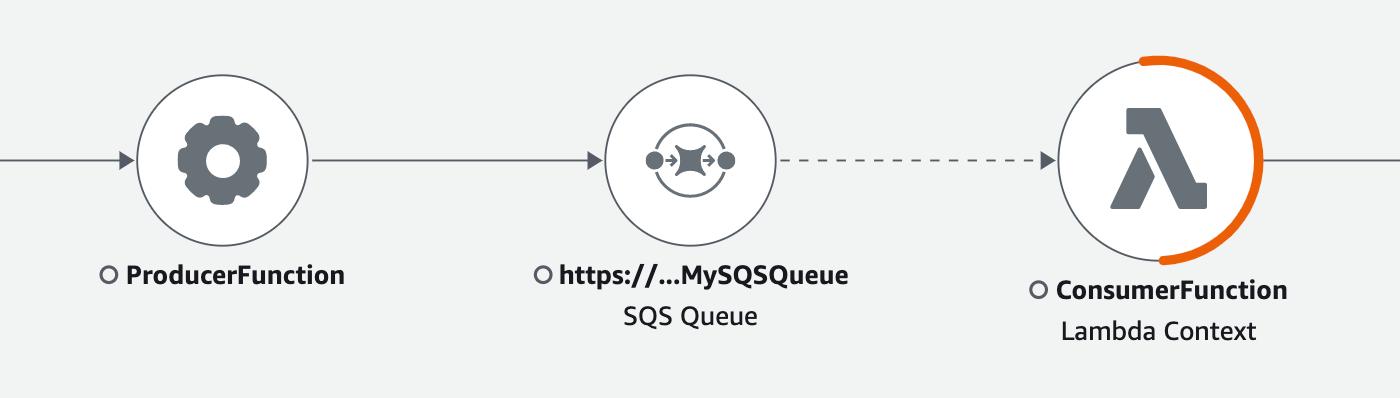
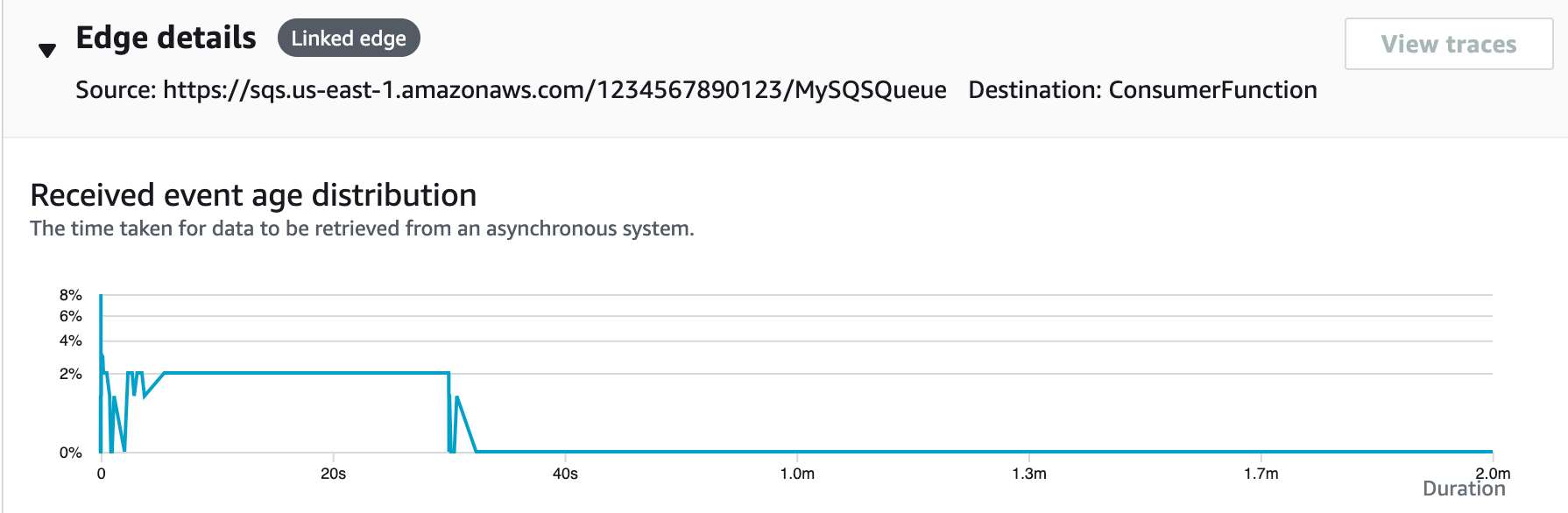
Selecione uma borda tracejada para exibir um histograma da idade do evento recebido, que mapeia a distribuição da idade do evento quando ele é recebido pelos consumidores. A idade é calculada sempre que um evento é recebido.
Visualizar detalhes de rastreamentos vinculados
Veja os detalhes dos rastreamentos enviados por um produtor de mensagens, uma fila do Amazon SQS ou um consumidor do Lambda:
-
Use o mapa de rastreamento para selecionar um produtor de mensagens, o Amazon SQS ou nó consumidor do Lambda.
-
Escolha Visualizar rastreamentos no painel de detalhes do nó para exibir uma lista de rastreamentos. Você também pode navegar diretamente para a página Traces no CloudWatch console.
-
Escolha um rastreamento específico na lista para abrir a página de detalhes do rastreamento. A página de detalhes do rastreamento exibe uma mensagem quando o rastreamento selecionado faz parte de um conjunto vinculado de rastreamentos.

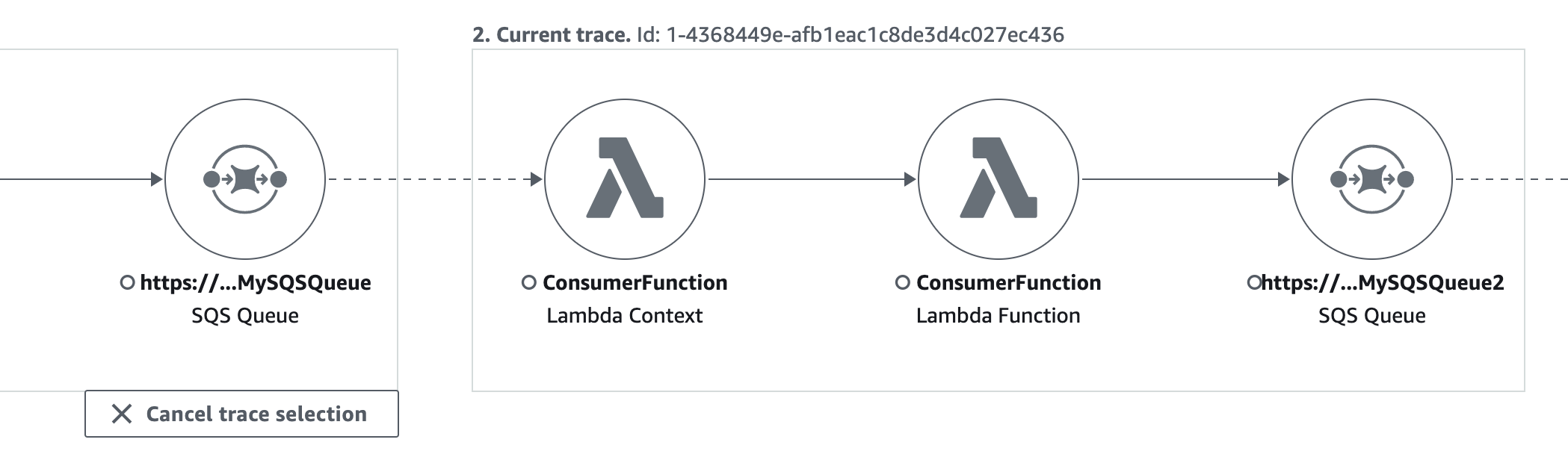
O mapa de detalhes do rastreamento exibe o rastreamento atual, bem como os rastreamentos vinculados precedentes e subsequentes, cada um deles contido em uma caixa que indica os limites de cada rastreamento. Se o rastreamento selecionado no momento estiver vinculado a vários rastreamentos precedentes e subsequentes, os nós dentro dos rastreamentos vinculados precedentes e subsequentes serão empilhados e um botão Selecionar rastreamento será exibido.
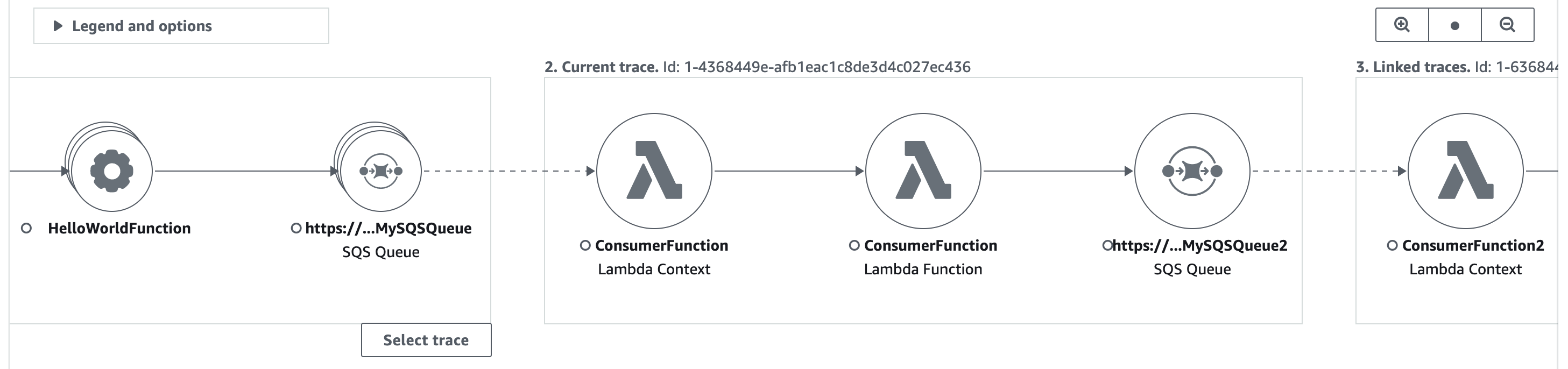
Abaixo do mapa de detalhes do rastreamento, é exibida uma linha do tempo dos segmentos de rastreamento, incluindo rastreamentos vinculados precedentes e subsequentes. Se houver vários rastreamentos vinculados precedentes e subsequentes, os detalhes do segmento não poderão ser exibidos. Para visualizar os detalhes do segmento de um único rastreamento em um conjunto de rastreamentos vinculados, selecione um único rastreamento conforme descrito abaixo.

Selecionar um único rastreamento dentro de um conjunto de rastreamentos vinculados
Filtre um conjunto vinculado de rastreamentos em um único rastreamento para ver os detalhes do segmento na linha do tempo.
-
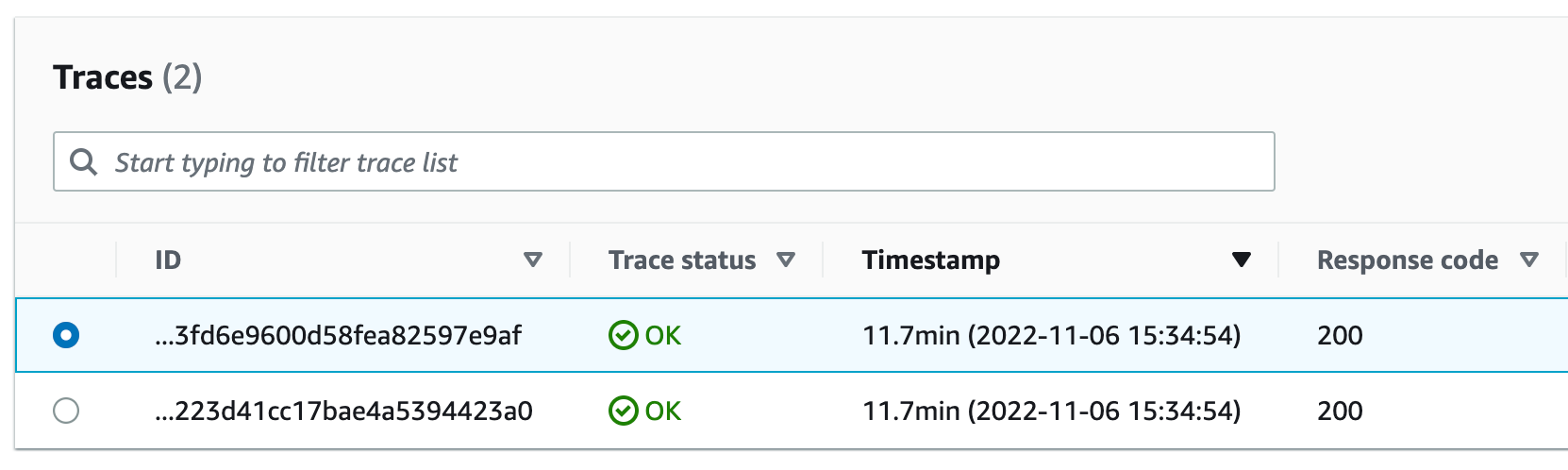
Escolha Selecionar rastreamento abaixo dos rastreamentos vinculados no mapa de detalhes do rastreamento. Uma lista de rastreamentos é exibida.
-
Selecione o botão de opção ao lado de um rastreamento para visualizá-lo no mapa de detalhes do rastreamento.
-
Escolha Cancelar seleção de rastreamentos para visualizar todo o conjunto de rastreamentos vinculados.