As traduções são geradas por tradução automática. Em caso de conflito entre o conteúdo da tradução e da versão original em inglês, a versão em inglês prevalecerá.
Otimize WorkSpaces a comunicação em tempo real no WorkSpaces Personal
WorkSpaces A Amazon oferece uma grande variedade de técnicas para facilitar a implantação de aplicativos de Comunicação Unificada (UC), como Microsoft Teams, Zoom, Webex e outros. Em cenários de aplicativos contemporâneos, a maioria dos aplicativos de UC consiste em uma variedade de recursos, incluindo salas de bate-papo individuais, canais colaborativos de bate-papo em grupo, armazenamento e troca contínuos de arquivos, eventos ao vivo, webinars, transmissões, compartilhamento e controle de tela interativos, quadro branco e recursos de mensagens offline. audio/video A maior parte dessa funcionalidade está perfeitamente disponível WorkSpaces como recursos padrão, sem a necessidade de ajustes ou aprimoramentos adicionais. No entanto, é importante observar que os elementos de comunicação em tempo real, em especial chamadas individuais e reuniões coletivas em grupo, representam exceção a essa regra. A incorporação bem-sucedida dessa funcionalidade frequentemente exige foco e planejamento dedicados durante o processo de WorkSpaces implantação.
Ao planejar sua implementação de funcionalidades de comunicação em tempo real de aplicativos de UC na Amazon WorkSpaces, você tem três modos distintos de configuração de Real-Time comunicação (RTC) para escolher. A seleção depende das aplicações específicas disponibilizadas aos usuários e dos dispositivos cliente a serem usados.
Este documento se concentra na otimização da experiência do usuário para os aplicativos de UC mais comuns na Amazon. WorkSpaces Para otimizações específicas do WorkSpaces Core, consulte a documentação específica do parceiro.
Tópicos
Visão geral dos modos de otimização de mídia
A seguir estão as opções de otimização de mídia disponíveis.
Opção 1: Real-Time Comunicação otimizada para mídia (RTC otimizado para mídia)
Nesse modo, aplicativos de UC e VoIP de terceiros são executados remotamente WorkSpace, enquanto sua estrutura de mídia é transferida para o cliente suportado para comunicação direta. Os seguintes aplicativos de UC usam essa abordagem na Amazon WorkSpaces:
-
Zoomreuniões
no site do Zoom -
Cisco Webexreuniões
no site da Cisco -
Microsoft Teams2.0
no site da Microsoft
Para que o modo RTC otimizado para mídia funcione, o fornecedor do aplicativo de UC deve desenvolver a integração WorkSpaces usando um dos kits de desenvolvimento de software (SDK) disponíveis, como o DCV Extension SDK. Este modo requer que os componentes de UC sejam instalados no dispositivo cliente.
Para obter mais informações sobre esse modo, consulte Configurar RTC otimizado para mídia.
Opção 2: Real-Time Comunicação In-Session otimizada (RTC In-session otimizado)
Nesse modo, o aplicativo UC inalterado é executado no WorkSpace, canalizando o tráfego de áudio e vídeo via DCV para o dispositivo cliente. O áudio local do microfone e o fluxo de vídeo de uma webcam são redirecionados para o WorkSpace, onde são consumidos pelo aplicativo UC. Esse modo oferece ampla compatibilidade de aplicativos e entrega com eficiência o aplicativo de UC do controle remoto WorkSpace para uma variedade de plataformas de clientes. Não é necessário implantar os componentes da aplicação de UC no dispositivo cliente.
Para obter mais informações sobre esse modo, consulte Configurar o In-session RTC otimizado.
Opção 3: Real-Time Comunicação direta (RTC direto)
Nesse modo, o aplicativo que opera dentro do WorkSpace assume o controle do aparelho telefônico físico ou virtual localizado na mesa do usuário ou no sistema operacional do cliente. Isso faz com que o tráfego de áudio passe do telefone físico na estação de trabalho do usuário ou do telefone virtual operando no dispositivo do cliente até o ponto de chamada remoto. Instâncias notáveis de aplicações que funcionam nesse modo incluem:
-
Otimização de clientes do Amazon Connect para Amazon WorkSpaces
-
Participar de uma audioconferência por meio dos recursos de discagem ou “ligar para o meu telefone” da aplicação de UC.
Para obter mais informações sobre esse modo, consulte Configurar o Direct RTC.
Como escolher o modo de otimização de RTC?
Diferentes modos de otimização de RTC podem ser empregados simultaneamente ou configurados para se complementarem como alternativa. Por exemplo, considere habilitar o RTC otimizado para mídia em reuniões no Cisco Webex. Essa configuração garante que os usuários tenham uma comunicação otimizada ao acessar WorkSpace por meio de um cliente de desktop. No entanto, em cenários em que o Webex é acessado a partir de um quiosque de internet compartilhado sem componentes de otimização de UC, o Webex fará a transição perfeita para o modo RTC otimizado para manter a funcionalidade. In-session Quando os usuários interagem com várias aplicações de UC, os modos de configuração do RTC podem variar de acordo com requisitos exclusivos.
A tabela a seguir representa os recursos comuns de aplicações de UC e define qual modo de configuração RTC promove o melhor resultado.
| Recurso | RTC direto | RTC otimizado para mídia | In-session RTC otimizado |
|---|---|---|---|
Chat individual |
Não requer configuração RTC |
||
Salas de bate-papo em grupo |
Não requer configuração RTC |
||
Audioconferência em grupo |
O melhor |
O melhor |
Boa |
Videoconferência em grupo |
Bom |
O melhor |
Boa |
Chamadas de áudio individuais |
O melhor |
O melhor |
Boa |
Chamadas de vídeo individuais |
Bom |
O melhor |
Boa |
Quadro branco |
Não requer configuração RTC |
||
Audio/video clips/messaging |
Não aplicável |
Bom |
O melhor |
Compartilhamento de arquivos |
Não aplicável |
Depende da aplicação de UC |
O melhor |
Compartilhamento e controle de tela |
Não aplicável |
Depende da aplicação de UC |
O melhor |
Webinars/Broadcasteventos |
Não aplicável |
Bom |
O melhor |
Orientações para otimização do RTC
Configurar RTC otimizado para mídia
O modo RTC otimizado para mídia é possível graças ao uso dos SDKs da Amazon pelo provedor de aplicações de UC. A arquitetura exige que o fornecedor de UC desenvolva um UC-specific plug-in ou extensão e o implante no cliente.
O SDK, que inclui opções disponíveis publicamente, como o DCV Extension SDK e versões privadas personalizadas, estabelece um canal de controle entre o módulo de aplicativo de UC operando dentro do WorkSpace e um plug-in no lado do cliente. Normalmente, esse canal de controle instrui a extensão do cliente a iniciar ou participar de uma chamada. Depois que a chamada é estabelecida por meio da extensão do lado do cliente, o plug-in UC captura o áudio do microfone e o vídeo da webcam, que são transmitidos diretamente para a nuvem UC ou para um parceiro de chamada. O áudio recebido é reproduzido localmente e o vídeo é sobreposto na interface do usuário do cliente remoto. O canal de controle é responsável por comunicar o status da chamada.
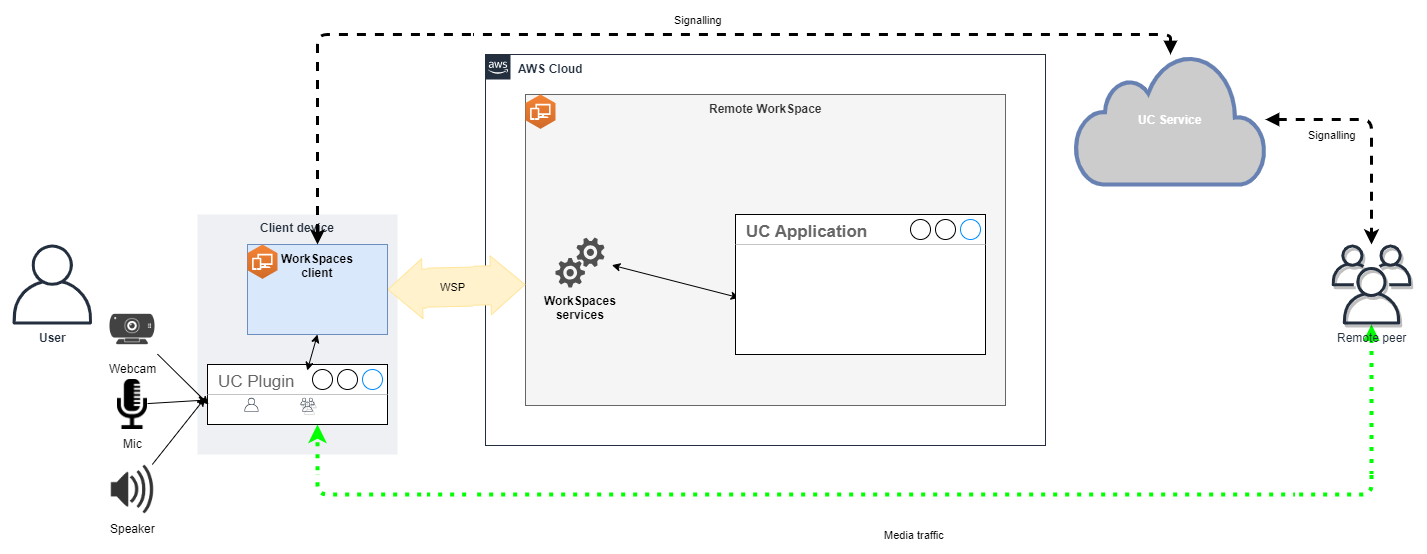
WorkSpaces Atualmente, a Amazon oferece suporte aos seguintes aplicativos com o modo RTC otimizado para mídia:
-
Zoomreuniões
no site da Zoom (para PCoIP e DCV) WorkSpaces -
Cisco Webexreuniões
no site da Cisco ( WorkSpaces somente para DCV) -
Microsoft Teams2.0
no site da Microsoft ( WorkSpaces somente para DCV)
Se você estiver usando um aplicativo que não está na lista, é recomendável entrar em contato com o fornecedor do aplicativo e solicitar suporte para RTC otimizado para WorkSpaces mídia. Para agilizar esse processo, entre em contato com aws-av-offloading@amazon.com
Embora o modo RTC otimizado para mídia melhore o desempenho das chamadas e minimize a utilização WorkSpace de recursos, ele possui certas limitações:
-
A extensão do cliente UC deve estar instalada no dispositivo cliente.
-
A extensão do cliente UC requer gerenciamento e atualizações independentes.
-
As extensões de cliente UC podem não estar disponíveis em determinadas plataformas de clientes, como plataformas móveis ou de web.
-
Algumas funcionalidades da aplicação de UC podem ser restritas neste modo; por exemplo, o comportamento de compartilhamento de tela pode ser diferente.
-
O uso de extensões do lado do cliente pode não ser adequado para alguns cenários, como traga seu próprio dispositivo (BYOD) ou quiosques compartilhados.
Se o modo RTC otimizado para mídia se mostrar inadequado para seu ambiente ou se certos usuários não conseguirem instalar a extensão do cliente, é recomendável configurar o modo RTC In-session otimizado como uma opção alternativa.
Configurar o In-session RTC otimizado
No modo RTC In-session otimizado, o aplicativo UC opera WorkSpace sem nenhuma modificação, proporcionando uma experiência local semelhante. Os streams de áudio e vídeo gerados pela aplicação são capturados pelo DCV e transmitidos para o lado do cliente. No cliente, os sinais do microfone (tanto no DCV quanto no PCoIP WorkSpaces) e da webcam (somente no DCV WorkSpaces) são capturados, redirecionados de volta para o e transmitidos sem problemas para o WorkSpace aplicativo de UC.
Notavelmente, essa opção garante compatibilidade excepcional, mesmo com aplicativos legados, oferecendo uma experiência de usuário coesa, independentemente da origem do aplicativo. In-session a otimização também funciona com o cliente web.
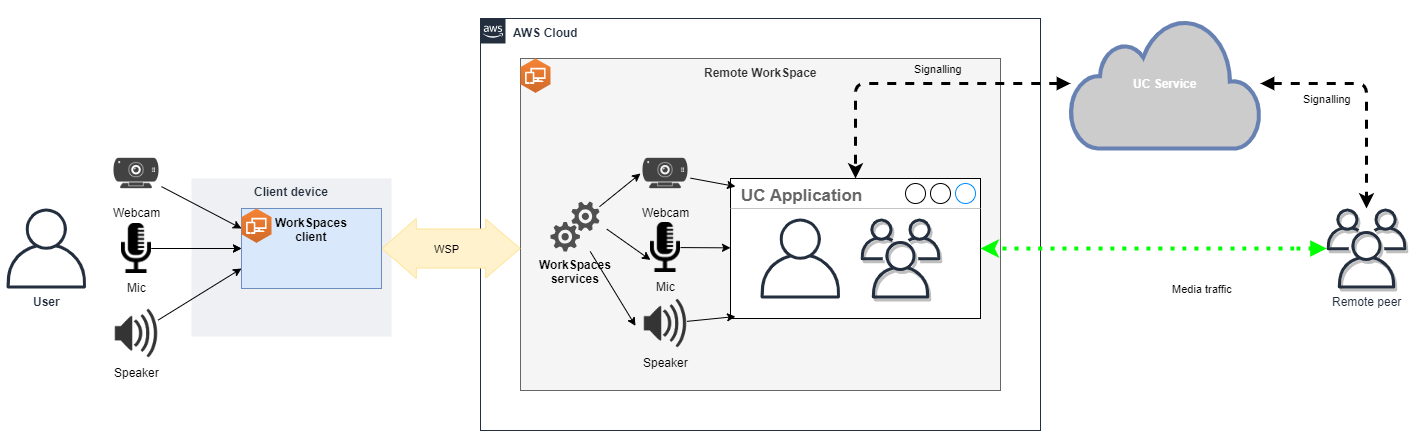
O DCV foi otimizado meticulosamente para aprimorar o desempenho do modo RTC remoto. As medidas de otimização incluem:
-
Utilização de um transporte UDP-based QUIC adaptável, garantindo a transmissão eficiente de dados.
-
Estabelecimento de caminho de áudio de baixa latência, facilitando entrada e saída rápida de áudio.
-
Implementação de codecs de áudio otimizados para voz para manter a qualidade do áudio e reduzir a utilização da CPU e da rede.
-
Redirecionamento da webcam, permitindo a integração das funcionalidades da webcam.
-
Configuração da resolução da webcam para otimizar a performance.
-
Integração de codecs de exibição adaptáveis para equilibrar velocidade e qualidade visual.
-
Correção de instabilidade de áudio, garantindo transmissão de áudio suave.
Essas otimizações contribuem coletivamente para uma experiência robusta e fluida no modo RTC remoto.
Para obter informações sobre como integrar seu aplicativo web com o redirecionamento WebRTC, consulte. Integre seu aplicativo web com o redirecionamento WebRTC
Recomendações de dimensionamento
Para oferecer suporte eficaz ao modo RTC remoto, é crucial garantir o dimensionamento adequado da Amazon. WorkSpaces O controle remoto WorkSpace deve atender ou exceder os requisitos do sistema do respectivo aplicativo de Comunicação Unificada (UC). A tabela a seguir descreve as WorkSpaces configurações mínimas suportadas e recomendadas para aplicativos populares de UC quando usadas para chamadas de vídeo e áudio:
| Chamadas de vídeo | Chamadas de áudio | ||||||
|---|---|---|---|---|---|---|---|
| Aplicação | Requisitos de CPU para a aplicação de RTC | Requisitos de RAM para a aplicação de RTC | Suportado minimamente WorkSpace | Recomendado WorkSpace | Suportado minimamente WorkSpace | Recomendado WorkSpace | Referência |
Microsoft Teams |
2 núcleos necessários, 4 núcleos recomendados |
4,0 GB de RAM |
Alimentação (4 vCPUs, 16 GB de memória) |
|
Performance (2 vCPUs, 8 GB de memória) |
|
|
Zoom |
2 núcleos necessários, 4 núcleos recomendados |
4,0 GB de RAM |
Alimentação (4 vCPUs, 16 GB de memória) |
|
Performance (2 vCPUs, 8 GB de memória) |
|
|
Webex |
São necessários 2 núcleos |
4,0 GB de RAM |
Alimentação (4 vCPUs, 16 GB de memória) |
|
Performance (2 vCPUs, 8 GB de memória) |
|
|
É importante observar que a videoconferência envolve um uso significativo de recursos para codificação e decodificação de vídeo. Em cenários de máquinas físicas, essas tarefas são transferidas para a GPU. Sem GPU WorkSpaces, essas tarefas são executadas na CPU em paralelo com a codificação do protocolo remoto. Portanto, para usuários regularmente envolvidos em streaming de vídeo ou chamadas de vídeo, é altamente recomendável optar pela configuração PowerPro ou superior.
O compartilhamento de tela também consome recursos consideráveis, com o consumo de recursos aumentando com resoluções mais altas. Como resultado, sem GPU WorkSpaces, o compartilhamento de tela geralmente é limitado a uma taxa de quadros mais baixa.
Aproveite o transporte UDP-based QUIC com DCV
O transporte UDP é, em particular, adequado para transmitir aplicações RTC. Para maximizar a eficiência, certifique-se de que a rede esteja configurada para utilizar o transporte QUIC para DCV. Observe que o UDP-based transporte está disponível somente com clientes nativos.
Configurar o aplicativo UC para WorkSpaces
Para recursos aprimorados de processamento de vídeo, como desfoque de fundo, planos de fundo virtuais, reações ou hospedagem de eventos ao vivo, optar por um GPU-enabled WorkSpace é essencial para obter o desempenho ideal.
A maioria dos aplicativos de UC fornece orientação para desativar o processamento avançado de vídeo para reduzir a utilização da CPU em dispositivos que não são GPU. WorkSpaces
Para obter mais informações, consulte os seguintes recursos relacionados:
Habilitar o redirecionamento de webcam e áudio bidirecional
Por padrão, a Amazon oferece suporte WorkSpaces inerente à entrada de áudio, saída de áudio e redirecionamento de câmera por meio de entrada de vídeo. No entanto, se esses recursos tiverem sido desabilitados por algum motivo específico, siga as orientações fornecidas para reabilitar o redirecionamento. Para obter mais informações, consulte Habilitar ou desabilitar o redirecionamento de entrada de vídeo para DCV no Guia de Administração da Amazon. WorkSpaces O usuário precisa selecionar a câmera a ser usada na sessão após a conexão. Para obter mais informações, os usuários devem consultar Webcams e outros dispositivos de vídeo no Guia WorkSpaces do usuário da Amazon.
Limitar a resolução máxima da webcam
Para usuários que usam Power, PowerPro, GeneralPurpose.4xlarge, ou GeneralPurpose.8xlarge WorkSpaces para videoconferência, é altamente recomendável restringir a resolução máxima das webcams redirecionadas. No caso de PowerPro,, ou GeneralPurpose.4xlarge GeneralPurpose.8xlarge, a resolução máxima recomendada é de 640 pixels de largura por 480 pixels de altura. Para Power, a resolução máxima recomendada é de 320 pixels de largura por 240 pixels de altura.
Concluir as etapas a seguir para configurar a resolução máxima da webcam.
-
Abrir o Editor do Registro do Windows.
-
Navegar até o caminho de registro seguinte:
HKEY_USERS/S-1-5-18/Software/GSettings/com/nicesoftware/dcv/webcam -
Crie um valor de string chamado
max-resolutione defina-o para a resolução desejada no formato(X,Y), em queXrepresenta a contagem horizontal de pixels (largura) eYrepresenta a contagem vertical de pixels (altura). Por exemplo, especificar(640,480)) a representação de uma resolução de 640 pixels de largura e 480 pixels de altura.
Habilitar configuração de áudio otimizada por voz
Por padrão, WorkSpaces estão configurados para fornecer áudio 7.1 de alta fidelidade WorkSpaces para o cliente, garantindo uma qualidade superior de reprodução de música. No entanto, se seu caso de uso primário envolver audioconferência ou videoconferência, modificar o perfil do codec de áudio para uma configuração otimizada para voz pode economizar recursos da CPU e da rede.
Concluir as etapas a seguir para configurar o perfil de áudio para otimização de voz.
-
Abrir o Editor do Registro do Windows.
-
Navegar até o caminho de registro seguinte:
HKEY_USERS/S-1-5-18/Software/GSettings/com/nicesoftware/dcv/audio -
Criar um valor de string identificado
default-profilee definirvoice.
Usar fones de ouvido de boa qualidade para chamadas de áudio e vídeo
Para aprimorar a experiência de áudio e evitar ecos, é fundamental utilizar fones de ouvido de alta qualidade. A utilização de alto-falantes de mesa pode causar problemas de eco na parte remota da chamada.
Configurar o Direct RTC
A configuração do modo Direct RTC depende do aplicativo específico de Comunicação Unificada (UC) e não exige nenhuma alteração na configuração. WorkSpaces A lista a seguir oferece uma compilação não exaustiva de otimizações para várias aplicações de UC.
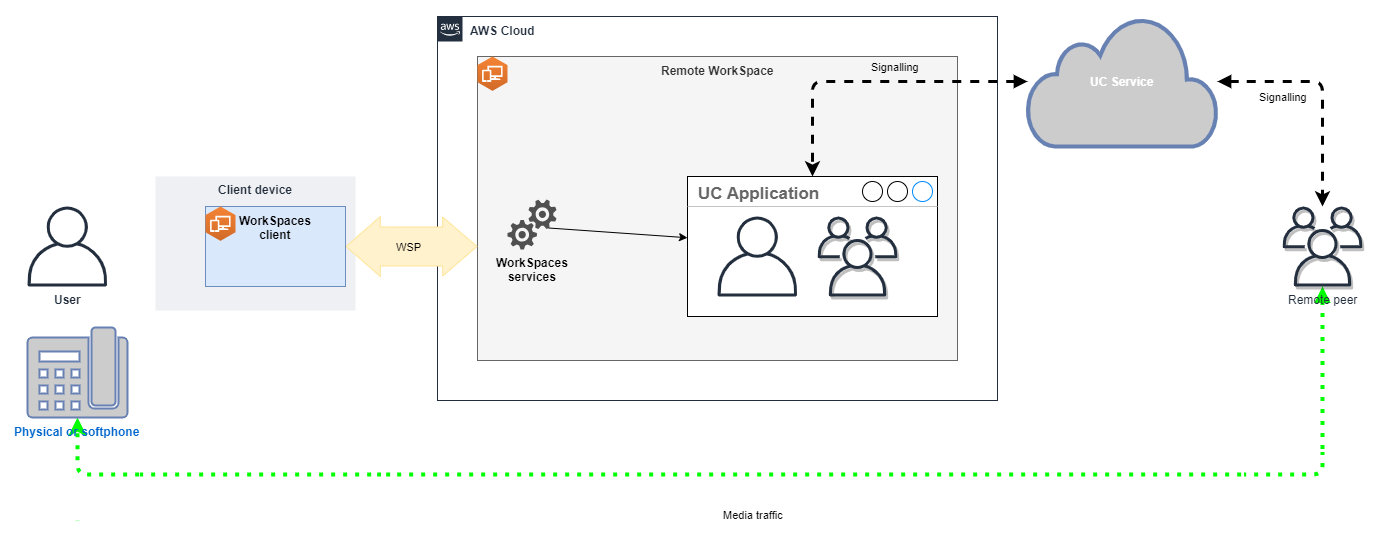
-
Microsoft Teams:
-
Zoom Meetings:
-
Webex:
-
BlueJeans:
-
Genesys:
-
Cliente do Amazon Connect:
-
Google Meet:
