As traduções são geradas por tradução automática. Em caso de conflito entre o conteúdo da tradução e da versão original em inglês, a versão em inglês prevalecerá.
Monitore sua WorkSpaces saúde usando o painel CloudWatch automático
Você pode monitorar WorkSpaces usando o painel CloudWatch automático, que coleta dados brutos e os processa em métricas legíveis e quase em tempo real. As métricas são mantidas por 15 meses para acessar informações históricas e monitorar o desempenho de seu aplicativo ou serviço web. Você também pode definir alarmes que observam determinados limites e enviam notificações ou realizam ações quando esses limites são atingidos. Para obter mais informações, consulte o Guia CloudWatch do usuário da Amazon.
O CloudWatch painel é criado automaticamente quando você usa sua AWS conta para configurar seu WorkSpaces. O painel permite que você monitore suas WorkSpaces métricas, como a saúde e o desempenho, em todas as regiões. Também é possível usar o painel para as seguintes finalidades:
-
Identifique WorkSpace instâncias não íntegras.
-
Identifique modos de execução, protocolos e sistemas operacionais que têm WorkSpace instâncias não íntegras.
-
Visualizar a utilização crítica de recursos ao longo do tempo.
-
Identificar anomalias para ajudar na solução de problemas.
WorkSpaces CloudWatch painéis automáticos estão disponíveis em todas as regiões AWS comerciais.
Para usar o painel WorkSpaces CloudWatch automático
Abra o CloudWatch console em https://console.aws.amazon.com/cloudwatch/
. -
No painel de navegação, escolha Painéis.
-
Escolha a guia Painéis automáticos.
-
Selecione WorkSpaces.
Entendendo seu painel WorkSpaces CloudWatch automático
O painel CloudWatch automático permite que você obtenha informações sobre o desempenho de seus WorkSpaces recursos e ajuda a identificar problemas de desempenho.
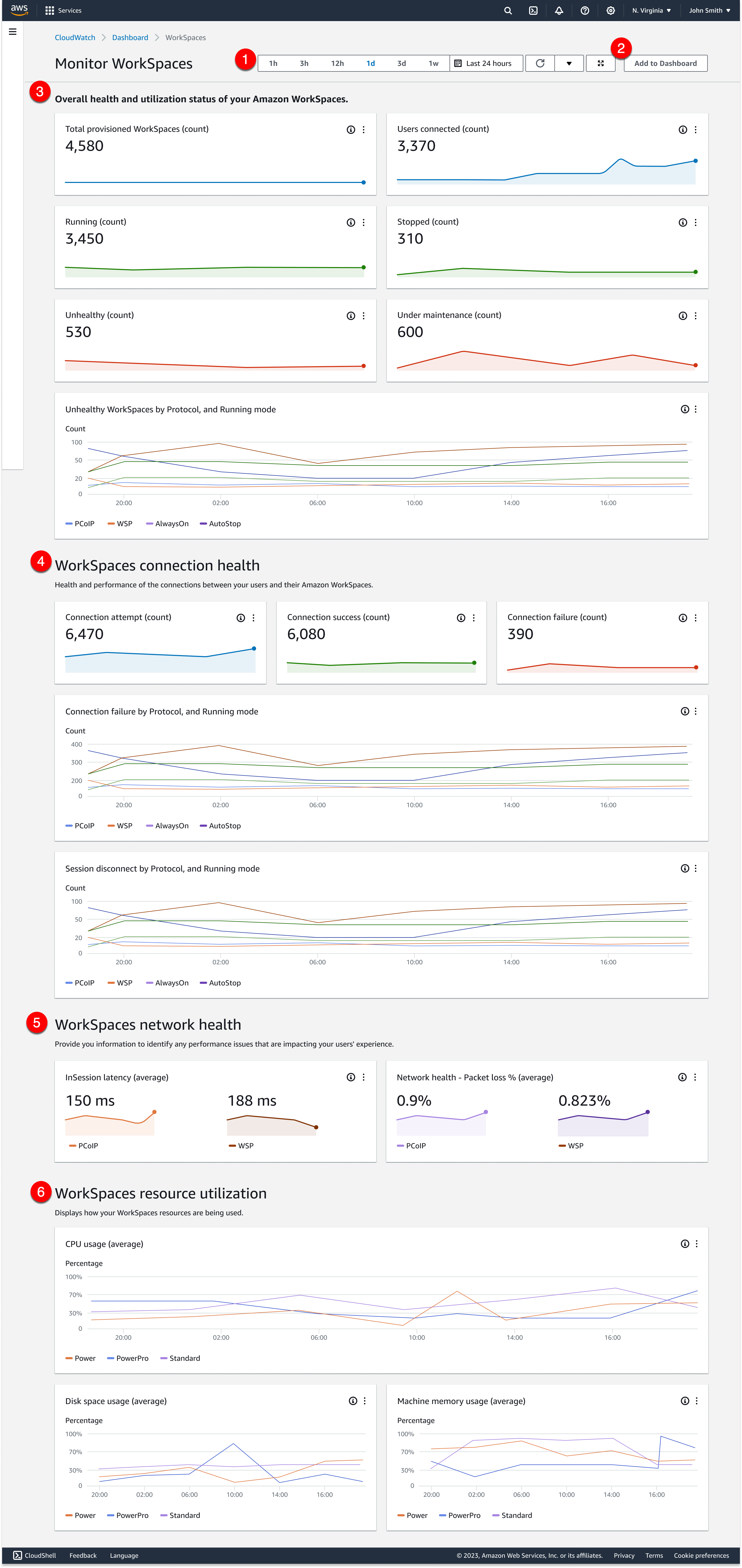
O painel consiste nos seguinte atributos:
-
Visualizar dados históricos usando controles de intervalo de data e hora.
-
Adicione uma visualização personalizada do painel aos painéis CloudWatch personalizados.
-
Monitore a integridade geral e o status de utilização do seu WorkSpaces fazendo o seguinte:
-
Veja o número total de instâncias provisionadas WorkSpaces, o número de usuários conectados e o número de instâncias não íntegras e íntegras. WorkSpace
-
Visualize não WorkSpaces íntegros e suas diferentes variáveis, como protocolo e modo de computação.
-
Passe o mouse sobre o gráfico de linhas para ver o número de WorkSpace instâncias íntegras ou não íntegras de um protocolo e modo de execução específicos durante um período de tempo.
-
Escolha o menu de reticências e, em seguida, escolha Exibir em métricas para visualizar as métricas em um gráfico de escala de tempo.
-
-
Visualize suas métricas de conexão e suas diferentes variáveis, como número de tentativas de conexão, conexões bem-sucedidas e conexões com falha em seu WorkSpaces ambiente a qualquer momento.
-
Visualize InSession as latências que afetam a experiência do usuário, como o tempo de ida e volta (RTT), para determinar a integridade da conexão e a perda de pacotes para monitorar a integridade da rede.
-
Visualize o desempenho do host e a utilização de recursos para identificar e solucionar possíveis problemas de desempenho.
