As traduções são geradas por tradução automática. Em caso de conflito entre o conteúdo da tradução e da versão original em inglês, a versão em inglês prevalecerá.
Diretrizes de personalização
Personalize a experiência de login e carregamento para seus usuários finais atualizando os elementos de identidade visual e o texto nas páginas de login e carregamento. Você pode modificar elementos visuais, como logotipos e papéis de parede, editar elementos de texto, como mensagens de boas-vindas e cabeçalhos, e, opcionalmente, configurar um contrato de Termos de Serviço que os usuários devem aceitar antes de iniciar a sessão.
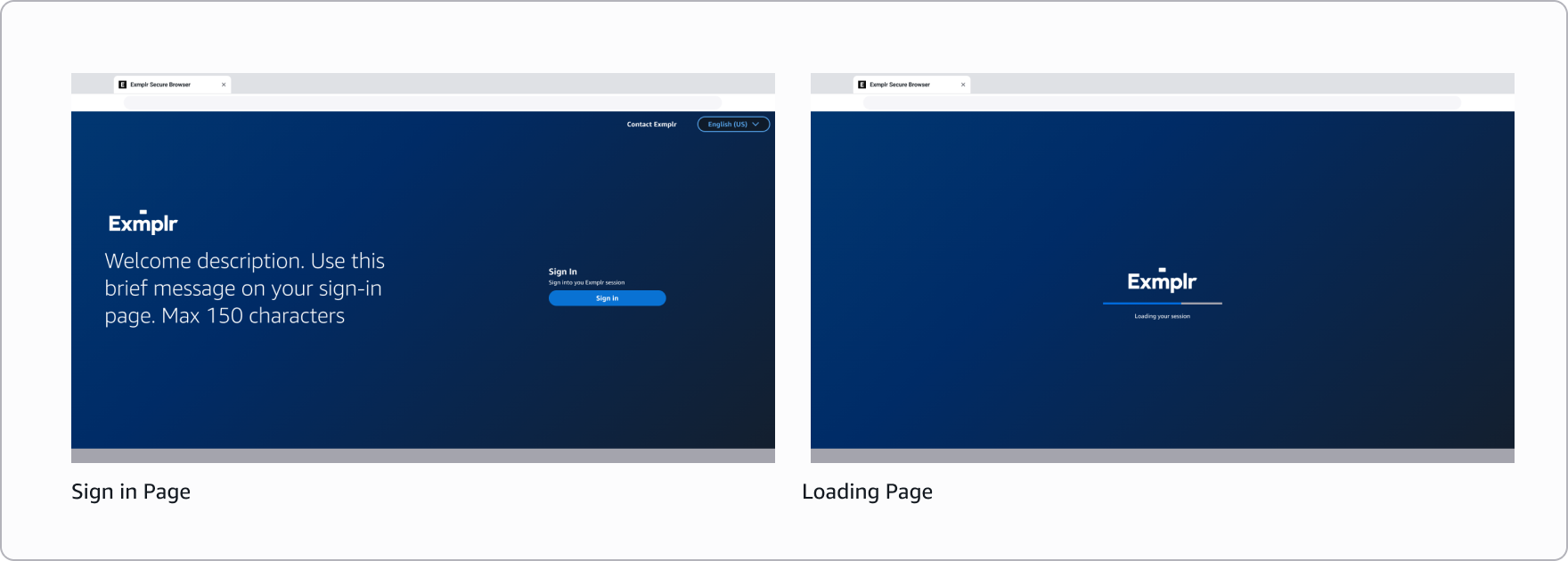
Editor de conteúdo
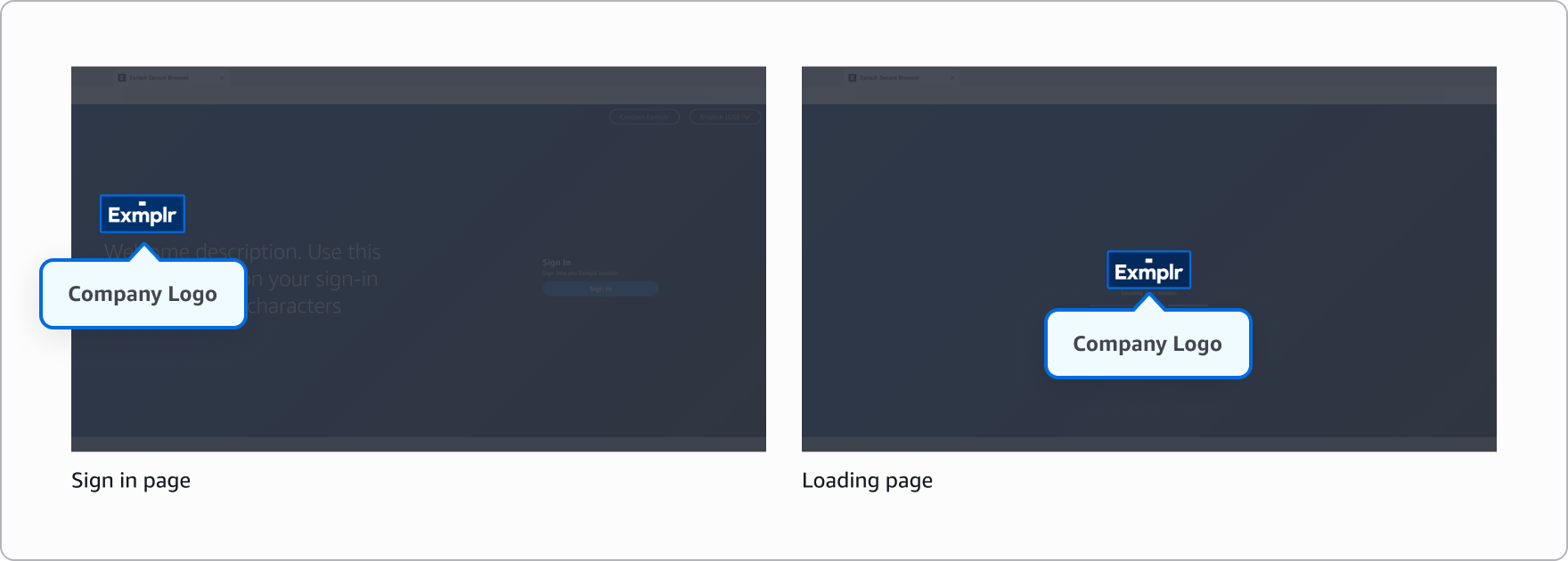
Logotipo da empresa
O logotipo aparece na tela de login e na tela de carregamento, fornecendo uma marca consistente em toda a experiência do usuário.
-
Formatos aceitos: JPG, ICO ou PNG
-
Tamanho máximo do arquivo: 100 KB
Faça
-
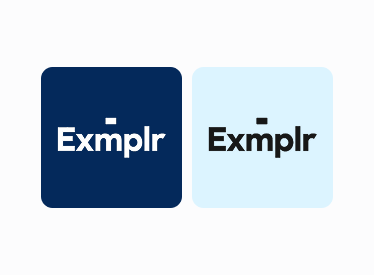
Se você tiver variações de logotipo diferentes (como cores ou estilos diferentes), escolha aquela que ofereça o melhor contraste com o fundo do papel de parede selecionado.
Não
-
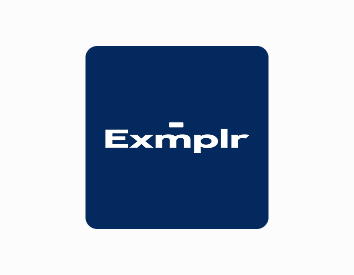
Não ignore a proporção ao redimensionar seu logotipo.
-
Não use logotipos que não tenham o tamanho correto de antemão, pois eles podem parecer distorcidos.
Favicon
Um favicon é um pequeno ícone que aparece nas guias do navegador, ajudando os usuários a identificar seu aplicativo entre várias guias abertas.
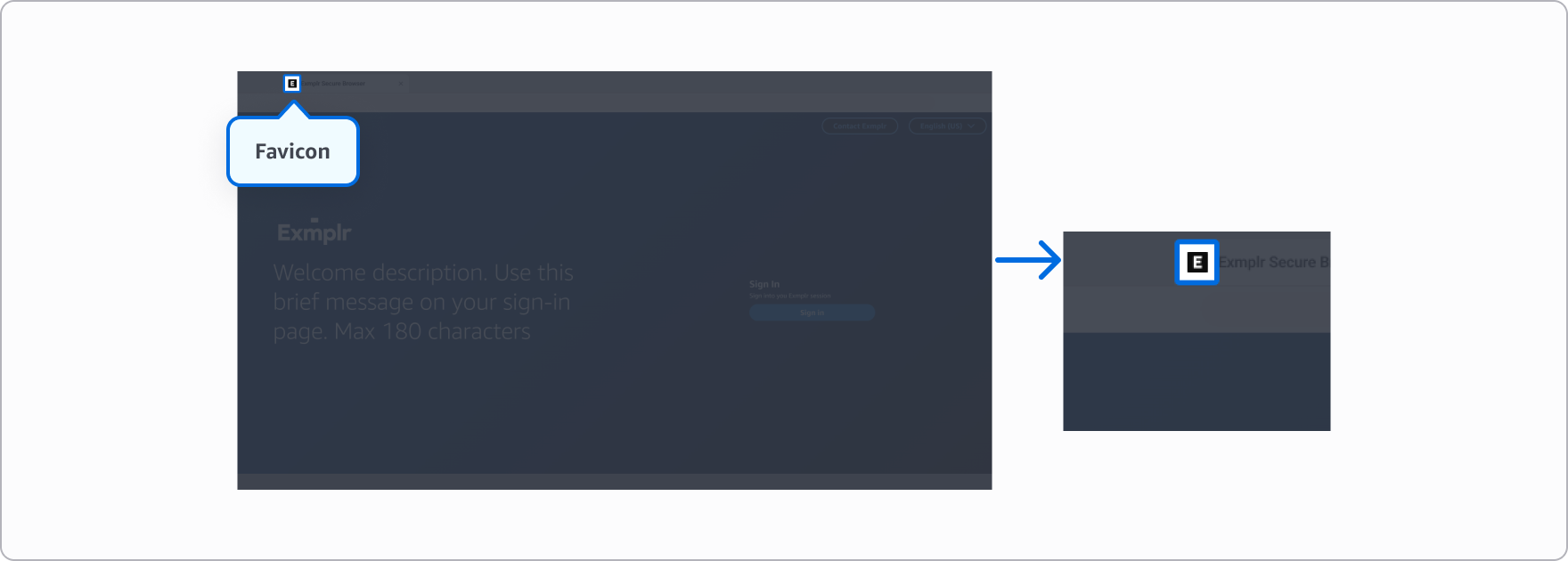
-
Formatos aceitos: JPG, ICO ou PNG
-
Tamanho máximo do arquivo: 100 KB
-
Proporção recomendada: 1:1
Papel de parede - opcional
O papel de parede serve como imagem de fundo em todas as telas, criando uma experiência visual coesa. Se você não fizer upload de um papel de parede personalizado, o papel de parede padrão mostrado abaixo será usado. Escolha uma imagem que complemente sua marca sem interferir na legibilidade do conteúdo.
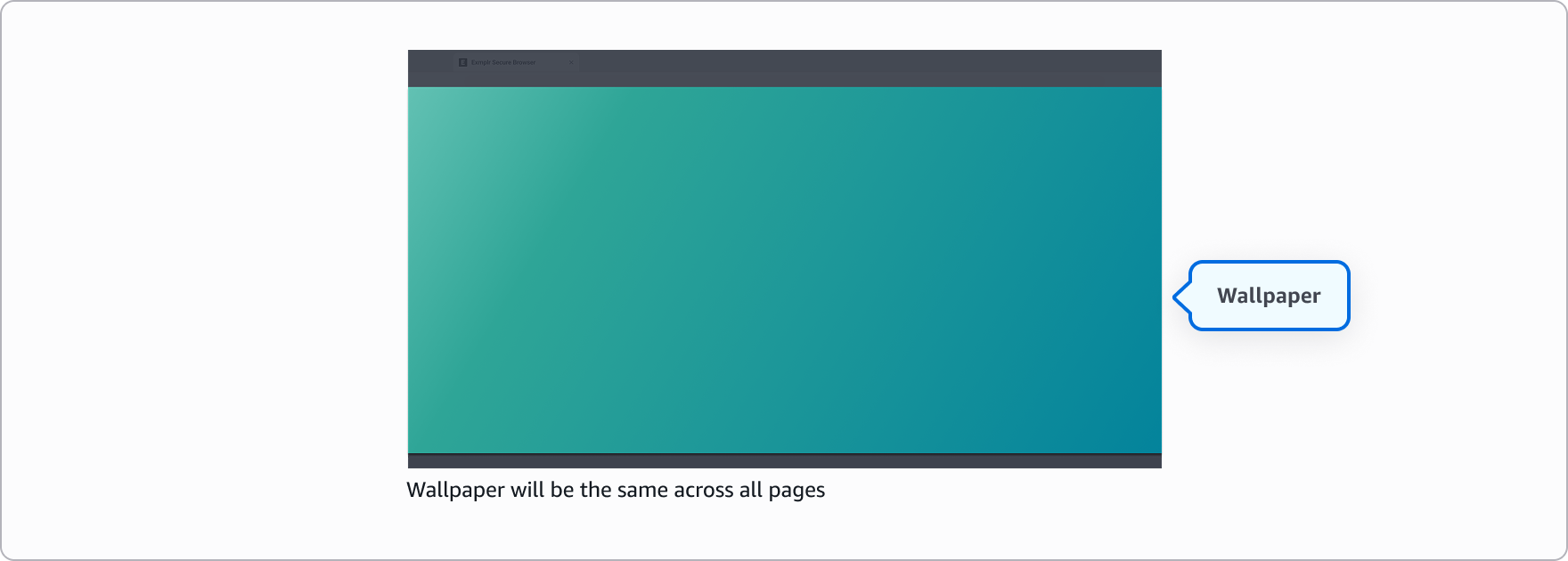
-
Formatos aceitos: JPG ou PNG
-
Tamanho máximo do arquivo: 5 MB
-
Proporção recomendada: 16:9
-
Resolução mínima recomendada: 1920 x 1080
Faça

-
Use papéis de parede sutis e de baixo contraste ou imagens desfocadas que não interfiram no conteúdo em primeiro plano.
-
Considere o posicionamento predefinido do texto para evitar áreas ocupadas atrás do texto.
-
Utilize as cores da marca e use sobreposições para criar melhor contraste e legibilidade.
Não

-
Não use imagens ocupadas, saturadas ou com muitos detalhes diretamente atrás de textos importantes.
-
Não use imagens visualmente complexas ou imagens com transições nítidas que causem limitações de legibilidade com localizações de texto predefinidas.
-
Não confie apenas na cor para separar o texto do plano de fundo sem contraste suficiente.
Tema de cores
Selecione entre temas claros ou escuros que se refletem em fontes, botões e modais.
-
Tema claro: ideal para fundos mais escuros, oferecendo contraste nítido e reduzindo o cansaço visual quando se trabalha em ambientes com pouca luz.
-
Tema escuro: ideal para fundos claros, oferecendo visualização confortável e brilho reduzido em ambientes claros.
Faça
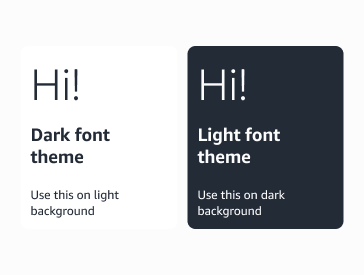
-
Garanta um forte contraste com elementos de fundo/papel de parede.
-
Use o tema de cores escuras em fundos claros.
-
Use o tema de cores claras em fundos escuros.
Não
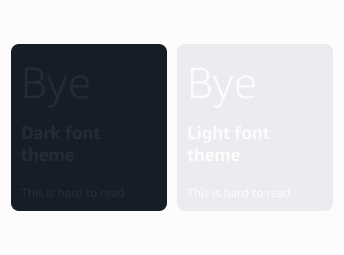
-
Não coloque fontes claras ou escuras sobre imagens ou papéis de parede complexos.
Editor de texto
O editor de texto permite que você personalize o texto que aparece na tela de login dos usuários finais. Para habilitar a personalização da marca, você deve adicionar ao menos um idioma.
Para novo usuário: detectamos a preferência de idioma do seu navegador e exibimos a página do portal nesse idioma caso você o tenha configurado nos idiomas de sua marca. Se o idioma do seu navegador não estiver nos idiomas configurados, o padrão será inglês (en-US), se disponível. Se você não configurou o inglês, usamos o primeiro idioma em ordem alfabética dos idiomas configurados.
Para usuários recorrentes: armazenamos sua preferência de idioma da sessão anterior em um cookie do navegador. Se esse idioma estiver entre os configurados da sua marca, nós o usaremos. Caso contrário, seguiremos a mesma lógica alternativa: inglês (en-US), se disponível, ou o primeiro idioma configurado em ordem alfabética.
As seguintes localidades (códigos de idioma) são aceitas:
-
Alemão (de-DE)
-
Inglês (en-US)
-
Espanhol (es-ES)
-
Francês (fr-FR)
-
Indonésio (id-ID)
-
Italiano (it-IT)
-
Japonês (ja-JP)
-
Coreano (ko-KR)
-
Português (pt-BR)
-
Chinês: simplificado (zh-CN)
-
Chinês: tradicional (zh-TW)
Por motivos de segurança, os seguintes caracteres estão bloqueados em todos os campos de texto:
-
< (menor que)
-
> (maior que)
-
& (e comercial)
-
' (apóstrofo reto)
-
` (acento grave)
-
~ (til)
-
\ (barra invertida).
Título da guia do navegador
O texto mostrado na guia do navegador. Máximo de 25 caracteres.
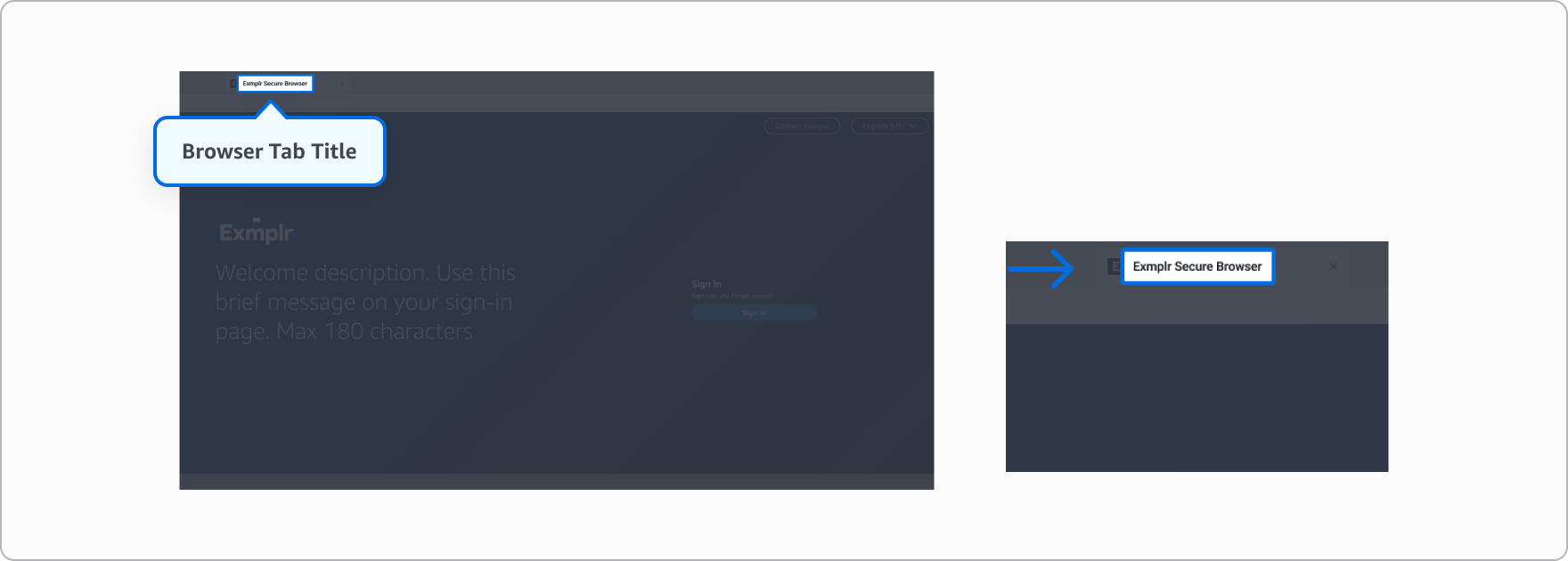
Recomendação
Considere usar títulos curtos e claros para que permaneçam legíveis mesmo quando várias guias estiverem abertas.
Descrição de boas-vindas
Uma breve descrição ao lado do logotipo da sua empresa na tela de login. Máximo de 150 caracteres.
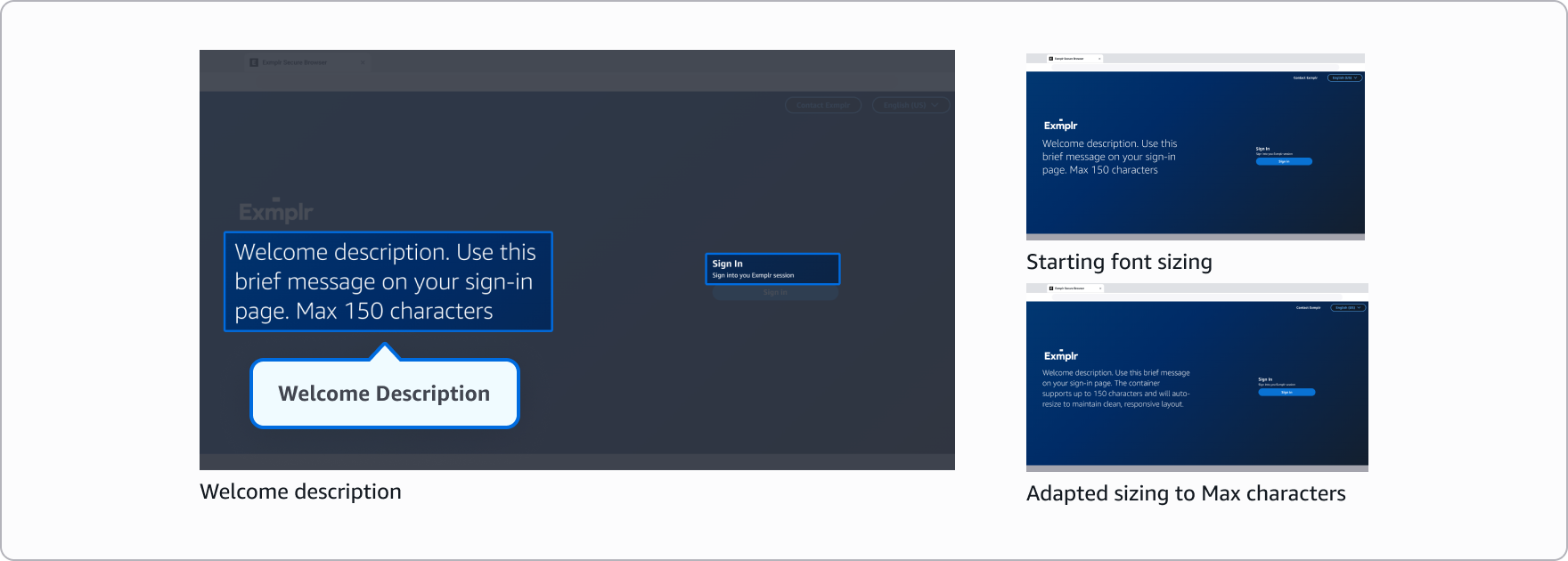
Recomendação
Mantenha o texto conciso para melhor legibilidade. Observe que textos mais longos serão automaticamente redimensionados para um tamanho de fonte menor, enquanto mensagens mais curtas serão exibidas com mais destaque.
Seção de contato
Botão de contato: opcional
Texto do botão de contato na tela de login. Se for deixado em branco, “Entre em contato conosco” será exibido. Máximo de 30 caracteres.
Link de contato: opcional
Texto do botão de contato na tela de login. Você pode usar:
-
Um URL HTTPS para direcionar os usuários para uma página da web.
-
Um mailto: link para abrir o cliente de e-mail do usuário.
Se esse campo ficar em branco, o botão de contato ficará oculto na tela.

Recomendação
Mantenha o texto curto, idealmente de 2 a 3 palavras.
Seção de login
Cabeçalho de login: opcional
Cabeçalho da seção de login da página de login. Se for deixado em branco, “Entrar” será exibido. Máximo de 100 caracteres.
Descrição do login: opcional
Texto descritivo da seção de login. Se for deixado em branco, “Entrar na sessão do navegador WorkSpaces seguro” será exibido. Máximo de 250 caracteres.
Botão de login: opcional
Texto exibido no botão de login. Se for deixado em branco, “Entrar” será exibido. Máximo de 30 caracteres.

Recomendações
-
Mantenha o texto curto.
-
Considere que o botão de entrada direcione os usuários para o provedor de identidade configurado para seu portal. Você pode personalizar o texto do botão para refletir seu provedor de identidade específico.
Carregando descrição
Texto mostrado durante a conexão na tela de carregamento. Se for deixado em branco, “Conectando…” será exibido. Máximo de 300 caracteres.
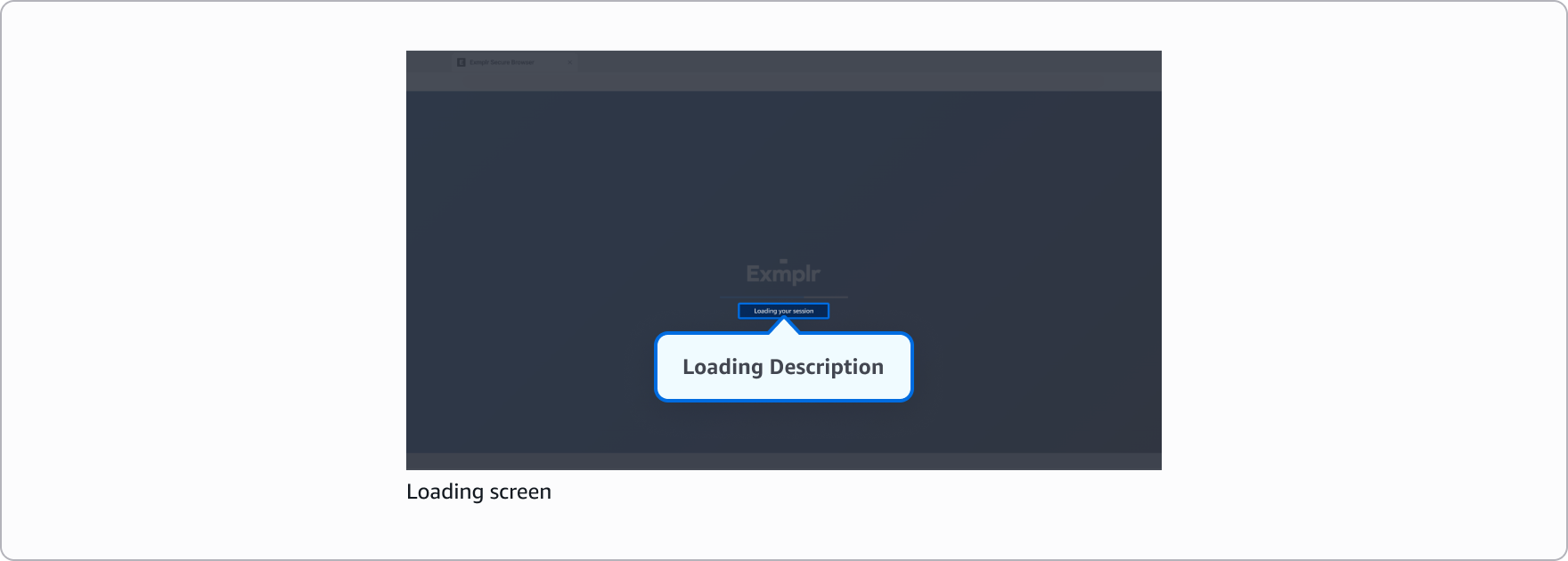
Recomendação
Essa mensagem só é exibida enquanto a sessão está sendo carregada, portanto, os usuários finais podem não ter tempo de lê-la. Tente evitar demorar muito.
Termos de serviço: opcional
É possível personalizar os termos de serviço que os usuários finais devem analisar e aceitar antes de iniciarem uma sessão de streaming. Esse conteúdo pode ser adicionado fazendo upload de um arquivo Markdown ou usando o editor Markdown integrado.
Os usuários receberão os termos de serviço após o login bem-sucedido. Eles devem percorrer todo o documento e clicar no botão “Aceitar” para prosseguir com a sessão do Secure Browser. Se o usuário clicar em “Recusar”, ele será redirecionado de volta para a página de login.
Observe que essa é uma configuração opcional. Se você não adicionar um termo de serviço, os usuários seguirão diretamente para suas sessões após o login.
Formatação suportada:
-
Estilos de texto básicos (negrito, itálico)
-
Títulos
-
Listas ordenadas e não ordenadas
-
Cotações em bloco
-
Regras horizontais
-
Parágrafos e quebras de linha simples
Por motivos de segurança, os seguintes elementos estão bloqueados:
-
Scripts e execução de código
-
Elementos interativos como formulários e iframes
-
Protocolos e caminhos de arquivo inseguros
-
Atributos e estilo HTML
-
Links e tabelas externos
Lembre-se de que seu arquivo de termos de serviço não deve exceder 150 KB.
