Aviso de fim do suporte: em 31 de março de 2027, AWS encerrará o suporte para o Amazon WorkSpaces Thin Client. Depois de 31 de março de 2027, você não poderá mais acessar o console do WorkSpaces Thin Client ou os recursos do WorkSpaces Thin Client. Para obter mais informações, consulte Fim do suporte do Amazon WorkSpaces Thin Client.
As traduções são geradas por tradução automática. Em caso de conflito entre o conteúdo da tradução e da versão original em inglês, a versão em inglês prevalecerá.
Executando uma captura de tela
O WorkSpaces Thin Client é capaz de realizar uma captura de tela ou salvar uma imagem do conteúdo de sua tela.
Usando o PrintScreen botão
Se você estiver usando o Windows 10 ou o Windows 11, poderá usar o botão PRINT SCREEN localizado no canto superior direito do teclado. Dependendo do teclado, o botão pode ser rotulado como PrintScreenou PrtScn.
Você pode fazer uma captura de tela em uma janela ativa selecionada em sua tela ou em toda a tela.
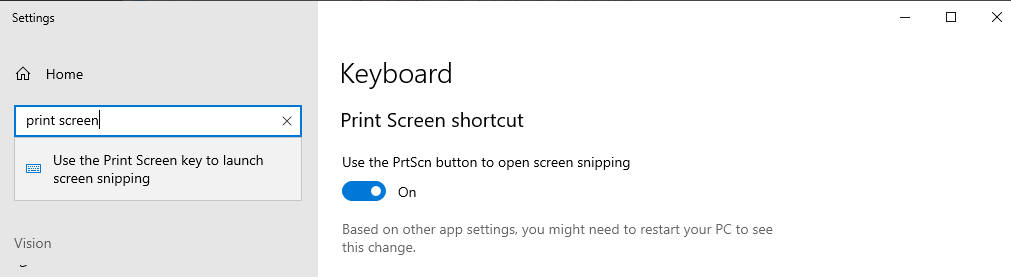
Para usar a tecla Print Screen, você precisa habilitar o atalho de teclado Print Screen nas configurações do Windows.
Capturando uma imagem na tela
Pressione PRINT SCREEN.
Pressione CRTL + V para colar a imagem em outro aplicativo.
