As traduções são geradas por tradução automática. Em caso de conflito entre o conteúdo da tradução e da versão original em inglês, a versão em inglês prevalecerá.
Configurar um aplicativo web Transfer Family
Esta seção descreve os procedimentos para criar um aplicativo web Transfer Family. Para atribuir usuários e grupos que possam usá-lo, consulteAtribuir ou adicionar usuários ou grupos a um aplicativo web Transfer Family.
nota
Repita esses procedimentos para adicionar outros aplicativos da web. Você pode reutilizar as funções do IAM que você criou anteriormente. Certifique-se de adicionar os endpoints de acesso para os novos aplicativos web à política de compartilhamento de Cross-origin recursos (CORS) de cada bucket.
Crie um aplicativo web Transfer Family
nota
Se você não estiver usando o diretório do IAM Identity Center para seu provedor de identidade, não tente criar um aplicativo web até que você já tenha configurado o IAM Identity Center e configurado um provedor de identidade terceirizado, conforme descrito emConfigure seu provedor de identidade para os aplicativos web Transfer Family.
Conclua as etapas a seguir para criar um aplicativo web Transfer Family.
Para criar um aplicativo web Transfer Family
-
Faça login no Console de gerenciamento da AWS e abra o AWS Transfer Family console em https://console.aws.amazon.com/transfer/
. -
No painel de navegação esquerdo, escolha Aplicativos Web.
-
Escolha Criar aplicativo web.
Para acesso à autenticação, o painel é preenchido da seguinte forma.
-
Se você já criou uma instância de organização ou conta no Centro de Identidade do AWS IAM, verá esta mensagem: Seu AWS Transfer Family aplicativo está conectado a uma instância de conta do IAM Identity Center.
-
Se você já tem uma instância de conta e é membro de uma instância da organização, você tem a opção de escolher qual instância conectar.
-
Se você ainda não tem uma instância de conta ou é membro de uma instância da organização, você tem as opções para criar uma instância de conta.
-
-
Em Tipo de endpoint, escolha o tipo de endpoint Acessível publicamente. Para um endpoint hospedado no VPC, consulte Crie um aplicativo web Transfer Family em uma VPC.
-
No painel Tipo de permissão, você pode usar uma função criada anteriormente ou fazer com que o serviço crie uma para você.
-
Se você já criou uma função de portador de identidade, escolha Usar uma função existente e escolha sua função no menu Selecionar uma função existente.
-
Para que o serviço crie uma função para você, escolha Criar e use uma nova função de serviço.
-
-
No painel Unidades do aplicativo Web, escolha um valor. Uma unidade de aplicativo da web permite a atividade do aplicativo da web em até 250 sessões exclusivas. Ao criar um aplicativo web, você provisiona quantas unidades você precisa com base nos volumes de pico de carga de trabalho esperados. Alterar suas unidades de aplicativos web tem um impacto no seu faturamento. Para obter mais informações sobre preços consulte AWS Transfer Family Pricing
. -
Se você estiver usando Transfer Family em um AWS GovCloud (US) Region, você pode marcar a caixa de seleção do endpoint FIPS Enabled no painel FIPS Enabled. Para todos os outros Regiões da AWS, essa opção não está disponível.
-
(Opcional) Adicione uma tag para ajudar você a organizar seus aplicativos da web. Sugerimos que você adicione uma tag com Nome como chave e um nome descritivo como valor.
-
Escolha Próximo. Nessa tela, você pode, opcionalmente, fornecer um título para seu aplicativo web. Se você não fornecer um título, o título padrão de Transfer Web App será fornecido. Você também pode fazer upload de arquivos de imagem para seu logotipo e favicon.
-
Escolha Avançar e, em seguida, escolha Criar aplicativo web.
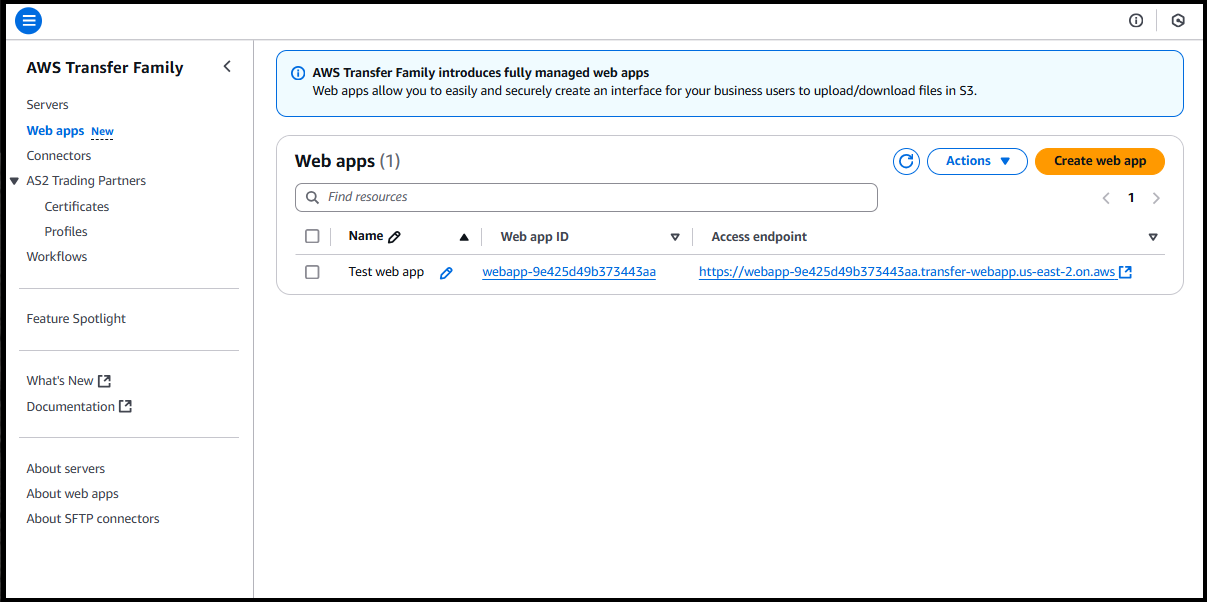
nota
Certifique-se de configurar uma política de compartilhamento de Cross-origin recursos (CORS) para todos os buckets que são acessados do endpoint do aplicativo web.
Endereçamento IP
Os aplicativos web da Transfer Family usam endpoints de pilha dupla, oferecendo suporte à conectividade IPv4 e IPv6. Para autenticação, os aplicativos da web usam Centro de Identidade do AWS IAM, que também oferecem suporte a IPv6 por meio de endpoints de pilha dupla.
Se sua conta tinha aplicativos web em uma região quando o suporte de endpoint do IAM Identity Center de pilha dupla foi lançado, todos os aplicativos web dessa conta e região continuarão usando o endpoint do IPv4-only IAM Identity Center para compatibilidade com versões anteriores. Isso se aplica tanto aos aplicativos da web existentes quanto aos recém-criados. As contas que não tinham aplicativos web no momento do lançamento usam o endpoint de pilha dupla do IAM Identity Center. Se você precisar alterar qual endpoint do IAM Identity Center seu aplicativo web usa, entre em contato com o AWS Support.
nota
Para determinar qual endpoint seu aplicativo web usa, inspecione a URL ao ser redirecionado para a página de login do IAM Identity Center:
-
IPv4-only:
[Region].signin.aws.amazon.com -
Dual-stack:
[Region].sso.signin.aws
Se sua organização usa firewalls ou gateways de rede, liste o IPv4 existente e os novos endpoints do IAM Identity Center de pilha dupla para garantir acesso ininterrupto, independentemente do endpoint usado por seus aplicativos web. Para ver a lista completa de domínios e endpoints de URL a serem permitidos, consulte Atualizar firewalls e gateways para permitir o acesso ao portal de acesso no Guia do usuário do AWS IAM Identity Center.
Para aplicativos web hospedados em uma VPC, você pode escolher o tipo de endereço IP para seu VPC endpoint: somente IPv4 ou pilha dupla (IPv4 e IPv6). O padrão é pilha dupla para compatibilidade com versões anteriores. Escolha IPv4 se sua VPC for IPv4-only ou se você não precisar de conectividade IPv6. Você pode alterar o tipo de endereço IP após a criação atualizando o aplicativo web.
