As traduções são geradas por tradução automática. Em caso de conflito entre o conteúdo da tradução e da versão original em inglês, a versão em inglês prevalecerá.
Configurar Amazon S3 Access Grants para aplicativos web Transfer Family
Este tópico descreve como adicionar uma concessão de acesso usando o Amazon S3 Access Grants. Essa concessão de acesso define o acesso aos seus dados diretamente para seus usuários e grupos em seu diretório corporativo e vende credenciais temporárias just-in-time, com privilégios mínimos, com base em concessões. Uma concessão individual em uma instância do S3 Access Grants permite que um usuário ou grupo específico em um diretório corporativo tenha acesso em um local registrado em sua instância do S3 Access Grants. Para obter mais detalhes, consulte os conceitos do S3 Access Grants no Guia do usuário do Amazon S3.
nota
Você não pode usar o diretório do IAM Identity Center com o S3 Access Grants, exceto com os aplicativos web Transfer Family.
Você deve especificar uma concessão de acesso ao Amazon S3 para propagação de identidade. Uma concessão de acesso ao Amazon S3 armazena os dados que seus usuários finais devem acessar. Quando seus usuários finais acessam seu aplicativo web Transfer Family, o S3 Access Grants passa a identidade do usuário para o aplicativo confiável. Esta seção descreve como adicionar e configurar uma instância de concessão de acesso do Amazon S3 e, em seguida, uma concessão de acesso para um bucket do Amazon S3.
nota
Prepare o ARN e o ID de usuário ou grupo da instância do IAM Identity Center, pois você precisa que eles concluam a configuração da concessão de acesso.
Para criar uma concessão usando o Amazon S3 Access Grants
Faça login no Console de gerenciamento da AWS e abra o console do Amazon S3 em. https://console.aws.amazon.com/s3/
-
Crie um bucket ou anote um bucket existente para usar com seu aplicativo web. Para obter informações sobre a criação de buckets, consulte o Guia do usuário do Amazon S3.
-
No painel de navegação esquerdo, escolha Access Grants.
-
Escolha Criar instância do S3 Access Grants e forneça as seguintes informações.
-
Selecione Adicionar instância do IAM Identity Center em
your-Regionondeyour-Regionestá sua Região da AWS. Mantenha essa caixa desmarcada se você não estiver usando o IAM Identity Center como seu provedor de identidade. -
Cole o ARN da instância do IAM Identity Center.
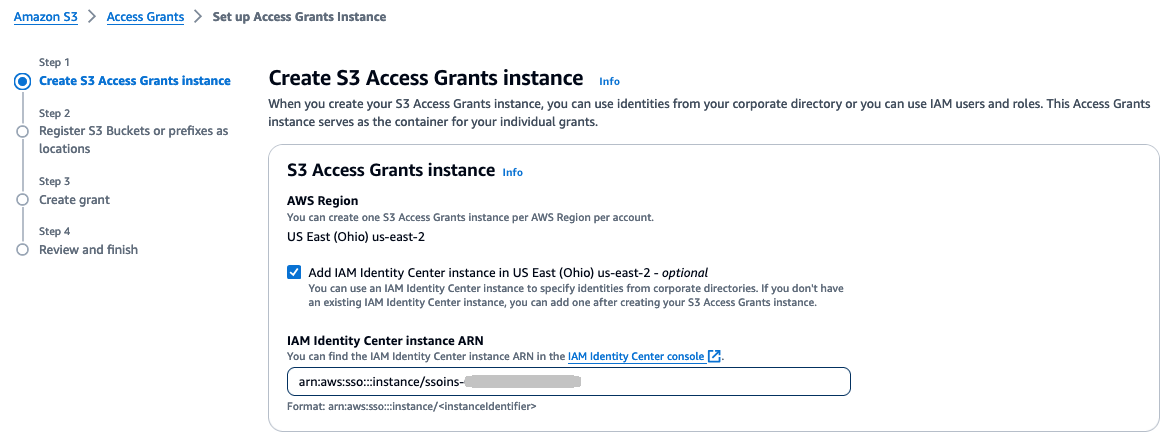
Escolha Próximo para continuar.
-
-
Registre buckets ou prefixos do S3 como locais. Recomendamos que você registre o local padrão e
s3://o mapeie para uma função do IAM. A localização nesse caminho padrão abrange o acesso a todos os seus buckets do Amazon S3 na Região da AWS sua conta. Ao criar uma concessão de acesso, você pode restringir o escopo a um bucket, um prefixo ou um objeto dentro do local padrão.Forneça as informações a seguir.
-
Para o Escopo, procure um bucket ou insira o nome do seu bucket e, opcionalmente, um prefixo.
-
Para a função do IAM, escolha Criar nova função para que o serviço crie uma função.
Como alternativa, você mesmo pode criar a função, conforme descrito emConfigurar funções do IAM para aplicativos web Transfer Family, e inserir seu ARN aqui.
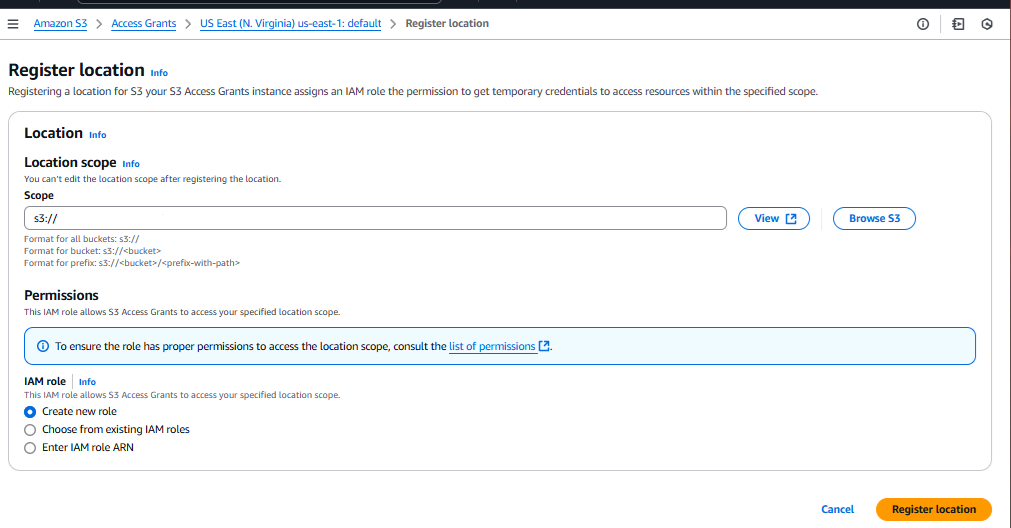
Escolha Próximo para continuar.
-
-
Na tela Criar concessão, forneça os seguintes detalhes.
-
Em Permissões, selecione Ler e gravar. As permissões de concessão de acesso podem ser somente leitura ou leitura e gravação, mas não há suporte para somente gravação.
-
Para o tipo de beneficiário, escolha Identidade do diretório no IAM Identity Center.
-
Em Tipo de identidade de diretório, selecione Usuário ou Grupo, dependendo do tipo que você deseja registrar agora.
-
No user/group ID do IAM Identity Center, cole o ID do seu usuário ou grupo. Esse ID está disponível no console do IAM Identity Center e no seu aplicativo web Transfer Family na tabela de usuários e grupos.
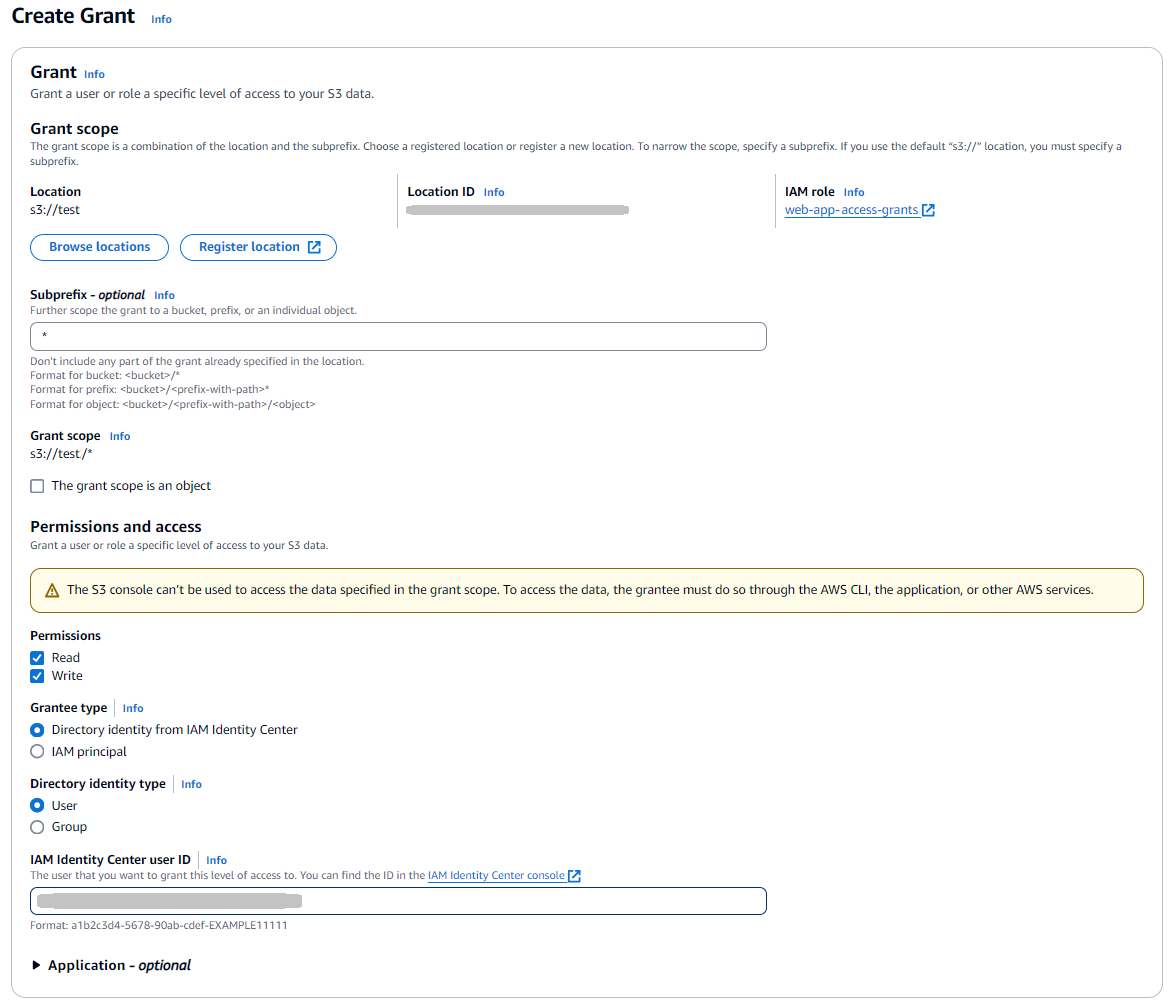
Escolha Próximo.
-
-
Revise as configurações na tela. Se tudo estiver correto, escolha Concluir para criar a concessão de acesso. Como alternativa, você pode escolher Cancelar ou Anterior para fazer alterações.
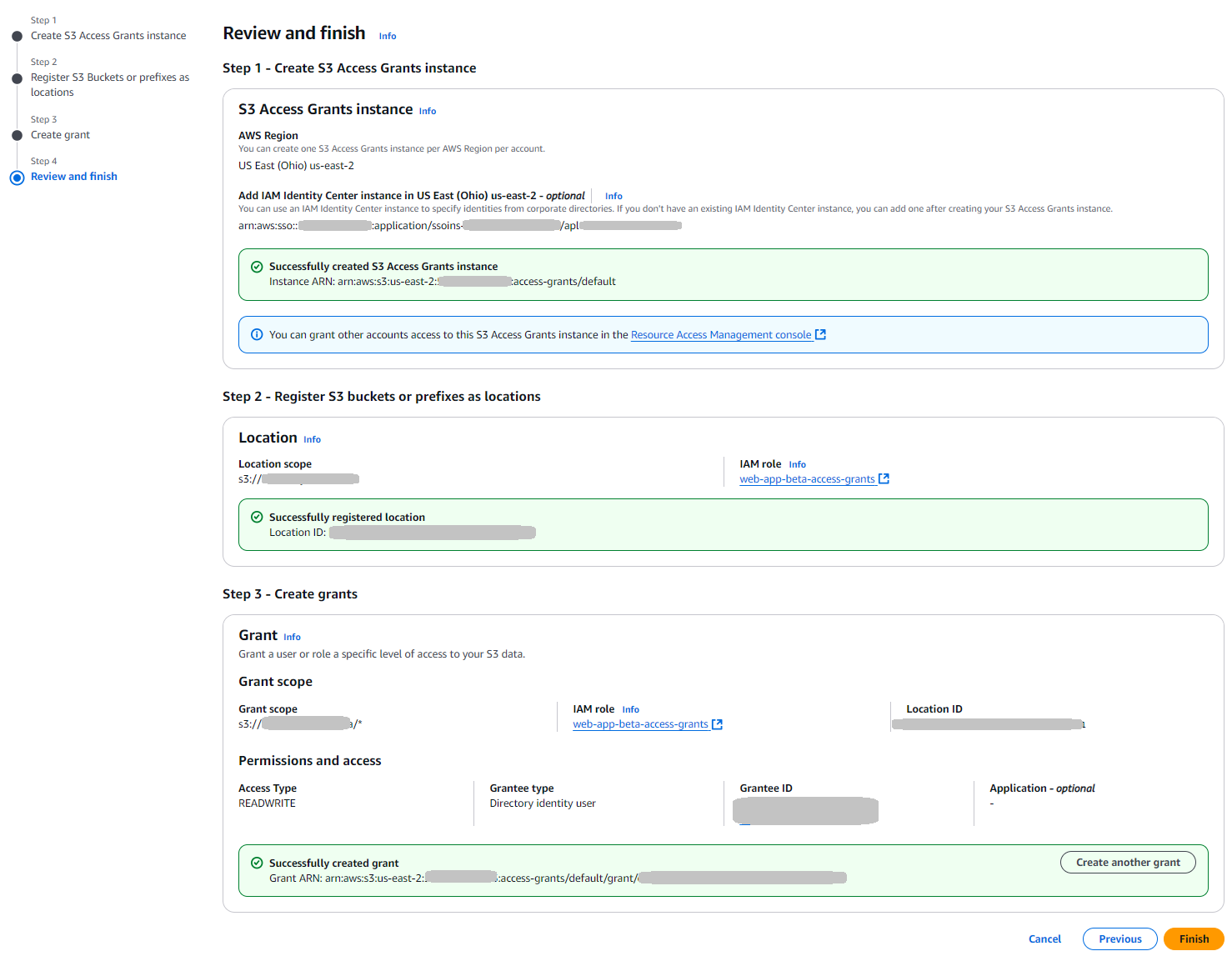
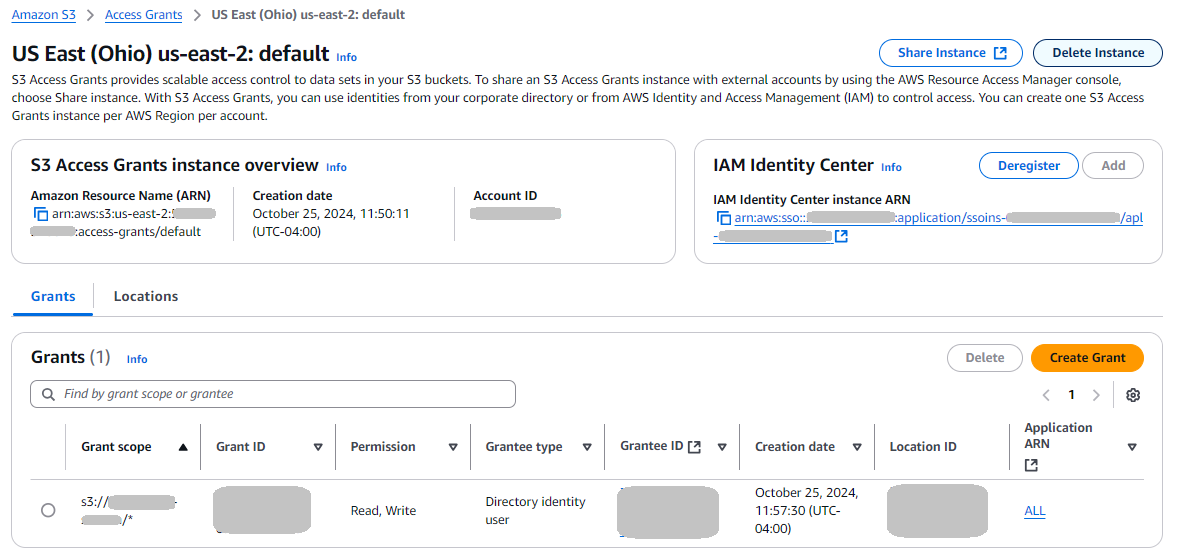
Isso conclui a configuração do seu aplicativo web. Os usuários e grupos que você configurou podem visitar o aplicativo web no ponto de acesso, fazer login e carregar e baixar arquivos.
