As traduções são geradas por tradução automática. Em caso de conflito entre o conteúdo da tradução e da versão original em inglês, a versão em inglês prevalecerá.
Gerenciar chaves PGP
Para gerenciar suas chaves PGP, use AWS Secrets Manager.
nota
Seu nome secreto inclui a ID do servidor Transfer Family. Isso significa que você já deve ter identificado ou criado um servidor antes de poder armazenar as informações de sua chave PGP em AWS Secrets Manager.
Se quiser usar uma chave e uma senha para todos os seus usuários, é possível armazenar as informações do bloco da chave PGP sob o nome secreto aws/transfer/, onde server-id/@pgp-defaultserver-iduser-name
Você pode criar uma chave para um usuário específico. Nesse caso, o formato do nome secreto éaws/transfer/, onde server-id/user-nameuser-name
nota
É possível armazenar no máximo 3 chaves privadas PGP por servidor Transfer Family por usuário.
Para configurar chaves PGP para uso com decodificação
-
Dependendo da versão do GPG que você está usando, execute um dos seguintes comandos para gerar um par de chaves PGP.
-
Se você estiver usando a versão 2.3.0 ou mais recente do
GnuPG, execute o seguinte comando:gpg --full-gen-keyVocê pode escolher ou
RSA, se quiserECC, pode escolher umaNISTBrainPoolou outraCurve25519para a curva elíptica. Se você executargpg --gen-keyem vez disso, você cria um par de chaves que usa o algoritmo de criptografia ECC Curve 25519. -
Para versões do
GnuPGanteriores à 2.3.0, é possível usar o comando a seguir, já que RSA é o tipo de criptografia padrão.gpg --gen-key
Importante
Durante o processo de geração da chave, você deve fornecer uma senha e um endereço de e-mail. Certifique-se de anotar esses valores. Você deve fornecer a frase secreta ao inserir os detalhes da chave AWS Secrets Manager posteriormente neste procedimento. E você deve fornecer o mesmo endereço de e-mail para exportar a chave privada na próxima etapa.
-
-
Execute o comando a seguir para exportar a chave privada. Para usar esse comando, substitua
private.pgpmarymajor@example.comgpg --outputprivate.pgp--armor --export-secret-keymarymajor@example.com -
Use AWS Secrets Manager para armazenar sua chave PGP.
-
Faça login no Console de gerenciamento da AWS e abra o AWS Secrets Manager console em https://console.aws.amazon.com/secretsmanager/
. -
No painel de navegação à esquerda, selecione Segredos.
-
Na página Segredos, escolha Armazenar um novo segredo.
-
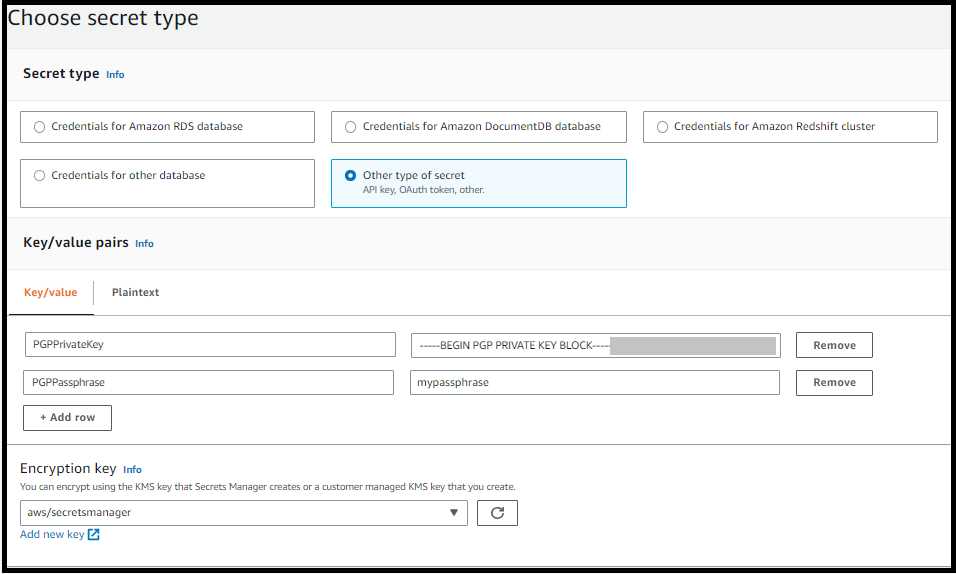
Na página Escolher tipo de segredo, em Tipo de segredo, selecione Outro tipo de segredo.
-
Na seção Key/value de pares, escolha a Key/value guia.
-
Chave — Insira
PGPPrivateKey.nota
Você deve inserir a string
PGPPrivateKeyexatamente: não adicione espaços antes ou entre os caracteres. -
valor – cole o texto da sua chave privada no campo de valor. É possível encontrar o texto da sua chave privada no arquivo (por exemplo,
private.pgp) que você especificou ao exportar sua chave anteriormente neste procedimento. A chave começa com-----BEGIN PGP PRIVATE KEY BLOCK-----e termina com-----END PGP PRIVATE KEY BLOCK-----.nota
Certifique-se de que o bloco de texto contenha somente a chave privada e também não contenha a chave pública.
-
-
Selecione Adicionar linha e, na seção de Key/value pares, escolha a Key/value guia.
-
Chave — Insira
PGPPassphrase.nota
Você deve inserir a string
PGPPassphraseexatamente: não adicione espaços antes ou entre os caracteres. -
valor — Insira a frase secreta que você usou ao gerar seu par de chaves PGP.
nota
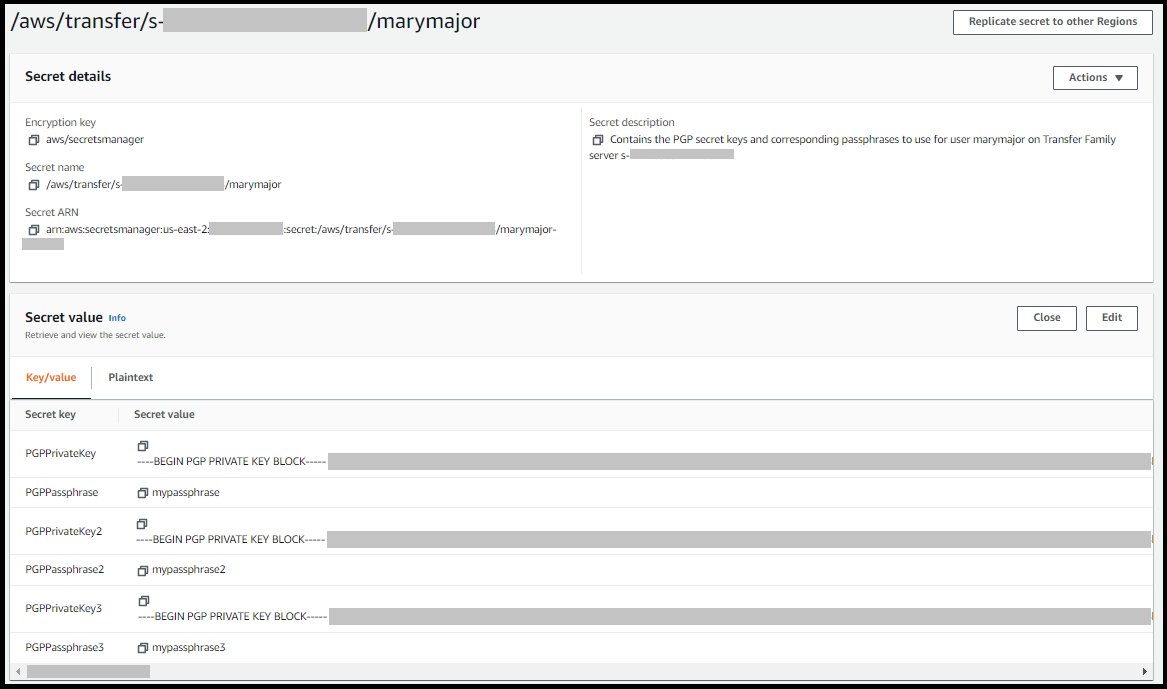
É possível adicionar até três conjuntos de chaves e senhas. Para adicionar um segundo conjunto, adicione duas novas linhas, insira
PGPPrivateKey2ePGPPassphrase2para as chaves e cole em outra chave privada e frase secreta. Para adicionar um terceiro conjunto, os valores-chave devem serPGPPrivateKey3ePGPPassphrase3. -
-
Escolha Próximo.
-
Na página Configurar segredo, insira um nome e uma descrição para seu segredo.
-
Se você estiver criando uma chave padrão, ou seja, uma chave que possa ser usada por qualquer usuário do Transfer Family, insira
aws/transfer/. Substituaserver-id/@pgp-defaultserver-id -
Se você estiver criando uma chave para ser usada por um usuário específico do Transfer Family, insira
aws/transfer/. Substituaserver-id/user-nameserver-iduser-nameuser-name
-
-
Escolha Avançar e aceite os padrões na página Configurar rotação. Em seguida, escolha Próximo.
-
Na página Revisão, escolha Armazenar para criar e armazenar o segredo.
-
A captura de tela a seguir mostra os detalhes para o usuário marymajor de um servidor Transfer Family específico. Este exemplo mostra três chaves e suas frases secretas correspondentes.