As traduções são geradas por tradução automática. Em caso de conflito entre o conteúdo da tradução e da versão original em inglês, a versão em inglês prevalecerá.
Criação de chaves SSH no macOS, Linux ou Unix
Nos sistemas operacionais macOS, Linux ou Unix, você usa o comando ssh-keygen para criar uma chave pública SSH e uma chave privada SSH, também conhecida como par de chaves.
nota
Nos exemplos a seguir, não especificamos uma frase secreta: nesse caso, a ferramenta solicita que você insira sua senha e a repita para verificar. A criação de uma frase secreta oferece melhor proteção para sua chave privada e também pode melhorar a segurança geral do sistema. Você não pode recuperar sua senha: se você a esquecer, deverá criar uma nova chave.
No entanto, se você estiver gerando uma chave de host do servidor, você deverá especificar uma senha vazia, especificando a opção -N "" no comando (ou pressionando Enter duas vezes quando solicitado), pois os servidores Transfer Family não podem solicitar uma senha na inicialização.
Para criar chaves SSH em um sistema operacional macOS, Linux ou Unix
-
Nos sistemas operacionais macOS, Linux ou Unix, abra um terminal de comando.
-
AWS Transfer Family aceita RSA-, ECDSA- e chaves. ED25519-formatted Escolha o comando apropriado com base no tipo de par de chaves que você está gerando.
Dica:
key_name-
Gerar um par de chaves RSA de 4096 bits:
ssh-keygen -t rsa -b 4096 -fkey_name -
Gerar um par de chaves ECDSA de 521 bits (o ECDSA tem tamanhos de bits de 256, 384 e 521):
ssh-keygen -t ecdsa -b 521 -fkey_name -
Gerar um par de chaves ED25519:
ssh-keygen -t ed25519 -fkey_name
Confira a seguir um exemplo de saída
ssh-keygen.ssh-keygen -t rsa -b 4096 -f key_name Generating public/private rsa key pair. Enter passphrase (empty for no passphrase): Enter same passphrase again: Your identification has been saved in key_name. Your public key has been saved in key_name.pub. The key fingerprint is: SHA256:8tDDwPmanTFcEzjTwPGETVWOGW1nVz+gtCCE8hL7PrQ bob.amazon.com The key's randomart image is: +---[RSA 4096]----+ | . ....E | | . = ... | |. . . = ..o | | . o + oo = | | + = .S.= * | | . o o ..B + o | | .o.+.* . | | =o*+*. | | ..*o*+. | +----[SHA256]-----+Dica: Quando você executa o
ssh-keygencomando conforme mostrado anteriormente, ele cria as chaves pública e privada como arquivos no diretório atual.Seu par de chaves SSH agora está pronto para uso. Siga as etapas 3 e 4 para armazenar a chave pública SSH para seus usuários gerenciados pelo serviço. Esses usuários usam as chaves quando transferem arquivos nos endpoints do servidor Transfer Family.
-
-
Navegue até o arquivo
key_name.pub -
Copie o texto e cole-o na chave pública SSH para o usuário gerenciado pelo serviço.
-
Abra o AWS Transfer Family console em https://console.aws.amazon.com/transfer/
e selecione Servidores no painel de navegação. -
Na página Servidores, selecione a ID do servidor que contém o usuário que você deseja atualizar.
-
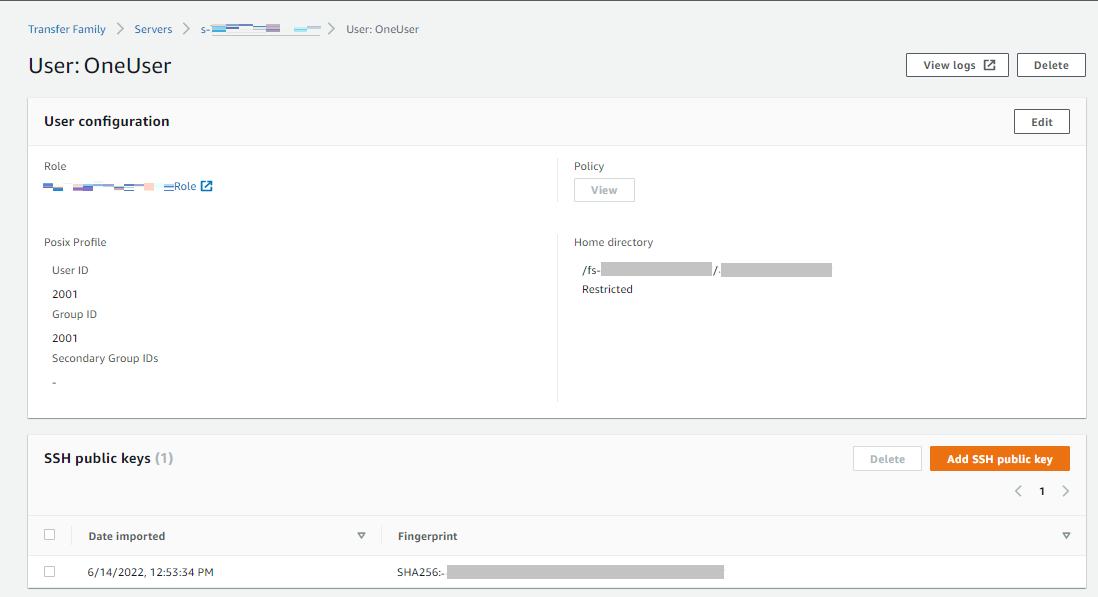
Selecione o usuário para o qual você está adicionando uma chave pública.
-
No painel Chaves públicas SSH, escolha Adicionar chave pública SSH.
-
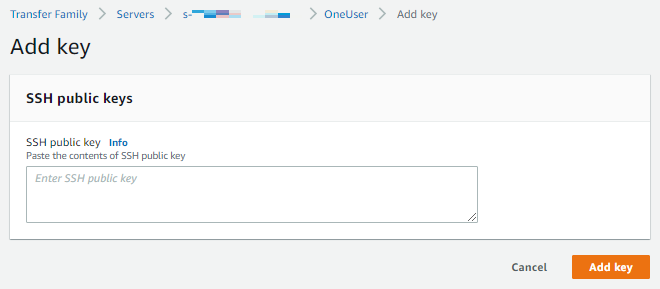
Cole o texto da chave pública que você gerou na caixa de texto da chave pública SSH e escolha Adicionar chave.
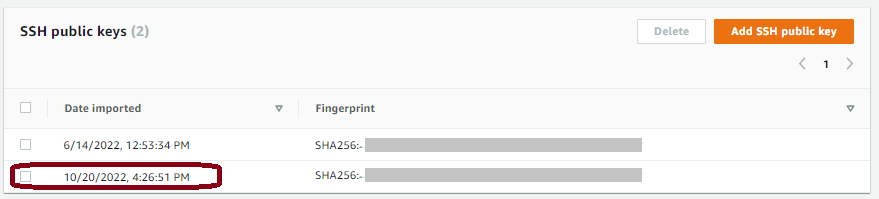
A nova chave está listada no painel de chave pública SSH.
-
