As traduções são geradas por tradução automática. Em caso de conflito entre o conteúdo da tradução e da versão original em inglês, a versão em inglês prevalecerá.
Criar um fluxo de trabalho
Você pode criar um fluxo de trabalho gerenciado usando o Console de gerenciamento da AWS, conforme descrito neste tópico. Para tornar o processo de criação do fluxo de trabalho o mais fácil possível, painéis de ajuda contextual estão disponíveis para a maioria das seções do console.
Um fluxo de trabalho tem dois tipos de etapas:
-
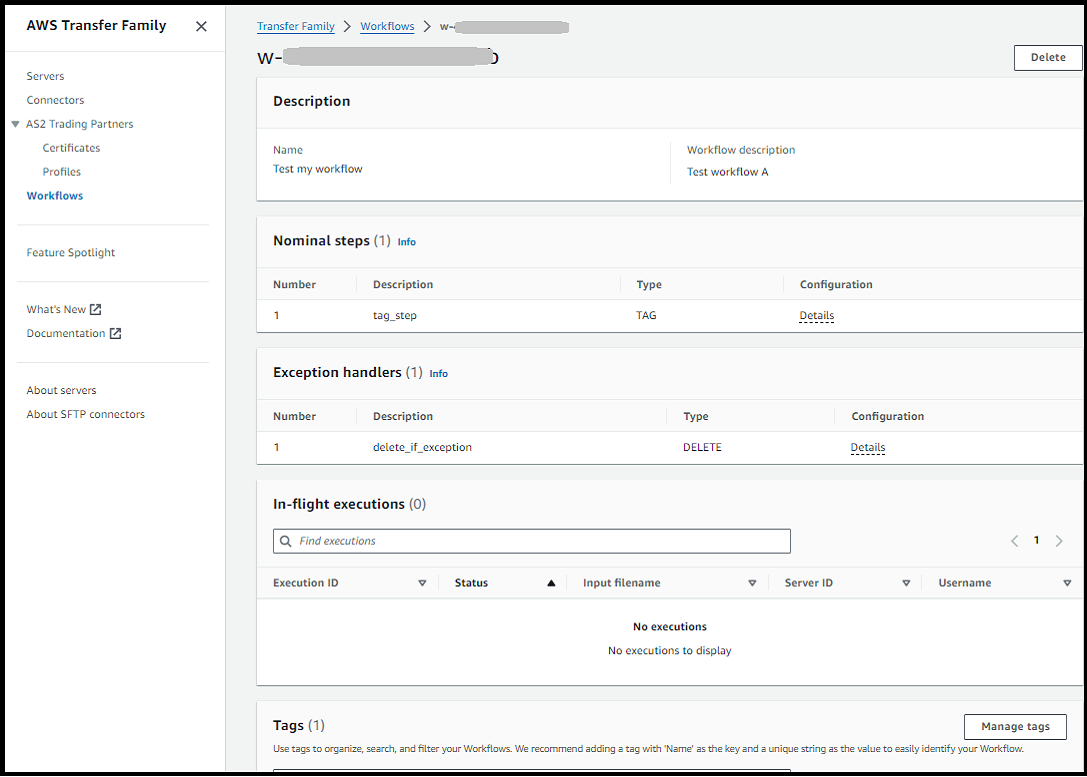
Etapas nominais — As etapas nominais são etapas de processamento de arquivos que você deseja aplicar aos arquivos recebidos. Se você selecionar mais de uma etapa nominal, cada etapa será processada em uma sequência linear.
-
Exception-handling etapas — Os manipuladores de exceções são etapas de processamento de arquivos AWS Transfer Family executadas caso alguma etapa nominal falhe ou resulte em erros de validação.
Criar um fluxo de trabalho
-
Abra o AWS Transfer Family console em https://console.aws.amazon.com/transfer/
. -
No painel de navegação à esquerda, selecione Fluxos de trabalho.
-
Na página Fluxos de trabalho, escolha Criar um fluxo de trabalho.
-
Na página Criar fluxo de trabalho, insira uma descrição. Essa descrição aparece na página Fluxos de trabalho.
-
Na seção Etapas nominais, escolha Adicionar etapa. Adicione uma ou mais etapas.
-
Escolha um tipo de etapa entre as opções disponíveis. Para obter mais informações sobre as várias etapas, consulte Usar etapas predefinidas.
-
Escolha Próximo e configure os parâmetros para a etapa.
-
Escolha Próximo e, em seguida, revise os detalhes da etapa.
-
Escolha Criar etapa para adicionar a etapa e continuar.
-
Continue adicionando etapas conforme necessário. O número máximo de etapas em um fluxo de trabalho é 8.
-
Depois de adicionar todas as etapas nominais necessárias, role para baixo até a seção Manipuladores de exceções — opcional e escolha Adicionar etapa.
nota
Para que você seja informado sobre falhas em tempo real, recomendamos que você configure manipuladores de exceções e etapas a serem executadas quando seu fluxo de trabalho falhar.
-
-
Para configurar manipuladores de exceções, adicione etapas da mesma maneira descrita anteriormente. Se um arquivo fizer com que qualquer etapa gere uma exceção, seus manipuladores de exceções serão invocados um por um.
-
(Opcional) Role para baixo até a seção Tags e adicione tags ao seu fluxo de trabalho.
-
Reveja a configuração e selecione Criar fluxo de trabalho.
Importante
Depois de criar um fluxo de trabalho, você não poderá editá-lo, portanto, revise a configuração com cuidado.
Configurar e executar um fluxo de trabalho
Antes de executar um fluxo de trabalho, você precisa associá-lo a um servidor Transfer Family.
Para configurar o Transfer Family para executar um fluxo de trabalho em arquivos enviados
-
Abra o AWS Transfer Family console em https://console.aws.amazon.com/transfer/
. -
No painel de navegação à esquerda, selecione Servidores.
-
Para adicionar o fluxo de trabalho a um servidor existente, escolha o servidor que você deseja usar para seu fluxo de trabalho.
-
Como alternativa, crie um novo servidor e adicione o fluxo de trabalho a ele. Para obter mais informações, consulte Configurando um endpoint de servidor SFTP, FTPS ou FTP.
-
-
Na página de detalhes do servidor, role para baixo até a seção Detalhes adicionais e escolha Editar.
nota
Por padrão, os servidores não têm fluxos de trabalho associados. Você usa a seção Detalhes adicionais para associar um fluxo de trabalho ao servidor selecionado.
-
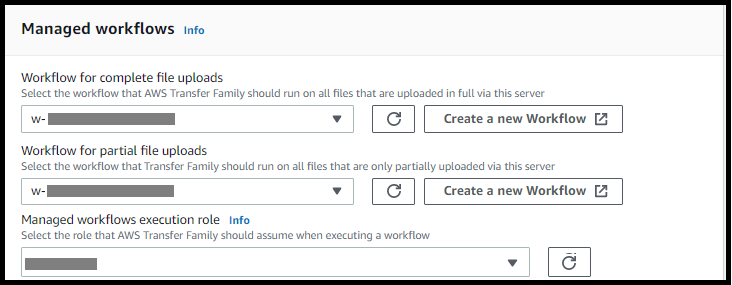
Na página Editar detalhes adicionais, na seção Fluxos de trabalho gerenciados, selecione um fluxo de trabalho a ser executado em todos os carregamentos.
nota
Se você ainda não tiver um fluxo de trabalho, escolha Criar um novo fluxo de trabalho para criar um.
-
Escolha o ID do fluxo de trabalho a ser usado.
-
Escolha uma função de execução. Esta é a função que o Transfer Family assume ao executar as etapas do fluxo de trabalho. Para obter mais informações, consulte Políticas do IAM para fluxos de trabalho. Escolha Salvar.
-
nota
Se você não quiser mais que um fluxo de trabalho seja associado ao servidor, você pode remover a associação. Para obter detalhes, consulte Remover um fluxo de trabalho de um servidor Transfer Family.
Para executar um fluxo de trabalho
Para executar um fluxo de trabalho, você carrega um arquivo em um servidor Transfer Family que você configurou com um fluxo de trabalho associado.
nota
Sempre que você remove um fluxo de trabalho de um servidor e o substitui por um novo ou atualiza a configuração do servidor (o que afeta a função de execução de um fluxo de trabalho), você deve esperar aproximadamente 10 minutos antes de executar o novo fluxo de trabalho. O servidor do Transfer Family armazena em cache os detalhes do fluxo de trabalho e leva 10 minutos para que o servidor atualize o cache.
Além disso, você deve sair de qualquer sessão ativa de SFTP e, em seguida, fazer login novamente após o período de espera de 10 minutos para ver as alterações.
exemplo
# Execute a workflow
> sftp bob@s-1234567890abcdef0.server.transfer.us-east-1.amazonaws.com

Connected to s-1234567890abcdef0.server.transfer.us-east-1.amazonaws.com.
sftp> put doc1.pdf
Uploading doc1.pdf to /amzn-s3-demo-bucket/home/users/bob/doc1.pdf
doc1.pdf                                                                    100% 5013KB 601.0KB/s   00:08
sftp> exit
>
Depois que seu arquivo for carregado, a ação definida será executada em seu arquivo. Por exemplo, se seu fluxo de trabalho contiver uma etapa de cópia, o arquivo será copiado para o local que você definiu nessa etapa. Você pode usar o Amazon CloudWatch Logs para rastrear as etapas executadas e seu status de execução.
Visualizar detalhes do fluxo de trabalho
Você pode ver detalhes sobre fluxos de trabalho criados anteriormente ou sobre execuções de fluxo de trabalho. Para ver esses detalhes, você pode usar o console ou o AWS Command Line Interface (AWS CLI).
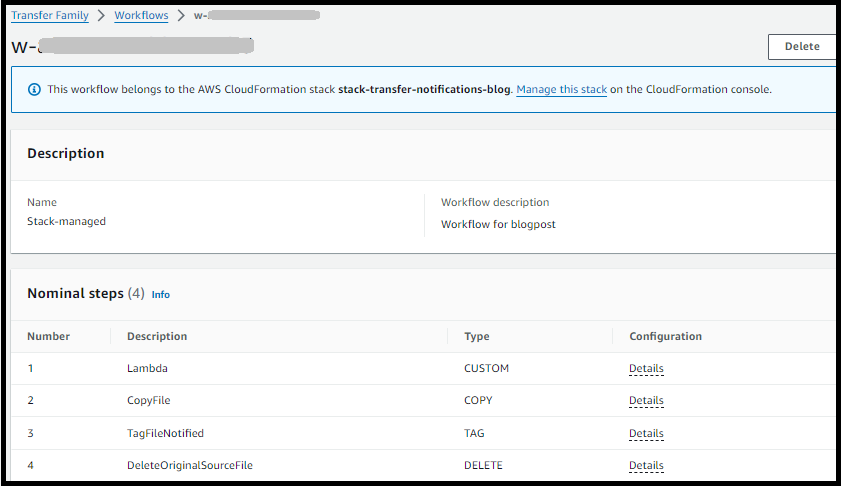
Se seu fluxo de trabalho foi criado como parte de uma AWS CloudFormation pilha, você pode gerenciar o fluxo de trabalho usando o CloudFormation console (https://console.aws.amazon.com/cloudformation