As traduções são geradas por tradução automática. Em caso de conflito entre o conteúdo da tradução e da versão original em inglês, a versão em inglês prevalecerá.
Crie um conector SFTP com saída VPC-based
Este tópico fornece instruções detalhadas para criar conectores SFTP com conectividade VPC. LATTICE-enabled Os conectores VPC_ usam o Amazon VPC Lattice para rotear o tráfego por meio de sua nuvem privada virtual, permitindo conexões seguras com endpoints privados ou usando seus próprios gateways NAT para acesso à Internet.
Quando usar a conectividade VPC
Use a conectividade VPC para conectores SFTP nos seguintes cenários:
-
Servidores SFTP privados: conecte-se a servidores SFTP que só podem ser acessados pela sua VPC.
-
On-premises conectividade: conecte-se a servidores SFTP locais por meio de conexões AWS Direct Connect ou AWS Site-to-Site VPN.
-
Endereços IP personalizados: use seus próprios gateways NAT e endereços IP elásticos, incluindo cenários de BYOIP.
-
Controles de segurança centralizados: direcione as transferências de arquivos por meio dos ingress/egress controles centrais da sua organização.
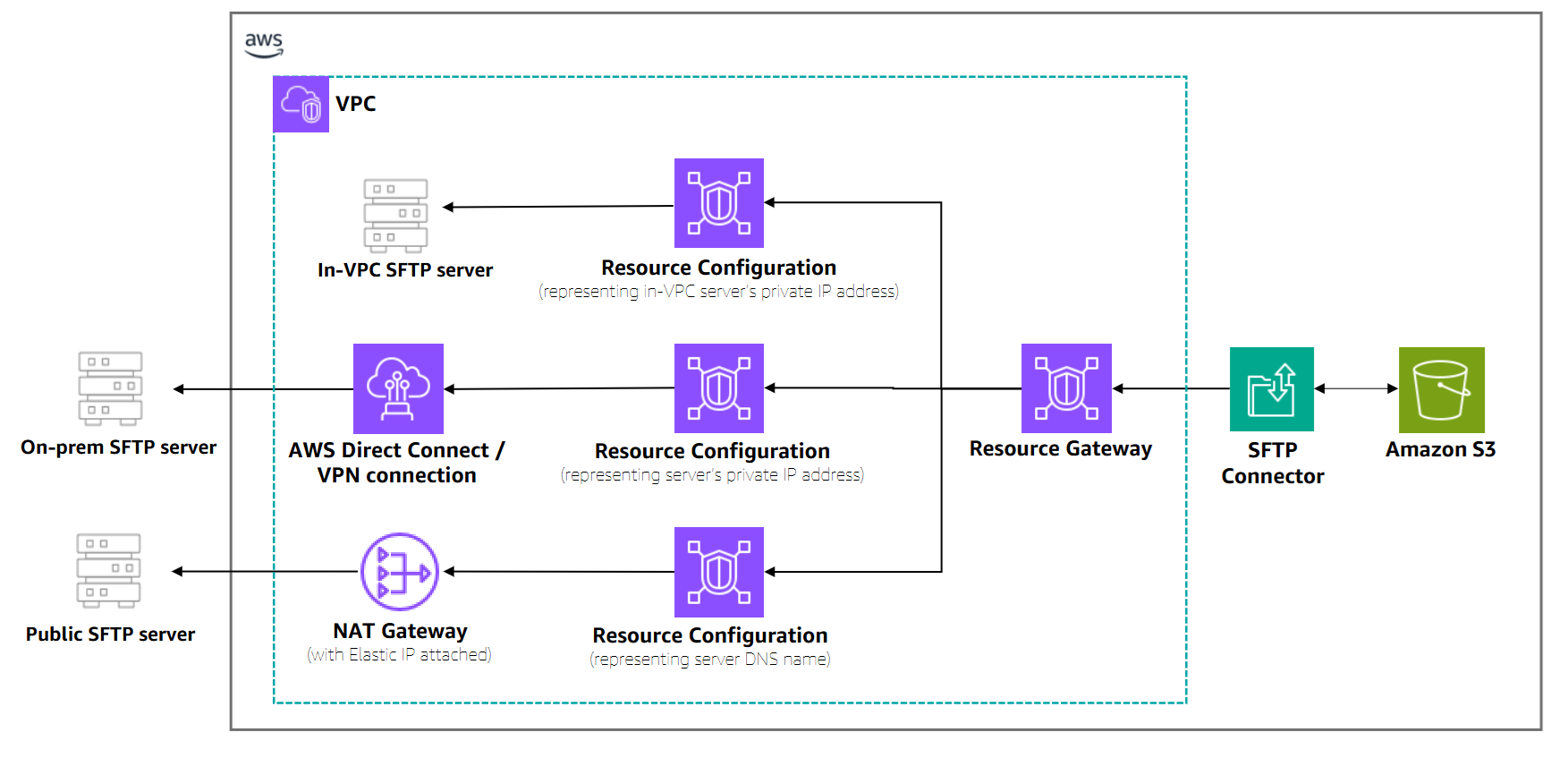
Pré-requisitos para conectores LATTICE-enabled VPC_ SFTP
Antes de criar um conector VPC_ LATTICE-enabled SFTP, você deve preencher os seguintes pré-requisitos:
Como a VPC-based conectividade funciona
O VPC Lattice permite que você compartilhe com segurança os recursos do VPC com outros serviços. AWS AWS Transfer Family usa uma rede de serviços para simplificar o processo de compartilhamento de recursos. Os principais componentes são:
-
Gateway de recursos: serve como ponto de acesso à sua VPC. Você cria isso na sua VPC com no mínimo duas zonas de disponibilidade.
-
Configuração de recursos: contém o endereço IP privado ou o nome DNS público do servidor SFTP ao qual você deseja se conectar.
Quando você cria um LATTICE-enabled conector VPC_, AWS Transfer Family usa a Sessão de Acesso Avançado (FAS) para obter temporariamente suas credenciais e associar sua configuração de recursos à nossa rede de serviços.
Etapas de configuração necessárias
-
Infraestrutura VPC: certifique-se de ter uma VPC configurada corretamente com as sub-redes, tabelas de rotas e grupos de segurança necessários para seus requisitos de conectividade do servidor SFTP.
-
Gateway de recursos: crie um gateway de recursos em sua VPC usando o comando VPC
create-resource-gatewayLattice. O Resource Gateway deve estar associado a sub-redes em pelo menos duas zonas de disponibilidade. Para obter mais informações, consulte Resource Gateways no Guia do usuário do Amazon VPC Lattice. -
Configuração de recursos: crie uma configuração de recursos que represente o servidor SFTP de destino usando o comando VPC
create-resource-configurationLattice. Você pode especificar:-
Um endereço IP privado para endpoints privados
-
Um nome DNS público para endpoints públicos (endereços IP não são compatíveis com endpoints públicos)
-
-
Credenciais de autenticação: armazene as credenciais do usuário SFTP AWS Secrets Manager conforme descrito em. Armazene credenciais de autenticação para conectores SFTP no Secrets Manager
Importante
O Resource Gateway e o Resource Configuration devem ser criados na mesma AWS conta. Ao criar uma configuração de recursos, primeiro você deve ter um gateway de recursos instalado.
Para obter mais informações sobre as configurações de recursos da VPC, consulte Configurações de recursos no Guia do usuário do Amazon VPC Lattice.
nota
A conectividade VPC para conectores SFTP está disponível Regiões da AWS onde os recursos do Amazon VPC Lattice estão disponíveis. Para obter mais informações, consulte Perguntas frequentes sobre o VPC Lattice.
Crie um conector VPC_ LATTICE-enabled SFTP
Depois de preencher os pré-requisitos, você pode criar um conector SFTP com conectividade VPC usando o AWS Management Console ou os AWS CLI SDKs. AWS
Monitorando o status do conector VPC
Os LATTICE-enabled conectores VPC_ têm um processo de configuração assíncrono. Após a criação, monitore o status do conector:
-
PENDENTE: O conector está sendo provisionado. O provisionamento da rede de serviços está em andamento, o que normalmente leva vários minutos.
-
ATIVO: O conector está pronto para uso e pode transferir arquivos.
-
ERRO: O conector falhou ao provisionar. Verifique os detalhes do erro para obter informações sobre solução de problemas.
Verifique o status do conector usando o describe-connector comando:
aws transfer describe-connector --connector-id c-1234567890abcdef0
Durante o estado PENDENTE, a test-connection API retornará “Conector não disponível” até que o provisionamento seja concluído.
Limitações e considerações
-
Endpoints públicos: ao se conectar a endpoints públicos por meio da VPC, você deve fornecer um nome DNS na configuração do recurso. Endereços IP públicos não são suportados.
-
Disponibilidade regional: a conectividade VPC está disponível em Select Regiões da AWS. Cross-region o compartilhamento de recursos não é suportado.
-
Requisitos da zona de disponibilidade: os gateways de recursos devem estar associados a sub-redes em pelo menos duas zonas de disponibilidade. Nem todas as zonas de disponibilidade oferecem suporte ao VPC Lattice em todas as regiões.
-
Limites de conexão: máximo de 350 conexões por recurso com um tempo limite de inatividade de 350 segundos para conexões TCP.
Considerações sobre custos
Não há cobranças adicionais AWS Transfer Family além das taxas de serviço regulares. No entanto, os clientes podem estar sujeitos a cobranças adicionais do Amazon VPC Lattice associadas ao compartilhamento de seus recursos do Amazon Virtual Private Cloud e a cobranças do gateway NAT se usarem seus próprios gateways NAT para acessar a Internet.
Para obter informações completas sobre AWS Transfer Family preços, consulte a página AWS Transfer Family de preços
Exemplos de conectividade VPC para conectores SFTP
Esta seção fornece exemplos de criação de conectores SFTP com conectividade VPC para vários cenários. Antes de usar esses exemplos, certifique-se de ter concluído a configuração da infraestrutura da VPC conforme descrito na documentação de conectividade da VPC.
Exemplo: conexão de terminal privada
Este exemplo mostra como criar um conector SFTP que se conecta a um servidor SFTP privado acessível somente pela sua VPC.
Pré-requisitos
-
Crie um gateway de recursos em sua VPC:
aws vpc-lattice create-resource-gateway \ --name my-private-server-gateway \ --vpc-identifier vpc-1234567890abcdef0 \ --subnet-ids subnet-1234567890abcdef0 subnet-0987654321fedcba0 -
Crie uma configuração de recursos para seu servidor SFTP privado:
aws vpc-lattice create-resource-configuration \
    --name my-private-server-config \
    --resource-gateway-identifier rgw-1234567890abcdef0 \
    --resource-configuration-definition ipResource={ipAddress="10.0.1.100"} \
    --port-ranges 22
Crie o conector VPC_ LATTICE-enabled
-
Crie o conector SFTP com conectividade VPC:
aws transfer create-connector \ --access-role arn:aws:iam::123456789012:role/TransferConnectorRole \ --sftp-config UserSecretId=my-private-server-credentials,TrustedHostKeys="ssh-rsa AAAAB3NzaC..." \ --egress-config VpcLattice={ResourceConfigurationArn=arn:aws:vpc-lattice:us-east-1:123456789012:resourceconfiguration/rcfg-1234567890abcdef0,PortNumber=22} -
Monitore o status do conector até que ele se torne
ACTIVE:aws transfer describe-connector --connector-id c-1234567890abcdef0
O servidor SFTP remoto verá as conexões provenientes do endereço IP do Resource Gateway dentro do seu intervalo CIDR da VPC.
Exemplo: endpoint público via VPC
Este exemplo mostra como rotear conexões para um servidor SFTP público por meio de sua VPC para aproveitar os controles de segurança centralizados e usar seus próprios endereços IP do NAT Gateway.
Pré-requisitos
-
Crie um gateway de recursos em sua VPC (o mesmo exemplo de endpoint privado).
-
Crie uma configuração de recurso para o servidor SFTP público usando seu nome DNS:
aws vpc-lattice create-resource-configuration \
    --name my-public-server-config \
    --resource-gateway-identifier rgw-1234567890abcdef0 \
    --resource-configuration-definition dnsResource={domainName="sftp.example.com"} \
    --port-ranges 22
nota
Para endpoints públicos, você deve usar um nome DNS, não um endereço IP.
Criar o conector
-
Crie o conector SFTP:
aws transfer create-connector \
    --access-role arn:aws:iam::123456789012:role/TransferConnectorRole \
    --sftp-config UserSecretId=my-public-server-credentials,TrustedHostKeys="ssh-rsa AAAAB3NzaC..." \
    --egress-config VpcLattice={ResourceConfigurationArn=arn:aws:vpc-lattice:us-east-1:123456789012:resourceconfiguration/rcfg-0987654321fedcba0,PortNumber=22}
O tráfego fluirá do conector para o Resource Gateway e, em seguida, pelo NAT Gateway para alcançar o servidor SFTP público. O servidor remoto verá o endereço IP elástico do seu NAT Gateway como origem.
Exemplo: endpoint Cross-account privado
Este exemplo mostra como se conectar a um servidor SFTP privado em uma AWS conta diferente usando o compartilhamento de recursos.
nota
Se você já tem o compartilhamento de recursos entre VPCs ativado por meio de outros mecanismos, como AWS Transit Gateway, por exemplo, não precisa configurar o compartilhamento de recursos descrito aqui. Os mecanismos de roteamento existentes, como as tabelas de rotas do Transit Gateway, são usados automaticamente pelos conectores SFTP. Você só precisa criar uma configuração de recursos na mesma conta em que está criando o conector SFTP.
Conta A (provedor de recursos) - Compartilhe a configuração do recurso
-
Crie o gateway de recursos e a configuração de recursos na conta A (o mesmo que os exemplos anteriores).
-
Compartilhe a configuração do recurso com a conta B usando o AWS Resource Access Manager:
aws ram create-resource-share \
    --name cross-account-sftp-share \
    --resource-arns arn:aws:vpc-lattice:us-east-1:111111111111:resourceconfiguration/rcfg-1234567890abcdef0 \
    --principals 222222222222
Conta B (consumidor de recursos) - Aceite e use o compartilhamento
-
Aceite o convite de compartilhamento de recursos:
aws ram accept-resource-share-invitation \ --resource-share-invitation-arn arn:aws:ram:us-east-1:111111111111:resource-share-invitation/invitation-id -
Crie o conector SFTP na Conta B:
aws transfer create-connector \
    --access-role arn:aws:iam::222222222222:role/TransferConnectorRole \
    --sftp-config UserSecretId=cross-account-server-credentials,TrustedHostKeys="ssh-rsa AAAAB3NzaC..." \
    --egress-config VpcLattice={ResourceConfigurationArn=arn:aws:vpc-lattice:us-east-1:111111111111:resourceconfiguration/rcfg-1234567890abcdef0,PortNumber=22}
O conector na Conta B agora pode acessar o servidor SFTP privado na Conta A por meio da Configuração de Recursos Compartilhada.
Cenários comuns de solução de problemas
Aqui estão as soluções para problemas comuns ao criar conectores VPC_LATTICE-enabled :
-
Conector preso no status PENDENTE: verifique se o Resource Gateway está ATIVO e tem sub-redes nas zonas de disponibilidade suportadas. Se o conector ainda estiver preso com o status PENDENTE, chame
UpdateConnectorusando os mesmos parâmetros de configuração que você usou inicialmente. Isso aciona um novo evento de status que pode resolver o problema. -
Tempo limite de conexão: verifique se as regras do grupo de segurança permitem tráfego na porta 22 e se o roteamento da VPC está correto.
-
Problemas de resolução de DNS: para endpoints públicos, garanta que sua VPC tenha conectividade com a Internet por meio de um gateway NAT ou gateway de Internet.
-
Cross-account acesso negado: verifique se o compartilhamento de recursos foi aceito e se o ARN de configuração do recurso está correto. Se a política de permissão adequada for anexada à configuração do recurso quando a conta de origem criar o compartilhamento de recursos, essas permissões serão necessárias:
vpc-lattice:AssociateViaAWSService,vpc-lattice:AssociateViaAWSService-EventsAndStates,vpc-lattice:CreateServiceNetworkResourceAssociation,vpc-lattice:GetResourceConfiguration.
