As traduções são geradas por tradução automática. Em caso de conflito entre o conteúdo da tradução e da versão original em inglês, a versão em inglês prevalecerá.
Crie um conector SFTP com saída gerenciada pelo serviço
Este procedimento explica como criar conectores SFTP usando o AWS Transfer Family console ou AWS CLI.
- Console
-
Para criar um conector STFP
-
Abra o AWS Transfer Family console em https://console.aws.amazon.com/transfer/
. -
No painel de navegação esquerdo, escolha Conectores SFTP e escolha Criar conector SFTP.
-
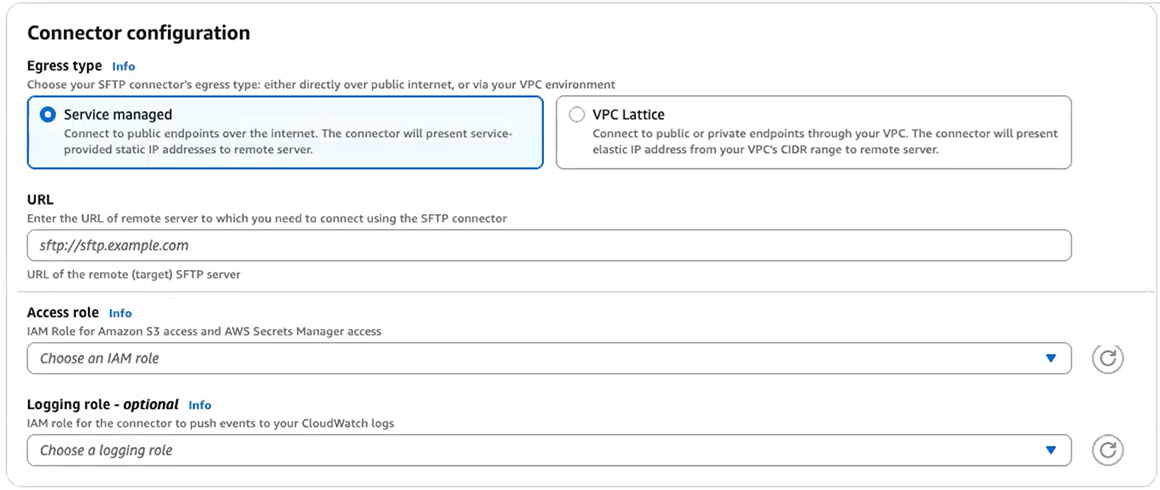
Na seção Configuração do conector, para Tipo de saída, escolha Serviço gerenciado. Essa opção usa a infraestrutura de saída AWS Transfer Family gerenciada. O serviço Transfer Family fornece e gerencia endereços IP estáticos para cada conector SFTP.
-
Na seção Configuração do conector, forneça as seguintes informações:
-
Para URL, insira o URL de um servidor SFTP remoto. Esse URL deve ser formatado como
sftp://, por exemplo,partner-SFTP-server-urlsftp://AnyCompany.com.nota
Como opção, é possível fornecer um número de porta no seu URL. O formato é
sftp://. O número da porta padrão (quando nenhuma porta é especificada) é a porta 22.partner-SFTP-server-url:port-number -
Para a função Access, escolha o nome de recurso da Amazon (ARN) da função AWS Identity and Access Management (IAM) a ser usada.
-
Assegure que esta função forneça acesso de leitura e gravação ao diretório principal do local do arquivo usado na solicitação do
StartFileTransfer. -
Essa função deve dar permissão para
secretsmanager:GetSecretValuepara acessar o segredo.nota
Na política, você deve especificar o ARN do segredo. O ARN contém o nome secreto, mas acrescenta ao nome seis caracteres alfanuméricos aleatórios. Um ARN para um segredo tem o seguinte formato.
arn:aws:secretsmanager:region:account-id:secret:aws/transfer/SecretName-6RandomCharacters -
Certifique-se de que essa função contenha uma relação de confiança que permite que o conector acesse os recursos quando estiver atendendo ás solicitações de transferência dos seus usuários. Para obter informações sobre como estabelecer um relacionamento de confiança, consulte Estabelecer um relacionamento de confiança.
-
{
  "Version":"2012-10-17",
  "Statement": [
    {
        "Sid": "AllowListingOfUserFolder",
        "Action": [
            "s3:ListBucket",
            "s3:GetBucketLocation"
        ],
        "Effect": "Allow",
        "Resource": [
            "arn:aws:s3:::amzn-s3-demo-bucket"
        ]
    },
    {
        "Sid": "HomeDirObjectAccess",
        "Effect": "Allow",
        "Action": [
            "s3:PutObject",
            "s3:GetObject",
            "s3:DeleteObject",
            "s3:DeleteObjectVersion",
            "s3:GetObjectVersion",
            "s3:GetObjectACL",
            "s3:PutObjectACL"
        ],
        "Resource": "arn:aws:s3:::amzn-s3-demo-bucket/*"
    },
    {
        "Sid": "GetConnectorSecretValue",
        "Effect": "Allow",
        "Action": [
            "secretsmanager:GetSecretValue"
        ],
        "Resource": "arn:aws:secretsmanager:us-west-2:111122223333:secret:aws/transfer/SecretName-6RandomCharacters"
    }
  ]
}
nota
Para a função de acesso, o exemplo concede acesso a um único segredo. Porém, é possível usar um caractere curinga, que pode poupar trabalho se você quiser reutilizar o mesmo perfil do IAM para vários usuários e segredos. Por exemplo, a declaração de recurso a seguir concede permissões para todos os segredos que têm nomes começando com
aws/transfer."Resource": "arn:aws:secretsmanager:region:account-id:secret:aws/transfer/*"Você também pode armazenar segredos contendo suas credenciais de SFTP em outra Conta da AWS. Para obter detalhes sobre como ativar o acesso secreto entre contas, consulte Permissões para AWS Secrets Manager segredos para usuários em uma conta diferente.
-
-
-
Conclua a configuração do conector:
-
(Opcional) Para a função de registro, escolha a função do IAM para o conector usar para enviar eventos para seus CloudWatch registros. O exemplo de política a seguir lista as permissões necessárias para registrar eventos para conectores SFTP.
-
{
    "Version":"2012-10-17",
    "Statement": [
        {
            "Sid": "VisualEditor0",
            "Effect": "Allow",
            "Action": [
                "logs:CreateLogStream",
                "logs:DescribeLogStreams",
                "logs:CreateLogGroup",
                "logs:PutLogEvents"
            ],
            "Resource": "arn:aws:logs:*:*:log-group:/aws/transfer/*"
        }
    ]
}
-
-
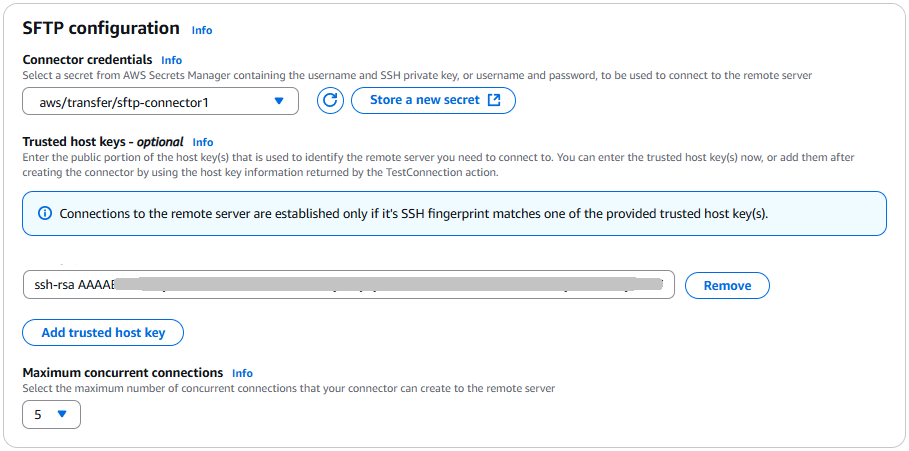
No painel Configuração do SFTP, forneça as seguintes informações:
-
Para credenciais do conector, na lista suspensa, escolha o nome de um segredo AWS Secrets Manager que contém a chave privada ou a senha do usuário SFTP. Você precisa criar um segredo e armazená-lo de uma maneira específica. Para obter detalhes, consulte Armazene credenciais de autenticação para conectores SFTP no Secrets Manager.
-
(Opcional) Você tem a opção de criar seu conector deixando o
TrustedHostKeysparâmetro vazio. No entanto, seu conector não poderá transferir arquivos com o servidor remoto até que você forneça esse parâmetro na configuração do seu conector. Você pode inserir as chaves de host confiáveis no momento da criação do conector ou atualizá-lo posteriormente usando as informações da chave de host retornadas pela ação doTestConnectionconsole ou pelo comando da API. Ou seja, para a caixa de texto Chaves de host confiáveis, você pode fazer o seguinte:-
Forneça a (s) chave (s) de host confiável no momento da criação do conector. Cole a parte pública da chave do host que é usada para identificar o servidor externo. É possível adicionar mais de uma chave escolhendo Adicionar chave de host confiável para adicionar uma chave adicional. Você pode usar o comando
ssh-keyscanno servidor SFTP para recuperar a chave necessária. Para obter detalhes sobre o formato e o tipo de chaves de host confiáveis compatíveis com o Transfer Family, consulte SFTPConnectorConfig. -
Deixe a caixa de texto Trusted Host Key (s) vazia ao criar seu conector e atualize-o posteriormente com essas informações. Se você não tiver as informações da chave do host no momento da criação do conector, deixe esse parâmetro vazio por enquanto e continue com a criação do conector. Depois que o conector for criado, use a ID do novo conector para executar o
TestConnectioncomando, na página de detalhes do conector AWS CLI ou a partir dela. Se for bem-sucedido,TestConnectionretornará as informações necessárias da chave do host. Em seguida, você pode editar seu conector usando o console (ou executando oUpdateConnectorAWS CLI comando) e adicionar as informações da chave do host que foram retornadas quando você executouTestConnection.
Importante
Se você recuperar a chave do host do servidor remoto executando
TestConnection, certifique-se de realizar a validação fora de banda na chave retornada.Você deve aceitar a nova chave como confiável ou verificar a impressão digital apresentada com uma impressão digital conhecida anteriormente que você recebeu do proprietário do servidor SFTP remoto ao qual você está se conectando.
-
-
(Opcional) Para Máximo de conexões simultâneas, na lista suspensa, escolha o número de conexões simultâneas que seu conector cria com o servidor remoto. A seleção padrão no console é 5.
Essa configuração especifica o número de conexões ativas que seu conector pode estabelecer com o servidor remoto ao mesmo tempo. A criação de conexões simultâneas pode melhorar o desempenho do conector ao permitir operações paralelas.
-
(Opcional) Para estágios de versão secreta ordenada, insira uma lista ordenada de rótulos de estágios de versão do Secrets Manager. O conector tenta a autenticação usando cada estágio em ordem durante as transferências de arquivos. Se você não especificar os estágios da versão, o conector usará somente
AWSCURRENT. Por exemploAWSCURRENT, especifiqueAWSPREVIOUSpara ativar o fallback automático durante a rotação secreta.
-
-
Na seção Opções de algoritmo criptográfico, escolha uma política de segurança na lista suspensa no campo Política de segurança. A política de segurança permite que você selecione os algoritmos criptográficos que seu conector suporta. Para obter detalhes sobre as políticas e algoritmos de segurança disponíveis, consultePolíticas de segurança para AWS Transfer Family Conectores SFTP.
-
(Opcional) Na seção Tags para Chave e Valor, insira uma ou mais tags como pares de chave/valor.
-
Depois de confirmar todas as configurações, escolha Criar conector SFTP para criar o conector SFTP. Se o conector for criado com sucesso, uma tela aparecerá com uma lista dos endereços IP estáticos atribuídos e um botão Testar conexão. Use o botão para testar a configuração do seu novo conector.
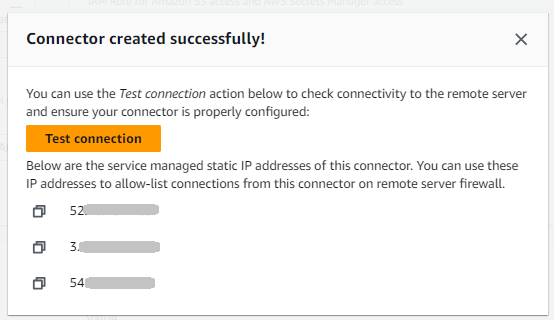
A página Conectores é exibida, com o ID do seu novo conector SFTP adicionado à lista. Para visualizar os detalhes de seus conectores, consulte Exibir detalhes do conector SFTP.
-
- CLI
-
Você usa o comando create-connector para criar um conector. Para usar esse comando para criar um conector SFTP, forneça as seguintes informações.
-
O URL de um servidor SFTP remoto. Esse URL deve ser formatado como
sftp://, por exemplo,partner-SFTP-server-urlsftp://AnyCompany.com -
A função de acesso. O nome do recurso da Amazon (ARN) do perfil do (IAM) AWS Identity and Access Management a ser usado.
-
Assegure que esta função forneça acesso de leitura e gravação ao diretório principal do local do arquivo usado na solicitação do
StartFileTransfer. -
Essa função deve dar permissão para
secretsmanager:GetSecretValuepara acessar o segredo.nota
Na política, você deve especificar o ARN do segredo. O ARN contém o nome secreto, mas acrescenta ao nome seis caracteres alfanuméricos aleatórios. Um ARN para um segredo tem o seguinte formato.
arn:aws:secretsmanager:region:account-id:secret:aws/transfer/SecretName-6RandomCharacters -
Certifique-se de que essa função contenha uma relação de confiança que permite que o conector acesse os recursos quando estiver atendendo ás solicitações de transferência dos seus usuários. Para obter informações sobre como estabelecer um relacionamento de confiança, consulte Estabelecer um relacionamento de confiança.
-
{
  "Version":"2012-10-17",
  "Statement": [
    {
        "Sid": "AllowListingOfUserFolder",
        "Action": [
            "s3:ListBucket",
            "s3:GetBucketLocation"
        ],
        "Effect": "Allow",
        "Resource": [
            "arn:aws:s3:::amzn-s3-demo-bucket"
        ]
    },
    {
        "Sid": "HomeDirObjectAccess",
        "Effect": "Allow",
        "Action": [
            "s3:PutObject",
            "s3:GetObject",
            "s3:DeleteObject",
            "s3:DeleteObjectVersion",
            "s3:GetObjectVersion",
            "s3:GetObjectACL",
            "s3:PutObjectACL"
        ],
        "Resource": "arn:aws:s3:::amzn-s3-demo-bucket/*"
    },
    {
        "Sid": "GetConnectorSecretValue",
        "Effect": "Allow",
        "Action": [
            "secretsmanager:GetSecretValue"
        ],
        "Resource": "arn:aws:secretsmanager:us-west-2:111122223333:secret:aws/transfer/SecretName-6RandomCharacters"
    }
  ]
}
nota
Para a função de acesso, o exemplo concede acesso a um único segredo. Porém, é possível usar um caractere curinga, que pode poupar trabalho se você quiser reutilizar o mesmo perfil do IAM para vários usuários e segredos. Por exemplo, a declaração de recurso a seguir concede permissões para todos os segredos que têm nomes começando com
aws/transfer."Resource": "arn:aws:secretsmanager:region:account-id:secret:aws/transfer/*"Você também pode armazenar segredos contendo suas credenciais de SFTP em outra Conta da AWS. Para obter detalhes sobre como ativar o acesso secreto entre contas, consulte Permissões para AWS Secrets Manager segredos para usuários em uma conta diferente.
-
-
(Opcional) Escolha a função do IAM para o conector usar para enviar eventos para seus CloudWatch registros. O exemplo de política a seguir lista as permissões necessárias para registrar eventos para conectores SFTP.
-
{
    "Version":"2012-10-17",
    "Statement": [
        {
            "Sid": "VisualEditor0",
            "Effect": "Allow",
            "Action": [
                "logs:CreateLogStream",
                "logs:DescribeLogStreams",
                "logs:CreateLogGroup",
                "logs:PutLogEvents"
            ],
            "Resource": "arn:aws:logs:*:*:log-group:/aws/transfer/*"
        }
    ]
}
-
Forneça as seguintes informações de configuração do SFTP.
-
O ARN de um segredo AWS Secrets Manager que contém a chave privada ou a senha do usuário SFTP.
-
A parte pública da chave do host que é usada para identificar o servidor externo. É possível fornecer várias chaves de host confiáveis, se quiser.
A maneira mais fácil de fornecer as informações do SFTP é salvá-las em um arquivo. Por exemplo, copie o texto de exemplo a seguir em um arquivo chamado
testSFTPConfig.json.// Listing for testSFTPConfig.json { "UserSecretId": "arn:aws::secretsmanager:us-east-2:123456789012:secret:aws/transfer/example-username-key", "TrustedHostKeys": [ "sftp.example.com ssh-rsa AAAAbbbb...EEEE=" ], "OrderedUserSecretVersionStages": ["AWSCURRENT", "AWSPREVIOUS"] }nota
O parâmetro
OrderedUserSecretVersionStagesé opcional. Se você omitir esse parâmetro, o conector assumirá como padrão.["AWSCURRENT"] -
-
Especifique uma política de segurança para seu conector, digitando o nome da política de segurança.
nota
SecretIdPode ser o ARN inteiro ou o nome do segredo (example-username-keyna lista anterior).Em seguida, execute o seguinte comando para criar o conector:
aws transfer create-connector --url "sftp://partner-SFTP-server-url" \ --access-roleyour-IAM-role-for-bucket-access\ --logging-role arn:aws:iam::your-account-id:role/service-role/AWSTransferLoggingAccess \ --sftp-config file:///path/to/testSFTPConfig.json \ --security-policy-namesecurity-policy-name\ --maximum-concurrent-connectionsinteger-from-1-to-5Quando você descreve um conector do tipo de saída VPC, a resposta inclui os novos campos:
{
   "Connector": {
      "AccessRole": "arn:aws:iam::123456789012:role/connector-role",
      "Arn": "arn:aws:transfer:us-east-1:123456789012:connector/c-1234567890abcdef0",
      "ConnectorId": "c-1234567890abcdef0",
      "Status": "ACTIVE",
      "EgressConfig": {
        "VpcLattice": {
          "ResourceConfigurationArn": "arn:aws:vpc-lattice:us-east-1:123456789012:resourceconfiguration/rcfg-12345678",
          "PortNumber": 22
        }
      },
      "EgressType": "VPC",
      "ServiceManagedEgressIpAddresses": null,
      "SftpConfig": {
         "TrustedHostKeys": [ "ssh-rsa AAAAB3NzaC..." ],
         "UserSecretId": "aws/transfer/connector-secret"
      },
      "Url": "sftp://my.sftp.server.com:22"
   }
}
Observe que isso
ServiceManagedEgressIpAddressesé nulo para conectores do tipo de saída VPC, pois o tráfego percorre sua VPC em vez da infraestrutura gerenciada. AWS -
