As traduções são geradas por tradução automática. Em caso de conflito entre o conteúdo da tradução e da versão original em inglês, a versão em inglês prevalecerá.
Iniciar uma transcrição de análise pós-chamada
Antes de iniciar uma transcrição analítica pós-chamada, você deve criar todas as categorias que deseja Amazon Transcribe combinar em seu áudio.
nota
As transcrições do Call Analytics não podem ser combinadas retroativamente com novas categorias. Somente as categorias que você cria antes de iniciar uma transcrição do Call Analytics podem ser aplicadas a essa saída de transcrição.
Se você criou uma ou mais categorias e seu áudio corresponde a todas as regras em pelo menos uma de suas categorias, o Amazon Transcribe sinaliza a saída com a categoria correspondente. Se você optar por não usar categorias ou se o áudio não corresponder às regras especificadas nas categorias, sua transcrição não será sinalizada.
Para iniciar uma transcrição de análise pós-chamada, você pode usar o Console de gerenciamento da AWS, a AWS CLI ou os AWS SDKs. Veja os seguintes exemplos:
Siga o procedimento a seguir para iniciar um trabalho de análise pós-chamada. As chamadas que correspondem a todas as características definidas por uma categoria são rotuladas com essa categoria.
-
No painel de navegação, em Análise de Amazon Transcribe chamadas, escolha Trabalhos de análise de chamadas.
-
Escolha Criar trabalho.
-
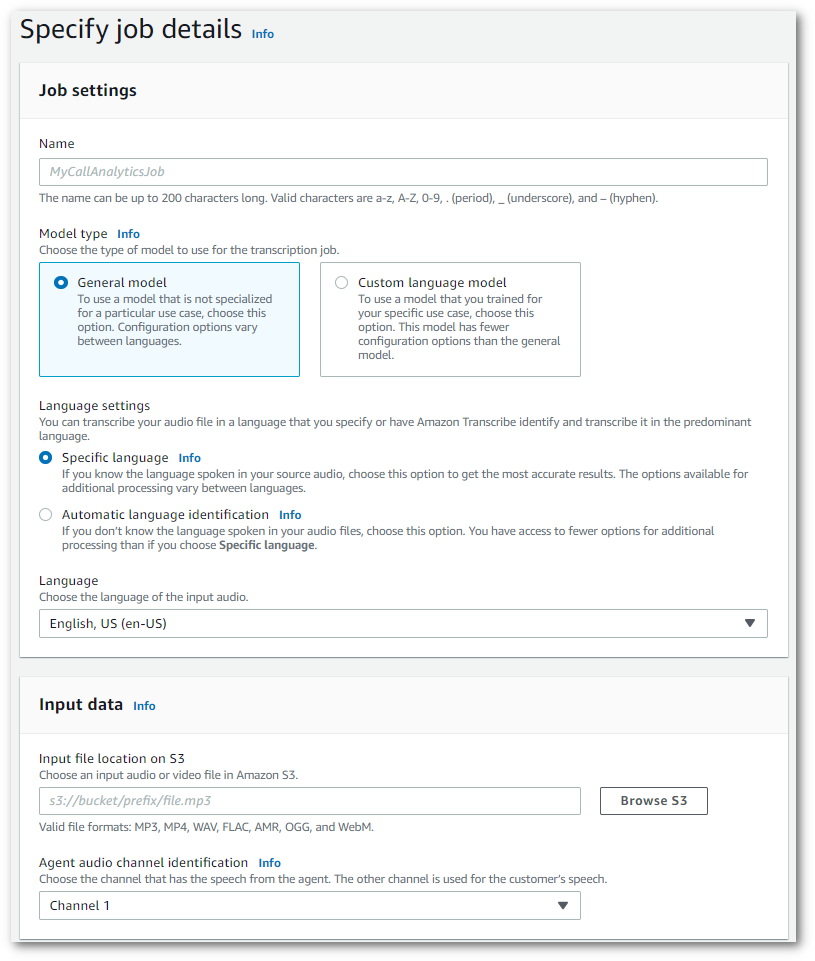
Na página Especificar os detalhes da tarefa, forneça informações sobre o trabalho de análise de chamadas, incluindo a localização dos dados de entrada.
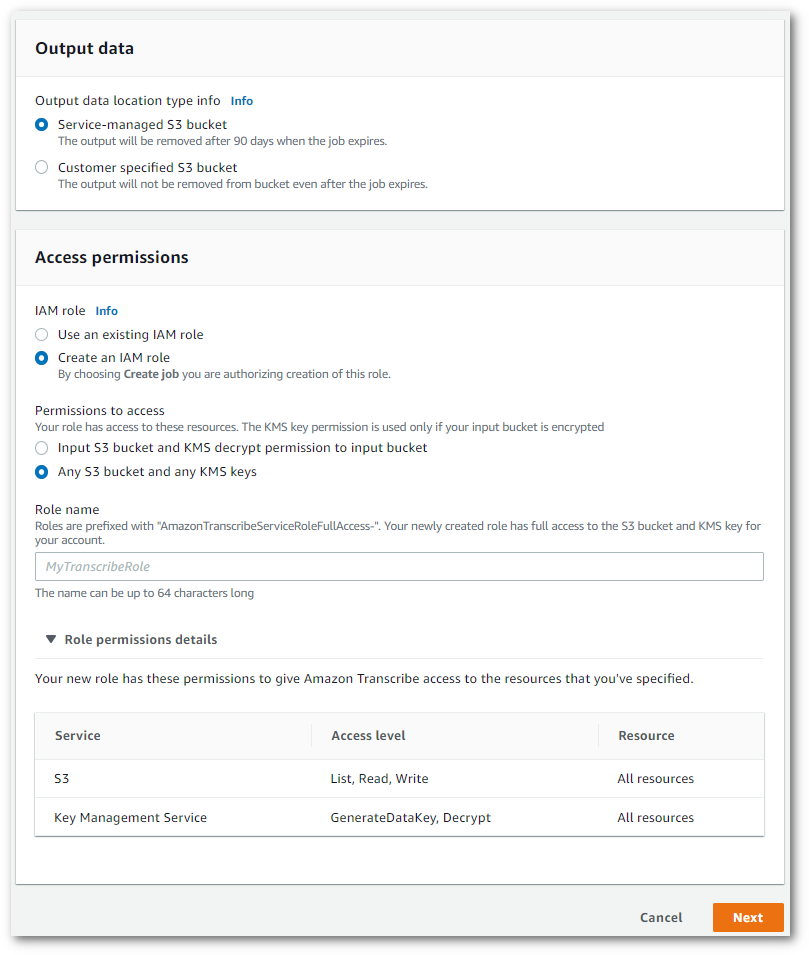
Especifique a Amazon S3 localização desejada dos dados de saída e qual IAM função usar.
-
Escolha Próximo.
-
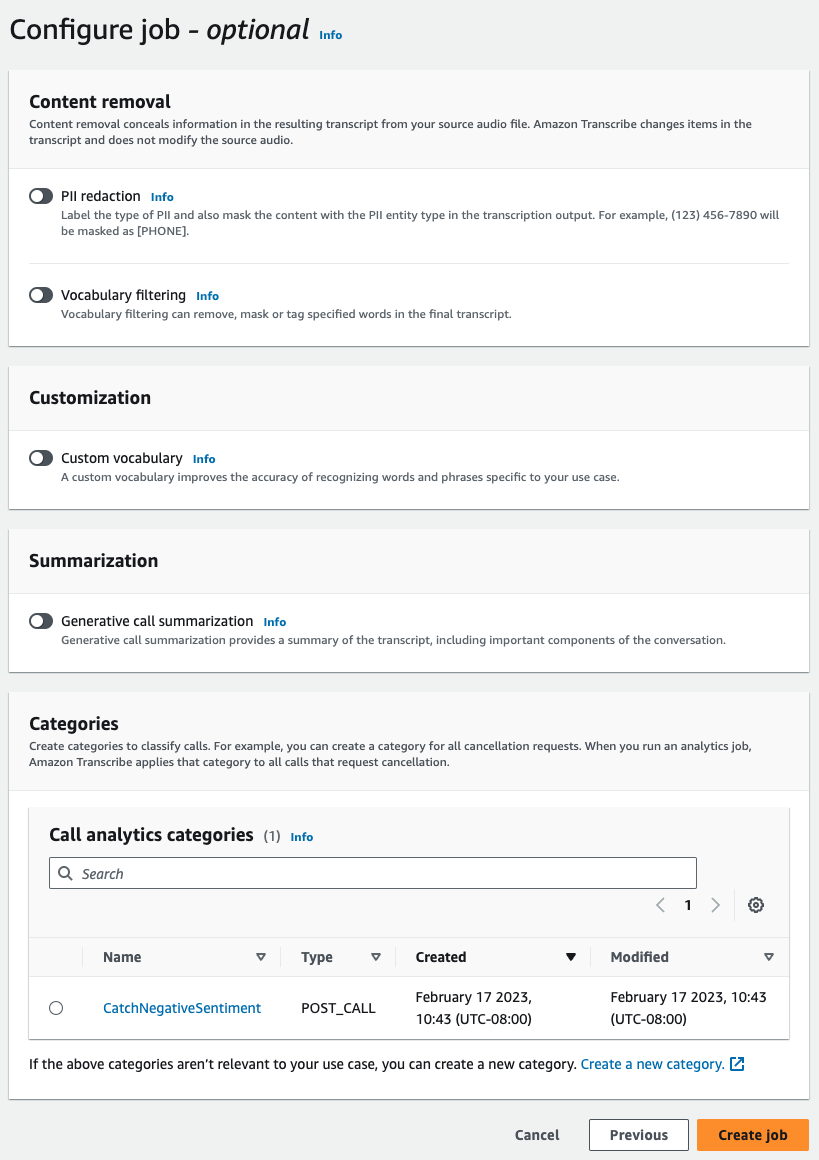
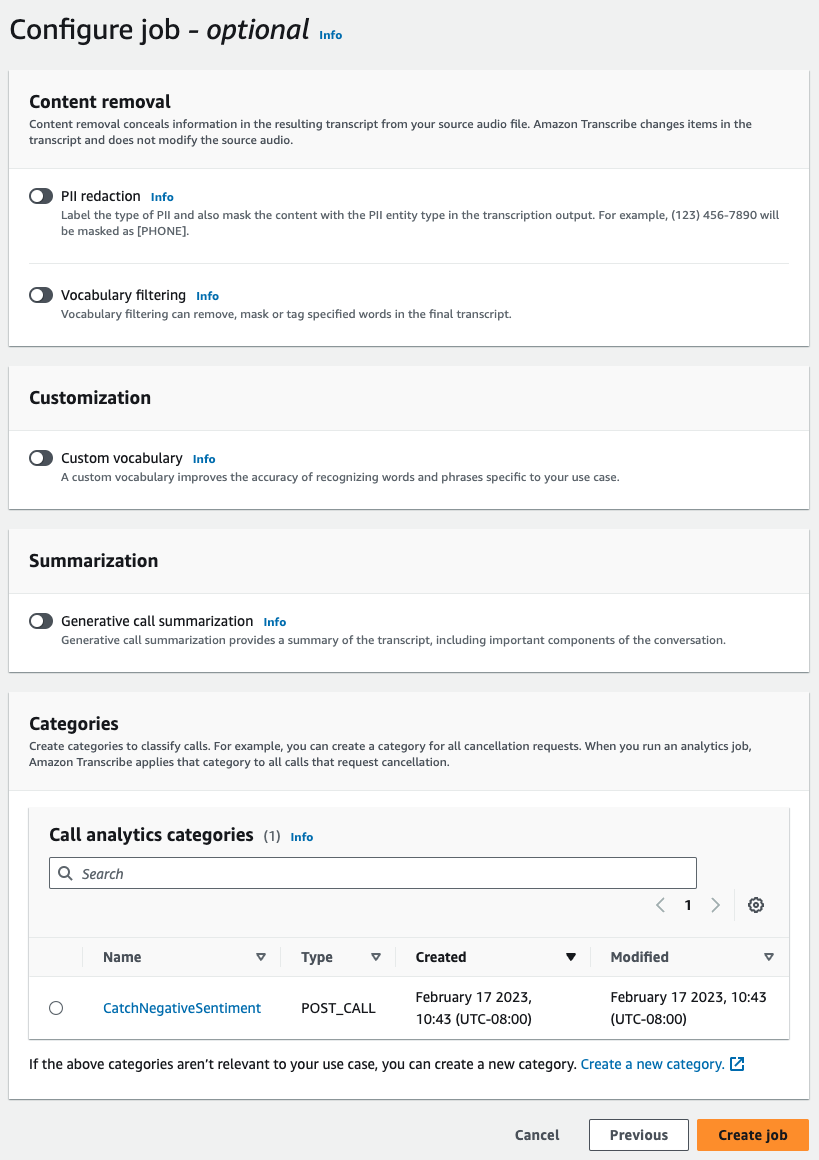
Em Configurar tarefa, ative os recursos opcionais que você deseja incluir no trabalho de análise de chamadas. Se você criou categorias anteriormente, elas aparecem no painel Categorias e são aplicadas automaticamente ao trabalho de análise de chamadas.
-
Escolha Criar trabalho.
Este exemplo usa o comando start-call-analytics-jobchannel-definitions. Para obter mais informações, consulte StartCallAnalyticsJob e ChannelDefinition.
aws transcribe start-call-analytics-job \ --regionus-west-2\ --call-analytics-job-namemy-first-call-analytics-job\ --media MediaFileUri=s3://amzn-s3-demo-bucket/my-input-files/my-media-file.flac\ --output-location s3://amzn-s3-demo-bucket/my-output-files/ \ --data-access-role-arn arn:aws:iam::111122223333:role/ExampleRole\ --channel-definitions ChannelId=0,ParticipantRole=AGENTChannelId=1,ParticipantRole=CUSTOMER
Veja está outro exemplo que usa o comando start-call-analytics-job
aws transcribe start-call-analytics-job \ --regionus-west-2\ --cli-input-json file://filepath/my-call-analytics-job.json
O arquivo my-call-analytics-job.json contém o corpo da solicitação a seguir.
{
      "CallAnalyticsJobName": "my-first-call-analytics-job",
      "DataAccessRoleArn": "arn:aws:iam::111122223333:role/ExampleRole",
      "Media": {
          "MediaFileUri": "s3://amzn-s3-demo-bucket/my-input-files/my-media-file.flac"
      },
      "OutputLocation": "s3://amzn-s3-demo-bucket/my-output-files/",
      "ChannelDefinitions": [
          {
              "ChannelId": 0,
              "ParticipantRole": "AGENT"
          },
          {
              "ChannelId": 1,
              "ParticipantRole": "CUSTOMER"
          }
      ]
}
Este exemplo usa o AWS SDK para Python (Boto3) para iniciar um trabalho do Call Analytics usando o método https://boto3.amazonaws.com/v1/documentation/api/latest/reference/services/transcribe.html#TranscribeService.Client.start_call_analytics_jobStartCallAnalyticsJob e ChannelDefinition.
Para ver outros exemplos de uso dos AWS SDKs, incluindo exemplos específicos de recursos, cenários e serviços cruzados, consulte o capítulo. Exemplos de código para o Amazon Transcribe usando AWS SDKs
from __future__ import print_function
import time
import boto3
transcribe = boto3.client('transcribe', 'us-west-2')
job_name = "my-first-call-analytics-job"
job_uri = "s3://amzn-s3-demo-bucket/my-input-files/my-media-file.flac"
output_location = "s3://amzn-s3-demo-bucket/my-output-files/"
data_access_role = "arn:aws:iam::111122223333:role/ExampleRole"
transcribe.start_call_analytics_job(
     CallAnalyticsJobName = job_name,
     Media = {
        'MediaFileUri': job_uri
     },
     DataAccessRoleArn = data_access_role,
     OutputLocation = output_location,
     ChannelDefinitions = [
        {
            'ChannelId': 0,
            'ParticipantRole': 'AGENT'
        },
        {
            'ChannelId': 1,
            'ParticipantRole': 'CUSTOMER'
        }
     ]
)

 while True:
   status = transcribe.get_call_analytics_job(CallAnalyticsJobName = job_name)
   if status['CallAnalyticsJob']['CallAnalyticsJobStatus'] in ['COMPLETED', 'FAILED']:
     break
   print("Not ready yet...")
   time.sleep(5)
 print(status)
