As traduções são geradas por tradução automática. Em caso de conflito entre o conteúdo da tradução e da versão original em inglês, a versão em inglês prevalecerá.
Executar uma instância do banco de dados do Amazon RDS
Com o AWS Explorer, você pode iniciar uma instância de qualquer um dos mecanismos de banco de dados suportados pelo Amazon RDS. A descrição a seguir mostra a experiência do usuário para executar uma instância do Microsoft SQL Server Standard Edition, mas a experiência do usuário é semelhante em todos os mecanismos compatíveis.
Para executar uma instância do Amazon RDS
-
No AWS Explorer, abra o menu de contexto (clique com o botão direito do mouse) do nó Amazon RDS e escolha Launch DB Instance.

Como alternativa, na guia DB Instances (Instâncias de banco de dados), escolha Launch DB Instance (Executar instância de banco de dados).

-
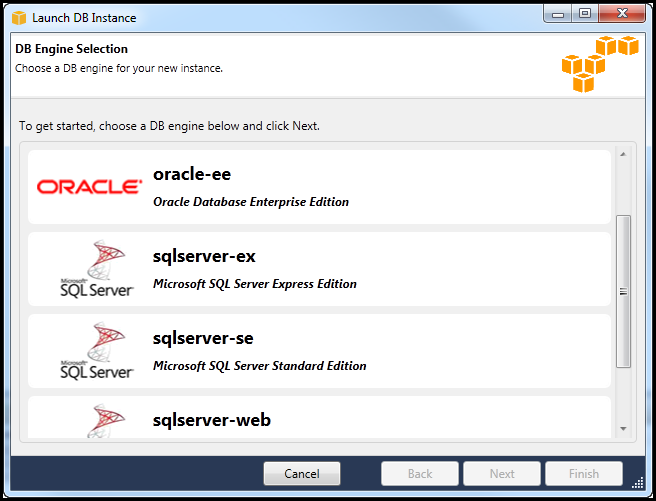
Na caixa de diálogo DB Engine Selection (Seleção do mecanismo de banco de dados), escolha o tipo de mecanismo de banco de dados a ser iniciado. Para esta descrição, escolha o Microsoft SQL Server Standard Edition (sqlserver-se) e Next (Próximo).
-
Na caixa de diálogo DB Engine Instance Options (Opções de instância do mecanismo de banco de dados), escolha as opções de configuração.
Na seção DB Engine Instance Options and Class (Opções e classe de instância do mecanismo de banco de dados), você pode especificar as seguintes configurações:
Modelo de licença
Tipo de mecanismo Licença Microsoft SQL Server
license-included
MySql
general-public-license
Oracle
bring-your-own-license
O modelo de licença varia de acordo com o tipo de mecanismo de banco de dados. Tipo de mecanismo: licença: Microsoft SQL Server (licença incluída: Oracle) MySql general-public-license bring-your-own-license
- Versão da instância de banco de dados
-
Escolha a versão do mecanismo de banco de dados que você gostaria de usar. Se apenas uma versão for compatível, ela será selecionada para você.
- Classe da instância de banco de dados
-
Escolha a classe de instância do mecanismo de banco de dados. A definição de preço das classes de instância varia. Para obter mais informações, consulte Definição de preço do Amazon RDS
. - Realizar uma implantação Multi AZ
-
Selecione essa opção a fim de criar uma implantação multi-AZ para durabilidade e disponibilidade de dados avançadas. O Amazon RDS provisiona e mantém uma cópia reserva do banco de dados em uma zona de disponibilidade diferente para failover automático em caso de uma interrupção programada ou não planejada. Para obter informações sobre a definição de preço para implantações Multi-AZ, consulte a seção de definição de preço da página de detalhes Amazon RDS
. Essa opção não é compatível com o Microsoft SQL Server. - Atualizar versões secundárias automaticamente
-
Selecione essa opção para que você realize AWS automaticamente pequenas atualizações de versão em suas instâncias do RDS.
Na seção RDS Database Instance (Instância de banco de dados do RDS), você pode especificar as configurações a seguir.
- Allocated Storage (Armazenamento alocado)
-
Mecanismo Mínimo (GB) Máximo (GB) MySQL
5
1024
Oracle Enterprise Edition
10
1024
Microsoft SQL Server Express Edition
30
1024
Microsoft SQL Server Standard Edition
250
1024
Microsoft SQL Server Web Edition
30
1024
Os mínimos e os máximos para armazenamento alocado dependem do tipo de mecanismo de banco de dados. Engine Minimum (GB) Maximum (GB) MySQL 5 1024 Oracle Enterprise Edition 10 1024 Microsoft SQL Server Express Edition 30 1024 Microsoft SQL Server Standard Edition 250 1024 Microsoft SQL Server Web Edition 30 1024
- DB Instance Identifier
-
Especifique um nome para a instância de banco de dados. Esse nome não diferencia maiúsculas de minúsculas. Ele será exibido em minúsculas no Explorer. AWS
- Master User Name
-
Digite um nome para o administrador da instância de banco de dados.
- Master User Password (Senha do usuário mestre)
-
Digite uma senha para o administrador da instância de banco de dados.
- Confirm Password (Confirmar senha)
-
Digite a senha novamente para verificar se ela está correta.

-
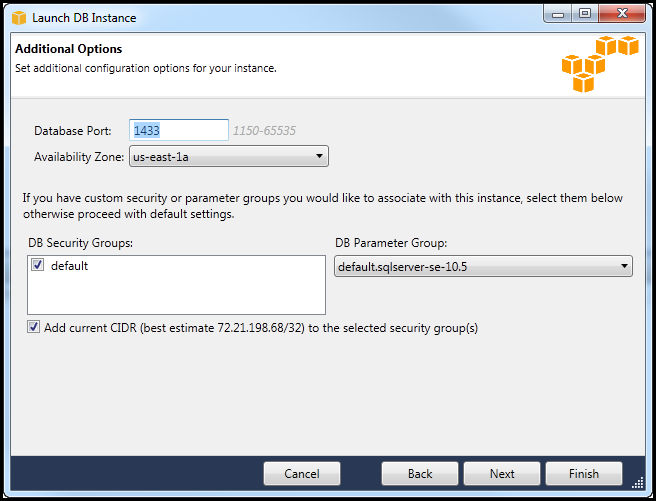
Na caixa de diálogo Additional Options (Opções adicionais), você pode especificar as configurações a seguir.
- Database Port
-
Essa é a porta TCP que a instância usará para se comunicar na rede. Se o computador acessar a Internet por meio de um firewall, defina esse valor como uma porta por meio da qual o firewall permite o tráfego.
- Zona de disponibilidade
-
Use essa opção caso você queira que a instância seja iniciada em uma determinada zona de disponibilidade na região. A instância de banco de dados especificada por você talvez não esteja disponível em todas as zonas de disponibilidade em uma determinada região.
- Grupo de segurança do RDS
-
Selecione um security group (ou grupos) do RDS associado à instância. Os grupos de segurança do RDS especificam o endereço IP, as instâncias do Amazon EC2 Contas da AWS e quem tem permissão para acessar sua instância. Para obter mais informações sobre grupos de segurança do RDS, consulte Grupos de segurança do Amazon RDS. O kit de ferramentas para Visual Studio tenta determinar o endereço IP atual e oferece a opção de adicionar esse endereço aos grupos de segurança associados à instância. No entanto, se o computador acessar a Internet por meio de um firewall, o endereço IP gerado pelo Toolkit para o computador poderá não ser preciso. Para determinar qual endereço IP usar, consulte o administrador do sistema.
- Parameter group do banco de dados
-
(Opcional) Nesta lista suspensa, escolha um parameter group de banco de dados a ser associado à instância. Parameter groups de banco de dados permitem alterar a configuração padrão da instância. Para obter mais informações, acesse o Guia do usuário do Amazon Relational Database Service e este artigo
.
Quando você tiver especificado configurações nessa caixa de diálogo, escolha Next (Próximo).
-
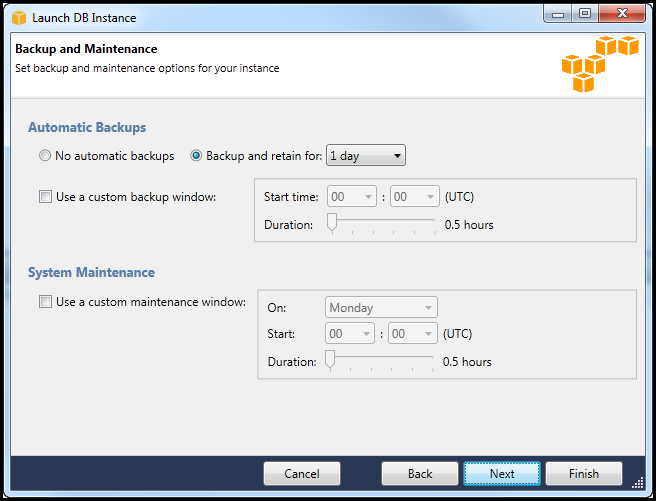
A caixa de diálogo Backup e manutenção permite especificar se o Amazon RDS deve fazer backup da instância e, em caso positivo, por quanto tempo o backup deve ser mantido. Você também pode especificar uma janela de tempo durante a qual os backups devem ocorrer.
Essa caixa de diálogo também permite especificar se você deseja que o Amazon RDS realize a manutenção do sistema na instância. A manutenção inclui patches de rotina e atualizações de versão secundária.
A janela de tempo especificada por você para a manutenção do sistema não pode se sobrepor à janela especificada para backups.
Escolha Próximo.
-
A caixa de diálogo final no assistente permite revisar as configurações da instância. Se você precisar modificar as configurações, use o botão Back (Voltar). Se todas as configurações estiverem corretas, escolha Launch (Executar).
