As traduções são geradas por tradução automática. Em caso de conflito entre o conteúdo da tradução e da versão original em inglês, a versão em inglês prevalecerá.
AWS Lambda Projeto básico
Você pode criar uma função do Lambda usando modelos de projeto do Microsoft .NET Core, no AWS Toolkit for Visual Studio.
Criar um projeto do Lambda do Visual Studio .NET Core
Você pode usar modelos e esquemas do Lambda no Visual Studio para ajudar a acelerar a inicialização do seu projeto. Os esquemas do Lambda contêm funções pré-escritas que simplificam a criação de uma base de projeto flexível.
nota
O serviço Lambda tem limites de dados para diferentes tipos de pacotes. Para obter informações detalhadas sobre os limites de dados, consulte o tópico Cotas do Lambda no Guia do usuário do AWS Lambda.
Como criar um projeto do Lambda no Visual Studio
-
No Visual Studio, expanda o menu Arquivo, expanda Novo e selecione Projeto.
-
Na caixa de diálogo Novo projeto, defina as caixas suspensas Idioma, Plataforma e Tipo de projeto como “Todos” e digite aws lambda no campo Pesquisar. Escolha o modelo Projeto do AWS Lambda (.NET Core - C#).
-
No campo Nome, insira
AWSLambdaSample, especifique o Local do arquivo desejado e clique em Criar para prosseguir. -
Na página Selecionar esquema, selecione o esquema Função vazia e clique em Concluir para criar o projeto do Visual Studio.
Revisar os arquivos de projeto
Há dois arquivos de projeto revisar: aws-lambda-tools-defaults.json e Function.cs.
O exemplo a seguir mostra o arquivo aws-lambda-tools-defaults.json, criado automaticamente como parte do projeto. É possível definir as opções de compilação usando os campos nesse arquivo.
nota
Os modelos de projeto no Visual Studio contêm muitos campos diferentes. Observe o seguinte:
function-handler: especifica o método executado quando a função do Lambda é executada.
A especificação de um valor no campo function-handler preenche previamente esse valor no assistente de publicação.
Se você renomear a função, a classe ou o conjunto, precisará atualizar o campo correspondente no arquivo
aws-lambda-tools-defaults.json.
{
  "Information": [
    "This file provides default values for the deployment wizard inside Visual Studio and the AWS Lambda commands added to the .NET Core CLI.",
    "To learn more about the Lambda commands with the .NET Core CLI execute the following command at the command line in the project root directory.",
    "dotnet lambda help",
    "All the command line options for the Lambda command can be specified in this file."
  ],
  "profile": "default",
  "region": "us-west-2",
  "configuration": "Release",
  "function-architecture": "x86_64",
  "function-runtime": "dotnet8",
  "function-memory-size": 512,
  "function-timeout": 30,
  "function-handler": "AWSLambdaSample::AWSLambdaSample.Function::FunctionHandler"
}
Examine o arquivo Function.cs. O Function.cs define as funções c# a serem expostas como funções do Lambda. Esse FunctionHandler é a funcionalidade do Lambda que é executada quando a função do Lambda é executada. Neste projeto, há uma função definida: FunctionHandler, que chama ToUpper() no texto de entrada.
O projeto já está pronto para ser publicado no Lambda.
Publicar no Lambda
O procedimento e a imagem a seguir demonstram como fazer upload de uma função no Lambda usando o AWS Toolkit for Visual Studio.
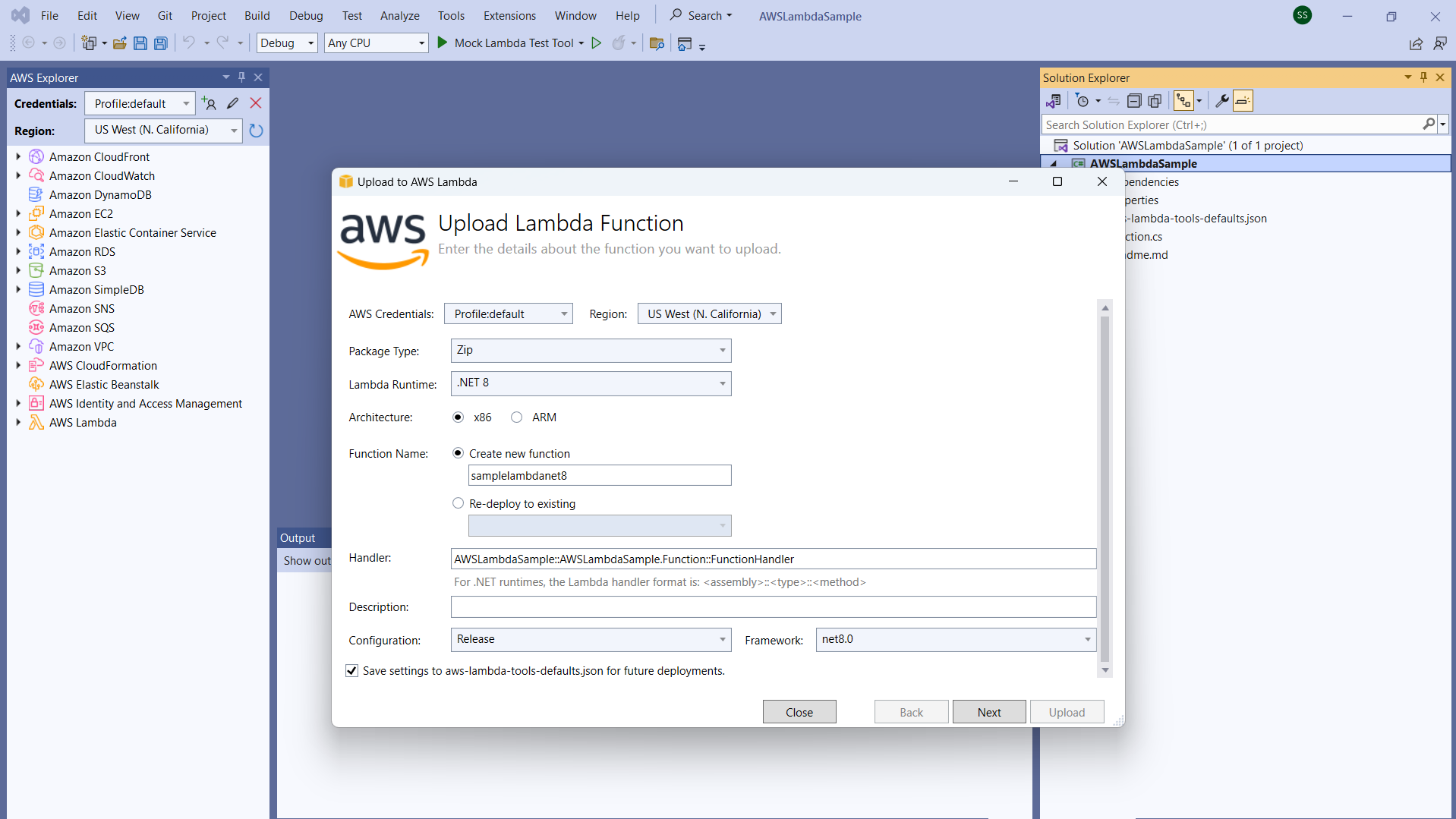
Publicar uma função no Lambda
-
Navegue até o AWS Explorer expandindo Exibir e escolhendo AWS Explorer.
-
No Solution Explorer, abra o menu de contexto do projeto que você deseja publicar (clique com o botão direito do mouse) e escolha Publish to AWS Lambda para abrir a janela Carregar função Lambda.
-
Na janela Fazer upload de função do Lambda, preencha os seguintes campos:
-
Tipo de pacote: escolha
Zip. Um arquivo ZIP será criado como resultado do processo de compilação e será carregado no Lambda. Você também pode escolherImagecomo Tipo de pacote. O Tutorial: Projeto básico do Lambda para criação de imagens do Docker descreve como publicar usando o Tipo de pacoteImage. -
Runtime do Lambda: escolha o runtime do Lambda no menu suspenso.
-
Arquitetura: selecione sua opção de arquitetura preferida.
-
Nome da função: selecione a opção Criar nova função, depois insira um nome de exibição para a instância do Lambda. Esse nome é referenciado tanto pelo AWS Explorer quanto pelas Console de gerenciamento da AWS telas.
-
Manipulador: use este campo para especificar um manipulador de funções. Por exemplo:
AWSLambdaSample::AWSLambdaSample.Function::FunctionHandler. -
(Opcional) Descrição: insira um texto descritivo que será exibido com a instância no Console de gerenciamento da AWS.
-
Configuração: escolha a configuração desejada no menu suspenso.
-
Framework: escolha o framework desejado no menu suspenso.
-
Salvar configurações: selecione essa caixa para salvar as configurações atuais em
aws-lambda-tools-defaults.jsoncomo padrão para implantações futuras. -
Clique em Próximo para prosseguir até a janela Detalhes avançados da função.
-
-
Na janela Detalhes avançados da função, preencha os seguintes campos:
-
Nome da função: escolha uma função associada à sua conta. A função fornece credenciais temporárias para todas as chamadas de AWS serviço feitas pelo código na função. Se você não tiver uma função, role para localizar Nova função com base na política AWS gerenciada no seletor suspenso e escolha. AWSLambdaBasicExecutionRole Essa função tem permissões de acesso mínimas.
nota
Sua conta deve ter permissão para executar a ListPolicies ação do IAM, ou a lista de nomes da função ficará vazia e você não poderá continuar.
-
(Opcional) Se a função do Lambda acessar recursos em uma Amazon VPC, selecione as sub-redes e os grupos de segurança.
-
(Opcional) Defina todas as variáveis de ambiente das quais a função do Lambda precisa. As chaves são criptografadas automaticamente pela chave de serviço padrão, que é gratuita. Como alternativa, você pode especificar uma AWS KMS chave, pela qual há uma cobrança. KMS
é um serviço gerenciado que você pode usar para criar e controlar chaves de criptografia usadas para criptografar os dados. Se você tiver uma AWS KMS chave, poderá selecioná-la na lista.
-
-
Selecione Fazer upload para abrir a janela Upload da função e iniciar o processo de upload.
nota
A página Função de Uploading é exibida enquanto a função está sendo carregada para. AWS Para manter o assistente aberto após o upload, de maneira que você possa visualizar o relatório, desmarque Fechar o assistente automaticamente após a conclusão bem-sucedida na parte inferior do formulário antes da conclusão do upload.
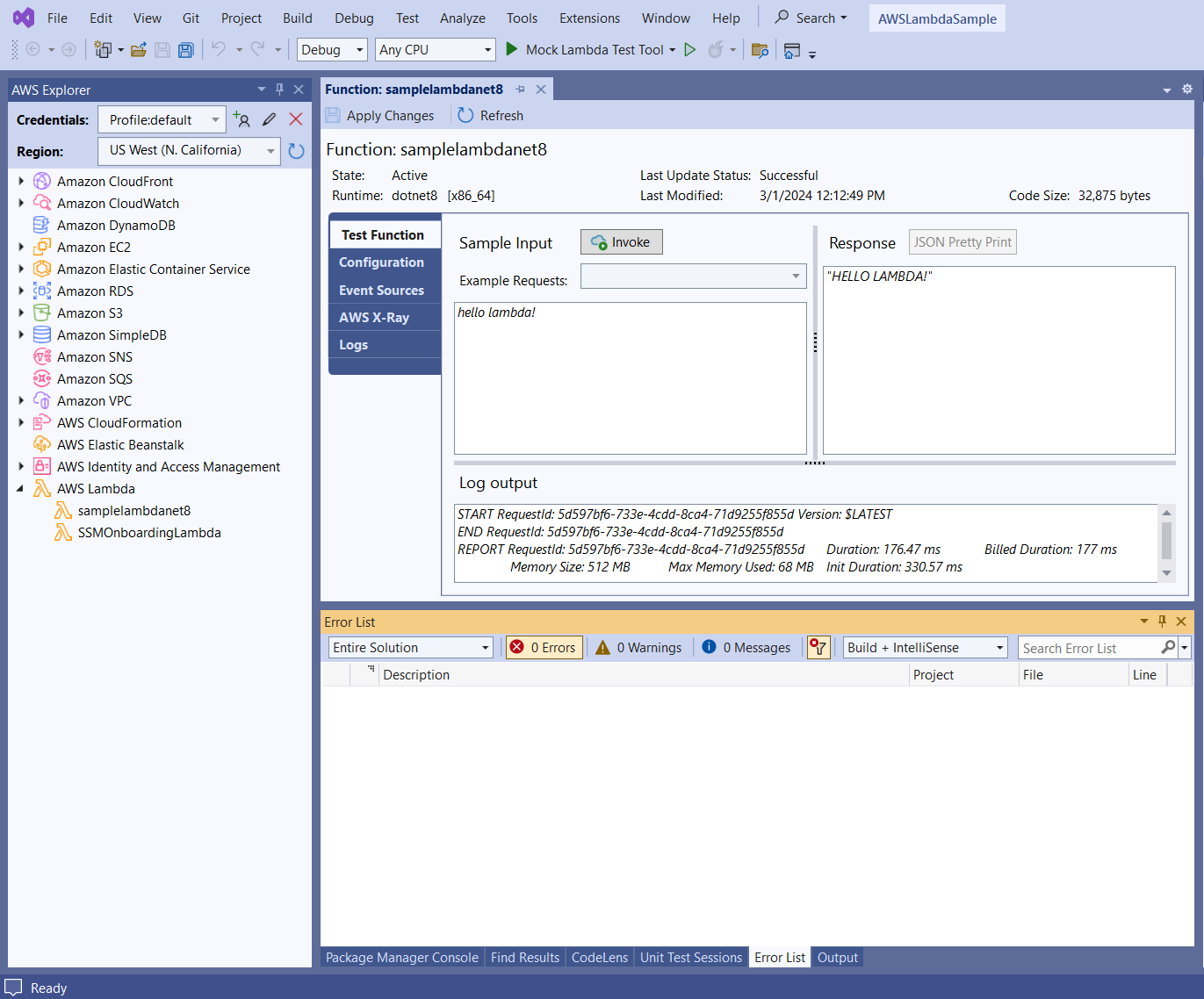
Depois que a função for carregada, sua função do Lambda estará ativa. A página Função: é aberta e exibe a configuração da sua nova função do Lambda.
-
Na guia Função de teste, insira
hello lambda!no campo de entrada de texto e selecione Invocar para invocar manualmente a função do Lambda. O texto aparece na guia Resposta, convertido para maiúsculas.nota
Você pode reabrir a visualização Função: a qualquer momento clicando duas vezes na instância implantada, localizada no AWS Explorer abaixo do nó AWS Lambda.
-
(Opcional) Para confirmar que você publicou com sucesso sua função Lambda, faça login no Console de gerenciamento da AWS e escolha Lambda. O console exibe todas as funções do Lambda publicadas, incluindo a que você acabou de criar.
Limpeza
Se você não quiser continuar desenvolvendo com este exemplo, exclua a função que implantada para que você não receba cobranças por recursos não utilizados em sua conta.
nota
O Lambda monitora automaticamente as funções do Lambda para você, relatando métricas por meio da Amazon. CloudWatch Para monitorar e solucionar problemas de sua função, consulte o tópico Solução de problemas e monitoramento de funções AWS Lambda com a CloudWatch Amazon no Guia AWS Lambda do desenvolvedor.
Como excluir uma função
-
No AWS Explorer, expanda o nó AWS Lambda.
Clique com o botão direito do mouse na instância implantada e selecione Excluir.
