Para recursos semelhantes aos do Amazon Timestream para, considere o Amazon Timestream LiveAnalytics para InfluxDB. Ele oferece ingestão de dados simplificada e tempos de resposta de consulta de um dígito em milissegundos para análises em tempo real. Saiba mais aqui.
As traduções são geradas por tradução automática. Em caso de conflito entre o conteúdo da tradução e da versão original em inglês, a versão em inglês prevalecerá.
Usando DBeaver para trabalhar com o Amazon Timestream
DBeaver
Usando as opções DBeaver de conectividade na nuvem, você pode se conectar DBeaver ao Amazon Timestream de forma nativa. DBeaver fornece uma interface abrangente e intuitiva para trabalhar com dados de séries temporais diretamente de dentro de um DBeaver aplicativo. Usando suas credenciais, ele também oferece acesso total a qualquer consulta que você possa executar em outra interface de consulta. Ele ainda permite criar gráficos para melhor compreensão e visualização dos resultados da consulta.
Configurando DBeaver para trabalhar com o Timestream
Siga as etapas a seguir para configurar DBeaver para trabalhar com o Timestream:
Baixe e instale DBeaver
em sua máquina local. -
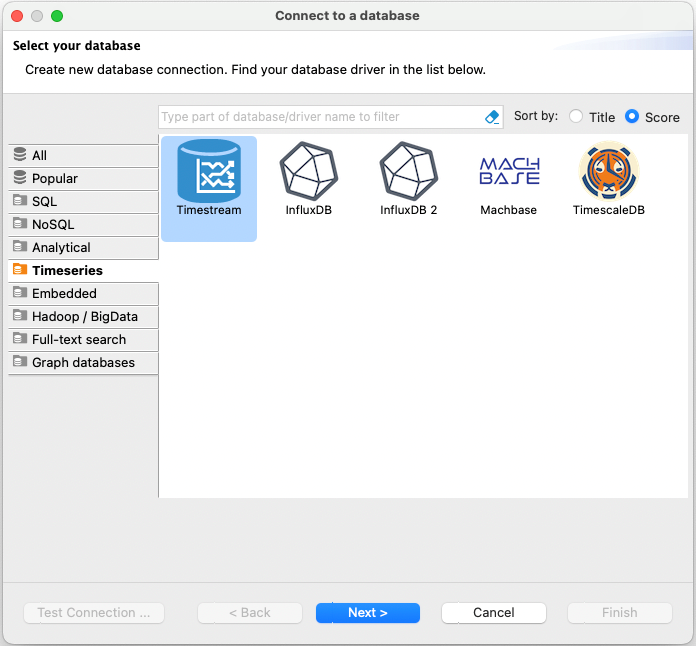
DBeaverInicie, navegue até a área de seleção do banco de dados, escolha Timeseries no painel esquerdo e, em seguida, selecione o ícone Timestream no painel direito:
-
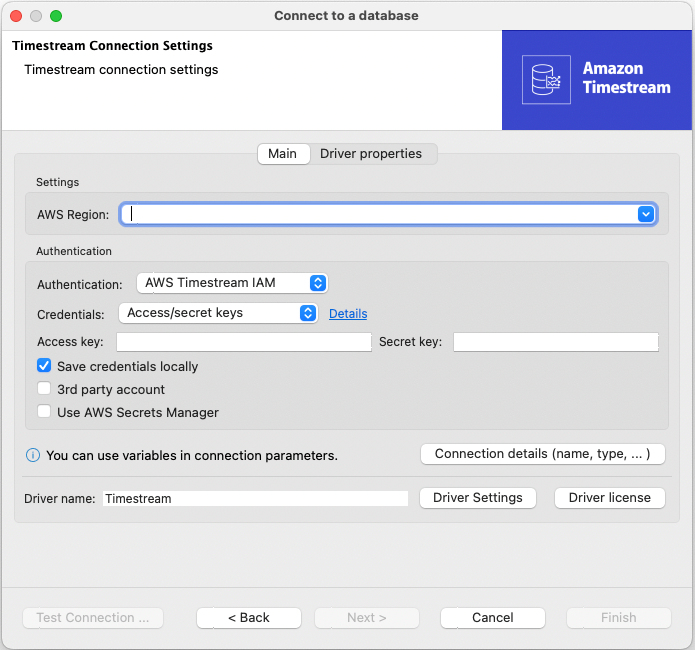
Na janela Configurações de conexão do Timestream, insira todas as informações necessárias para se conectar ao seu banco de dados do Amazon Timestream. Confira se as chaves de usuário inseridas têm as permissões necessárias para acessar seu banco de dados do Timestream. Além disso, certifique-se de manter as informações e as chaves inseridas em DBeaver segurança e privacidade, como acontece com qualquer informação confidencial.
-
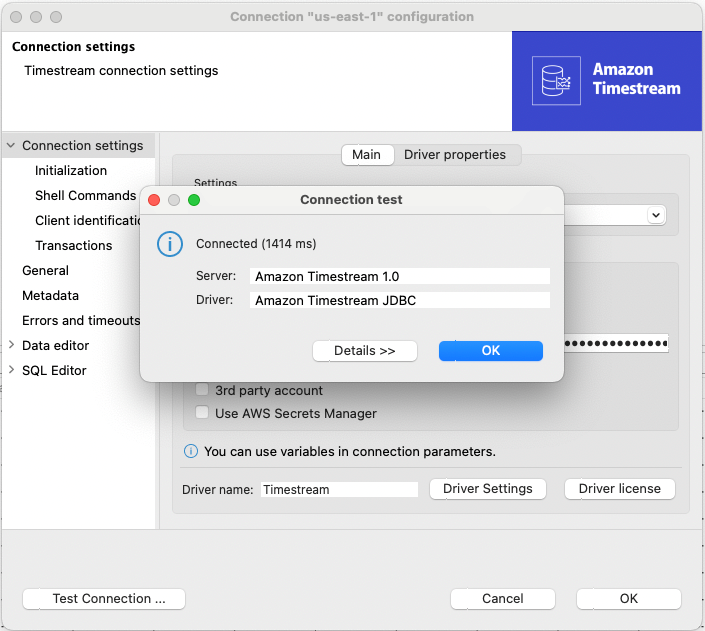
Teste a conexão para garantir que tudo esteja configurado corretamente:
-
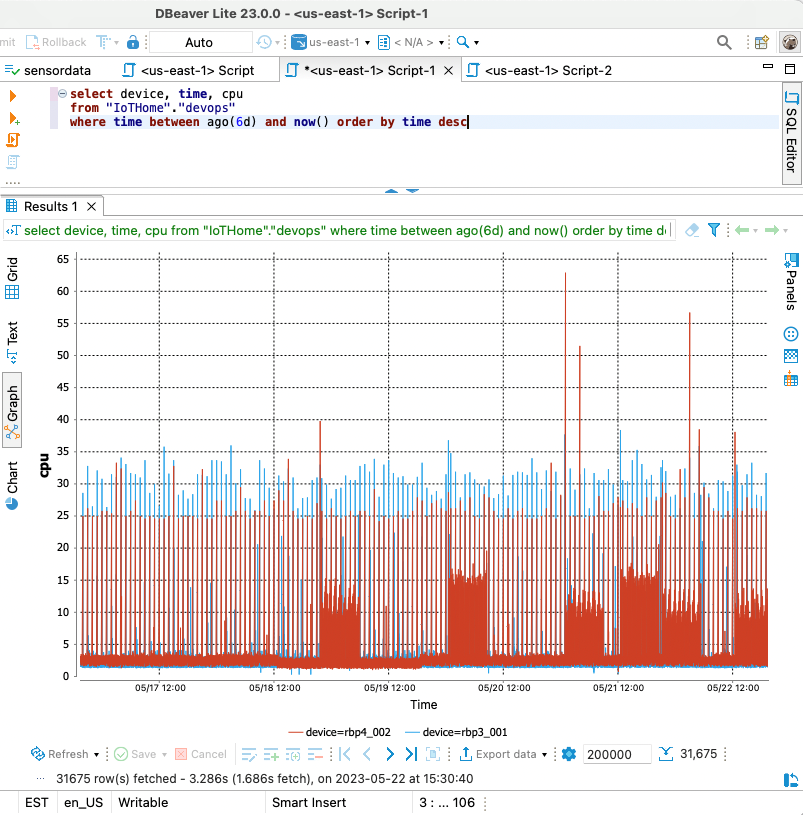
Se o teste de conexão for bem-sucedido, agora você poderá interagir com seu banco de dados Amazon Timestream da mesma forma que faria com qualquer outro banco de dados em. DBeaver Por exemplo, é possível navegar até o editor SQL ou até a visualização do Diagrama ER para executar consultas:
-
DBeaver também fornece ferramentas poderosas de visualização de dados. Para usá-los, execute sua consulta e selecione o ícone do gráfico para visualizar o conjunto de resultados. A ferramenta gráfica pode ajudar você a entender melhor as tendências dos dados ao longo do tempo.
Combinar o Amazon Timestream com o Amazon DBeaver Timestream cria um ambiente eficaz para gerenciar dados de séries temporais. É possível integrá-lo perfeitamente ao seu fluxo de trabalho existente para aumentar a produtividade e a eficiência.
