As traduções são geradas por tradução automática. Em caso de conflito entre o conteúdo da tradução e da versão original em inglês, a versão em inglês prevalecerá.
Monitorar a solução
Registro em log e notificações
O Instance Scheduler usa registros estruturados otimizados para consultas do CloudWatch Logs Insights. Esta solução registra em log as informações de processamento de cada instância marcada, os resultados da avaliação do período da instância, o estado desejado da instância durante esse período, a ação aplicada e as mensagens de depuração.
Os registros são gravados no Amazon CloudWatch Logs em dois grupos de registros:
-
{stackName}-{namespace}-administrative-logs -
Registros para registro e cancelamento de registro de recursos, operações personalizadas de recursos, solicitações de CLI e outras atividades administrativas.
-
{stackName}-{namespace}-scheduling-logs -
Registros para operações de agendamento, incluindo orquestração e execução do manipulador de solicitações.
Os registros de aviso e erro também são encaminhados para um tópico do Amazon SNS criado pela solução, que pode ser configurado para enviar mensagens para um endereço de e-mail inscrito. Você pode encontrar o nome do tópico do Amazon SNS na guia Saídas da pilha de soluções.
Etiquetas informativas
Quando a marcação informativa está ativada (o padrão), o Instance Scheduler grava tags diretamente nos recursos gerenciados para fornecer visibilidade rápida da atividade de agendamento da solução. Essas tags são aplicadas usando a API de marcação de grupos de recursos da AWS e são atualizadas sempre que o agendador processa um recurso.
Você pode ativar ou desativar esse recurso usando o parâmetro Enable informational tagging na pilha de hubs. Para obter mais informações, consulte Atualizar configurações globais.
Chaves de tag informativas
As tags a seguir são gravadas em recursos gerenciados:
| Chave de tag | Description |
|---|---|
|
|
O ARN da pilha de hubs do Instance Scheduler que gerencia esse recurso. Aplicado quando um recurso é registrado pela primeira vez para agendamento e em cada ação de agendamento subsequente. |
|
|
A última ação de agendamento realizada no recurso, junto com um carimbo de data/hora UTC. Por exemplo: |
|
|
Se o agendador encontrar um erro ao processar um recurso, essa tag conterá o código de erro e um carimbo de data/hora UTC. Por exemplo: |
|
|
Uma descrição do erro legível por humanos. Essa tag só está presente quando também |
Códigos de erro
Os seguintes códigos de erro podem aparecer na IS-Error tag:
| Código de erro | Description |
|---|---|
|
|
O nome do agendamento especificado na tag de agendamento do recurso não corresponde a nenhum agendamento definido na tabela de configuração. |
|
|
O tipo de recurso não é suportado para agendamento (por exemplo, uma réplica de leitura de outra instância do RDS). |
|
|
A programação atribuída ao recurso não é compatível com o tipo de recurso (por exemplo, uma programação do ASG que usa expressões cron não suportadas). |
|
|
O agendador tentou iniciar o recurso, mas a operação falhou. |
|
|
O agendador tentou interromper o recurso, mas a operação falhou. |
|
|
O programador tentou configurar as regras de escalabilidade agendadas em um grupo de Auto Scaling, mas a operação falhou. |
|
|
Ocorreu um erro inesperado ao processar o recurso. |
Comportamento da tag
-
Quando um recurso é registrado pela primeira vez para agendamento, a
IS-ManagedBytag é aplicada imediatamente. -
Quando o registro de um recurso é cancelado (a tag de agendamento é removida), todas as tags informativas (
IS-ManagedBy,IS-LastAction,IS-Error,IS-ErrorMessage) são removidas do recurso. -
As tags de erro não são reescritas em cada intervalo de agendamento se o mesmo erro persistir e a tag existente ainda estiver presente no recurso. Eles só são atualizados quando o código de erro é alterado.
-
Todos os valores das tags são truncados para 256 caracteres para cumprir os limites de marcação da AWS.
Marque considerações sobre governança
Importante
O Instance Scheduler cria e atualiza as tags listadas acima nos recursos gerenciados como parte da operação normal. Se sua organização impõe a governança de tags por meio de regras, políticas de tags, políticas de controle de serviços ou remediação automatizada do AWS Config, certifique-se de que seus controles de gerenciamento de alterações estejam configurados para permitir as seguintes chaves de tag:
-
IS-ManagedBy -
IS-LastAction -
IS-Error -
IS-ErrorMessage -
IS-PreferredInstanceTypes(se estiver usando tipos de instância alternativos) -
IS-MinDesiredMax(se estiver agendando grupos do Auto Scaling)
Se você não conseguir acomodar essas tags em suas políticas de governança, desative a marcação informativa definindo o parâmetro Enable informational tagging como No na pilha de hubs. Observe que isso também desativará a IS-ManagedBy tag usada para confirmar o registro do recurso.
Etiquetas de controle
Além das tags informativas, o Instance Scheduler usa as seguintes tags de controle para recursos específicos:
| Chave de tag | Description |
|---|---|
|
|
Uma lista separada por vírgulas de tipos alternativos de instância do EC2 a serem testados ao iniciar uma instância falha devido à capacidade insuficiente. Para obter mais informações, consulte Como lidar com erros de capacidade insuficiente do EC2. |
|
|
Os valores de capacidade mínima, desejada e máxima para um grupo de Auto Scaling no formato |
Capacidade da etiqueta
Importante
Os recursos da AWS normalmente têm um limite de 50 tags por recurso. O Instance Scheduler pode usar até 6 tags em um recurso (4 tags informativas mais até 2 tags de controle). Garanta que seus recursos tenham capacidade de tags suficiente para acomodar as tags do Instance Scheduler junto com sua estratégia de marcação existente.
Se um recurso estiver no limite de 50 tags ou próximo dele, as gravações de tags informativas podem falhar. O agendador registra essas falhas, mas continua programando as operações. Verifique CloudWatch os registros se suspeitar de problemas de marcação.
CloudWatch Registra consultas do Insights
O formato de registro estruturado do Instance Scheduler permite consultas eficientes usando o CloudWatch Logs Insights. Você pode usar o Logs Insights para pesquisar, analisar e visualizar dados de registro para solucionar problemas operacionais e monitorar atividades de agendamento.
O Instance Scheduler fornece consultas de registro pré-formatadas que você pode acessar na seção Consultas salvas no console de registros: CloudWatch
-
SchedulingHistory -
Ações de agendamento de consultas realizadas em recursos, incluindo iniciar e interromper operações.
-
RegistrationEvents -
Consulte eventos de registro e cancelamento de registro de recursos.
-
Errors -
Consulte os registros de erros para solucionar problemas com a solução.
Para obter mais informações sobre o CloudWatch Logs Insights, consulte Análise de dados de log com o CloudWatch Logs Insights no Guia do usuário do Amazon CloudWatch Logs.
Painel de insights operacionais
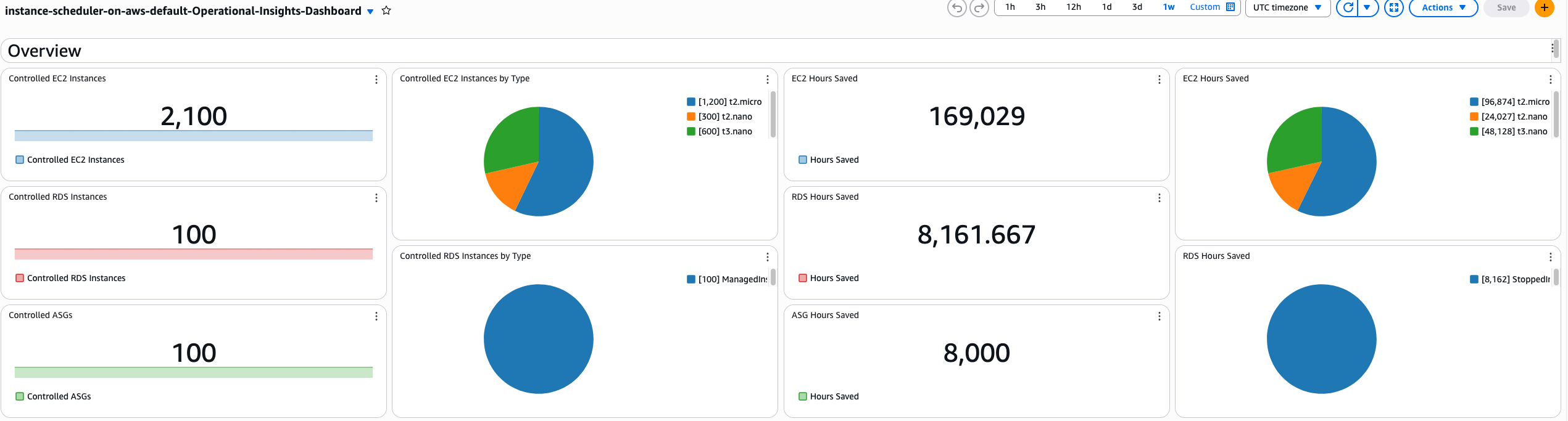
O painel Operational Insights fornece visibilidade do desempenho da solução e da economia de custos com o gerenciamento programado de instâncias.
Para acessar o painel, certifique-se de que o monitoramento operacional esteja definido como “ativado” nos parâmetros da pilha de hubs. Navegue até “Painéis” CloudWatch e selecione “Painéis” no menu de navegação. O nome do painel é * {stack-name} - *. Operational-Insights-Dashboard
O painel exibe contagens de instâncias gerenciadas, horas de execução salvas e métricas de desempenho da função Lambda.
Visão geral do painel de insights operacionais
nota
As informações nesses gráficos dependem do intervalo de agendamento configurado na pilha do hub de soluções. Ao atualizar o intervalo de agendamento da solução, o painel exibirá somente as métricas de agendamento geradas após a atualização mais recente até o intervalo de agendamento.
Monitore os tempos de execução do Lambda para garantir o desempenho ideal (consulte Cotas). Se os tempos de execução se aproximarem consistentemente do limite de tempo limite, considere aumentar a propriedade de tamanho do Lambda ou implantar o Instance Scheduler em uma região com menor latência em suas regiões gerenciadas.
Métricas do Lambda mostrando a duração e a contagem de erros

Custos adicionais associados a esse recurso
Esse painel operacional é alimentado por CloudWatch métricas personalizadas coletadas pela solução que gerarão custos adicionais. Esse recurso pode ser desativado desabilitando o “Monitoramento operacional” na pilha do hub de soluções. Esse recurso custa um adicional de $3. 00/month além de custos adicionais de escalabilidade com base no tamanho da sua implantação. Os custos são o seguinte:
| CloudWatch Painel personalizado | $3 |
|---|---|
|
Per-instance-type métricas |
0,90 USD por tipo de instância* |
|
Uso da API |
~$0,10 por alvo ativo** |
*Esses custos são monitorados por categoria de serviço (EC2/RDS) e somente por exemplo, tipos realmente usados para agendamento.
*
Monitorando EventBridge eventos
O Instance Scheduler publica eventos de agendamento e registro em barramentos de EventBridge eventos para fornecer visibilidade das operações da solução e permitir a integração com outros serviços da AWS.
Tipos de eventos
A solução publica duas categorias principais de eventos:
Eventos de agendamento: publicados quando o Instance Scheduler age para iniciar, interromper ou configurar recursos gerenciados. Esses eventos incluem detalhes sobre a instância, o cronograma e a ação tomada. Inicie, interrompa ou configure recursos gerenciados. Esses eventos incluem detalhes sobre a instância, o cronograma e a ação tomada.
Eventos de registro: publicados quando os recursos são registrados ou não registrados para agendamento com base em operações de marcação.
Destinos de eventos
IS-LocalEvents barramentos de IS-LocalEvents eventos: um barramento de eventos é implantado em cada região gerenciada de cada conta membro (incluindo a conta do hub). Cada ônibus recebe eventos para agendar ações e cadastros de recursos dentro dessa região.
IS-GlobalEvents barramento de IS-GlobalEvents eventos: o barramento de eventos na conta do hub recebe uma cópia de cada evento enviada para qualquer barramento de IS-LocalEvents eventos, fornecendo monitoramento centralizado em todas as contas e regiões.
Usando EventBridge eventos
Você pode criar EventBridge regras para:
-
Monitore as operações de agendamento em toda a sua infraestrutura
-
Acione notificações quando as instâncias são iniciadas ou interrompidas
-
Integre-se com outros serviços da AWS para fluxos de trabalho automatizados
-
Implemente monitoramento e alertas de conformidade
Estrutura de eventos
Todos os eventos usam o EventBridge formato padrão. Os exemplos a seguir mostram a estrutura de cada tipo de evento:
Agendamento de eventos:
{
  "Source": "instance-scheduler",
  "DetailType": "Scheduling Action",
  "Resources": ["arn:aws:ec2:us-east-1:123456789012:instance/i-1234567890abcdef0"],
  "Detail": {
    "account": "123456789012",
    "region": "us-east-1",
    "service": "ec2",
    "resource_id": "i-1234567890abcdef0",
    "requested_action": "Start",
    "action_taken": "Started",
    "schedule": "office-hours"
  }
}
Evento de inscrição:
{
  "Source": "instance-scheduler",
  "DetailType": "Resource Registered",
  "Resources": ["arn:aws:ec2:us-east-1:123456789012:instance/i-1234567890abcdef0"],
  "Detail": {
    "account": "123456789012",
    "region": "us-east-1",
    "service": "ec2",
    "resource_id": "i-1234567890abcdef0",
    "schedule": "office-hours"
  }
}
Cada evento contém os seguintes campos principais:
-
Source- Identifica a fonte do evento como “agendador de instâncias” -
DetailType- Especifica a categoria do evento: “Ação de agendamento” para operações de exemplo ou “Recurso registrado” para marcar eventos -
Resources- Matriz contendo os ARNs dos recursos da AWS afetados -
Detail- Contém a carga útil do evento com ID da conta, região, tipo de serviço (ec2/rds), ID do recurso, nome da agenda e, para agendar eventos, a ação solicitada e o resultado real
requested_actionValores possíveis para agendar eventos:
-
Start: Agendador destinado a iniciar a instância -
Stop: Agendador destinado a interromper a instância -
Configure: Agendador destinado a configurar a instância
action_takenValores possíveis para agendar eventos:
-
Started: A instância foi iniciada -
Stopped: A instância foi interrompida -
Hibernated: A instância foi hibernada -
Configured: A configuração da instância foi modificada -
Error: ocorreu um erro durante a operação de agendamento
Criação de EventBridge regras
Para monitorar eventos do Instance Scheduler:
-
Navegue até o EventBridge console em sua conta da AWS
-
Crie uma nova regra direcionada ao barramento de
IS-GlobalEventseventos (para monitoramento centralizado) ou ao barramento deIS-LocalEventseventos (para monitoramento local) -
Defina padrões de eventos para corresponder aos eventos do Instance Scheduler
-
Configure destinos como tópicos do SNS, funções do Lambda ou registros CloudWatch
Para obter mais informações sobre EventBridge, consulte O que é a Amazon EventBridge? no Guia do EventBridge usuário da Amazon.
