As traduções são geradas por tradução automática. Em caso de conflito entre o conteúdo da tradução e da versão original em inglês, a versão em inglês prevalecerá.
# Etapa 7: Configurando um servidor de automação de migração
O servidor de automação de migração é usado para executar a automação de migração.
## Crie um servidor Windows Server 2019 ou posterior
Recomendamos criar o servidor em sua conta da AWS, mas ele também pode ser criado em seu ambiente on-premises. Se criada em uma conta da AWS, ela deve estar na mesma conta e região da AWS que o Cloud Migration Factory. Para analisar os requisitos do servidor, consulte [Servidor de automação de migração](components.md#comp-mes).
Onde quer que você implante a instância do Windows, ela deve ser implantada como uma instalação padrão do Windows 2019 ou posterior que atenda aos seus requisitos operacionais e de segurança.
## Instalação do software necessário para suportar as automações
1. Baixe [Python v3.12.1](https://www.python.org/downloads/release/python-3121/).
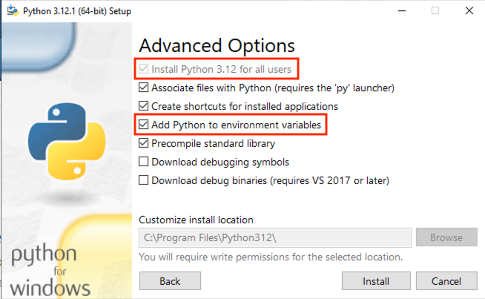
1. **Faça login como administrador, instale o Python v3.12.1 e escolha Personalizar instalação.**
1. Escolha **Avançar** e selecione **Instalar para todos os usuários** e **Adicionar Python às variáveis de ambiente**. Escolha **Instalar**.
**Guia Detalhes de atributos da interface web do Migration Factory**
1. Verifique se você tem privilégios de administrador `cmd.exe`, abra e execute os seguintes comandos para instalar os pacotes Python um por vez:
```
python -m pip install requests
python -m pip install paramiko
python -m pip install boto3
```
Se algum desses comandos falhar, atualize o pip executando o comando a seguir:
```
python -m pip install --upgrade pip
```
1. Instalar a [interface da linha de comando da AWS (CLI)](https://aws.amazon.com/cli/).
1. Instale usando o [módulo PowerShell for AWS](https://docs.aws.amazon.com/powershell/latest/userguide/pstools-getting-set-up-windows.html#ps-installing-awswindowspowershell), garantindo que você tenha o parâmetro \*-Scope AllUsers \* incluído no comando.
```
Install-Module -Name AWSPowerShell -Scope AllUsers
```
1. Abra o PowerShell Script Execution, abrindo a PowerShell CLI como administrador e execute o seguinte comando:
```
Set-ExecutionPolicy RemoteSigned
```
## Configure as permissões da AWS para o servidor de automação de migração e instale o AWS Systems Manager Agent (SSM Agent)
Dependendo de onde você implanta o servidor de execução de migração, escolha uma das opções abaixo para configurar as permissões da AWS para o servidor de automação de migração. A função ou política do IAM fornece a permissão ao servidor de automação e o acesso ao AWS Secrets Manager para obter as chaves de instalação do agente e as credenciais da conta de serviço de fábrica. Você pode implantar o servidor de automação de migração na AWS como uma instância do EC2 ou localmente.
### Opção 1: Use o procedimento a seguir para configurar as permissões para o servidor de automação de migração no Amazon EC2 e na mesma conta e região da AWS da fábrica.
1. Navegue até o [ CloudFormation console da AWS](https://console.aws.amazon.com/cloudformation/home) e selecione a pilha da solução.
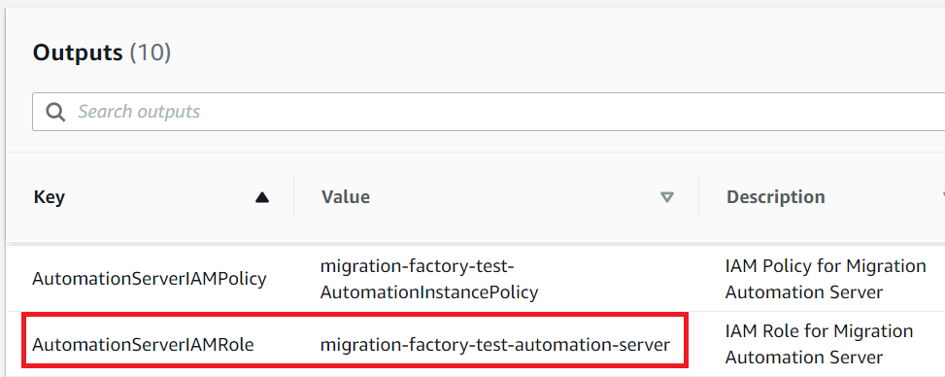
1. Selecione a guia **Saídas**, na coluna **Chave**, `AutomationServerIAMRole` localize e registre o **Valor** a ser usado posteriormente na implantação.
**Aba de saídas**
1. Navegue até o console do [Amazon Elastic Compute Cloud](https://console.aws.amazon.com/ec2/v2/home).
1. No painel de navegação à esquerda, escolha **Instâncias**.
1. Na página **Instâncias**, use o campo Filtrar instâncias e insira o nome do servidor de execução da migração para encontrar a instância.
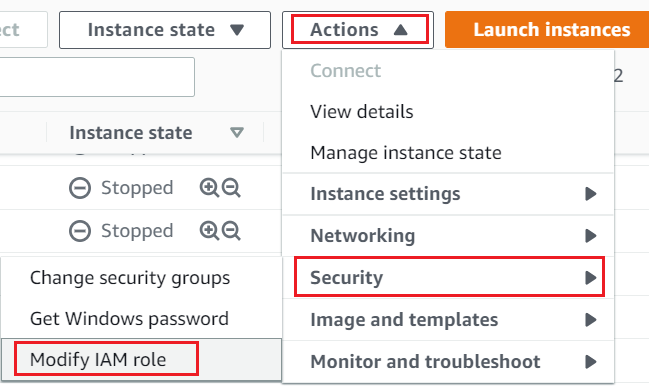
1. Selecione a instância e selecione **Ações** no menu.
1. Selecione **Segurança** na lista suspensa e, em seguida, selecione **Modificar função do IAM**.
**Console do Amazon EC2**
1. Na lista de perfis do IAM, localize e selecione o perfil do IAM que contém o valor `AutomationServerIAMRole` que você registrou na Etapa 2 e escolha **Salvar**.
1. Use seu protocolo de desktop remoto (RDP) para fazer login no servidor de automação de migração.
1. Baixe e instale o [SSM Agent](https://s3.amazonaws.com/ec2-downloads-windows/SSMAgent/latest/windows_amd64/AmazonSSMAgentSetup.exe) no servidor de automação de migração.
**nota**
Por padrão, o atendente do AWS Systems Manager vem pré-instalado na imagem de máquina da Amazon do Windows Server 2016. Execute essa etapa somente se o SSM Agent não estiver instalado.
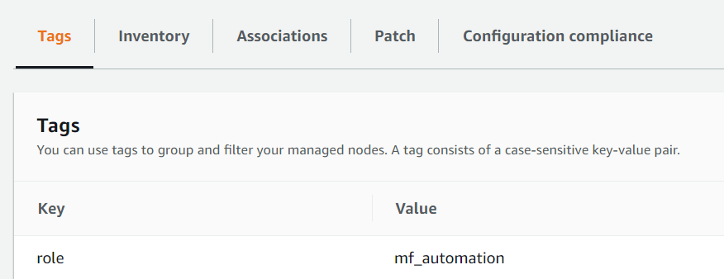
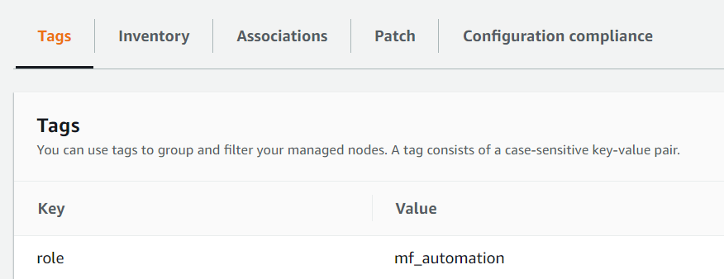
1. Adicione a seguinte tag à instância EC2 do servidor de automação de migração: **Chave** = `role` e **Valor** =`mf_automation`.
**Console do Amazon EC2**
1. Abra o console do AWS Systems Manager e escolha **Fleet Manager**. Verifique o status do servidor de automação e certifique-se de que o status de ping do SSM Agent esteja **on-line**.
### Opção 2: use o procedimento a seguir para configurar as permissões para o servidor de automação de migração on-premises.
1. Navegue até o [ CloudFormation console da AWS](https://console.aws.amazon.com/cloudformation/home) e selecione a pilha da solução.
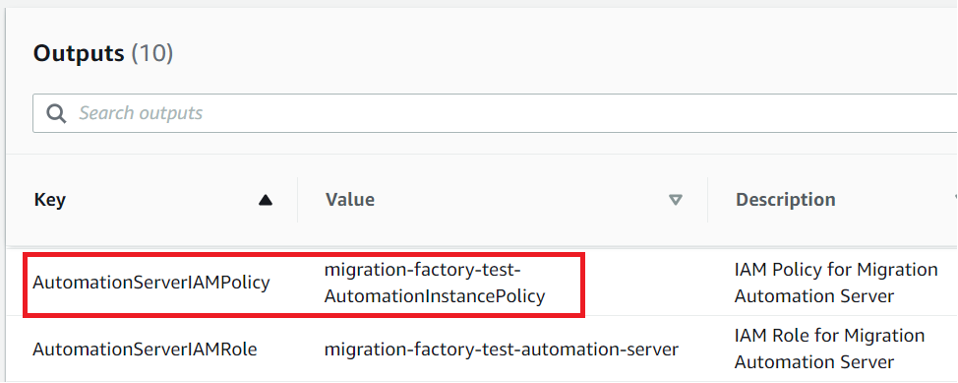
1. Selecione a guia **Saídas**, na coluna **Chave**, `AutomationServerIAMPolicy` localize e registre o valor a ser usado posteriormente na implantação.
**Aba de saídas**
1. Navegue até o [console do Identity and Access Management](https://console.aws.amazon.com/iam/home).
1. No painel de navegação à esquerda, escolha **Usuários** e, depois, **Adicionar usuários**.
1. No campo **Nome de usuário**, crie um novo usuário.
1. Escolha **Próximo**.
1. Na página **Definir permissões**, em **Opções de permissões**, escolha **Anexar políticas diretamente**. Uma lista de políticas é exibida.
1. Na lista de funções de políticas, localize e selecione o perfil do IAM que contém o valor `AutomationServerIAMPolicy` que você registrou na [Etapa 2](step-2-launch-the-stack.md).
1. Escolha **Avançar** e verifique se a política correta está selecionada.
1. Selecione **Criar usuário**.
1. Depois de ser redirecionado para a página **Usuários**, escolha o usuário que você criou na etapa anterior e, em seguida, escolha a guia **Credenciais de segurança**.
1. Na seção **Chaves de acesso**, escolha **Criar chave de acesso**.
**nota**
As chaves de acesso consistem em um ID de chave de acesso e uma chave de acesso secreta, usados para assinar solicitações programáticas feitas por você à AWS. Se você não tiver chaves de acesso, poderá criá-las no AWS Management Console. Como prática recomendada, não use as chaves de acesso do usuário root para nenhuma tarefa em que não seja necessária. Em vez disso, [crie um novo usuário administrador do IAM](https://docs.aws.amazon.com/IAM/latest/UserGuide/getting-started_create-admin-group.html) com as chaves de acesso para você mesmo.
A única vez que você pode visualizar ou baixar a chave de acesso secreta é quando você a cria. Não será possível recuperá-la, posteriormente. No entanto, você pode criar novas chaves de acesso a qualquer momento. Você também deve ter permissões para executar as ações do IAM necessárias. Para obter mais informações, consulte [Permissões necessárias para acessar recursos do IAM](https://docs.aws.amazon.com/IAM/latest/UserGuide/access_permissions-required.html) no *Guia do usuário do IAM*.
1. Para ver o novo par de chaves de acesso, escolha **Show** (Mostrar). Você não terá mais acesso à chave de acesso secreta depois que essa caixa de diálogo for fechada. Suas credenciais terão a seguinte aparência:
+ `Access key ID: AKIAIOSFODNN7EXAMPLE`
+ `Secret access key: wJalrXUtnFEMI/K7MDENG/bPxRfiCYEXAMPLEKEY`
1. Para baixar o par de chaves, escolha **Baixar arquivo .csv**. Armazene as chaves em um lugar seguro. Você não terá mais acesso à chave de acesso secreta depois que essa caixa de diálogo for fechada.
**Importante**
Mantenha a confidencialidade das chaves para proteger sua conta da AWS; e nunca as envie por e-mail. Não compartilhe as chaves fora da sua organização, mesmo se uma pesquisa parecer vir da AWS; ou da Amazon.com. Alguém que legitimamente represente a Amazon jamais pedirá a você sua chave secreta.
1. Depois de baixar o arquivo `0csv`, escolha **Close** (Fechar). Quando você cria uma chave de acesso, o par de chaves é ativo por padrão, e você pode usar o par imediatamente.
1. Use seu protocolo de desktop remoto (RDP) para fazer login no servidor de automação de migração.
1. Conectado como administrador, abra um prompt de comando (`CMD.exe`).
1. Execute o comando a seguir para configurar as credenciais da AWS no servidor. Substitua {{}}{{}},, e {{}} por seus valores:
```
SETX /m AWS_ACCESS_KEY_ID
SETX /m AWS_SECRET_ACCESS_KEY
SETX /m AWS_DEFAULT_REGION
```
1. Reinicie o servidor de automação.
1. Instale o agente do AWS Systems Manager usando o modo híbrido (servidores locais).
1. Crie uma ativação híbrida; consulte [Criar uma ativação (console)](https://docs.aws.amazon.com/systems-manager/latest/userguide/sysman-managed-instance-activation.html#create-managed-instance-activation-console) no *Guia do usuário do AWS Systems Manager*. Durante esse processo, quando solicitado a fornecer um perfil do IAM, selecione um perfil do IAM existente e escolha o perfil com o sufixo **-automation-server**, que foi criado automaticamente quando a pilha do Cloud Migration Factory foi implantada.
1. Faça login no servidor de automação de migração como administrador.
1. Instale o AWS Systems Manager Agent (SSM Agent); consulte [Instalar o agente SSM para um ambiente híbrido e multinuvem no Guia](https://docs.aws.amazon.com/systems-manager/latest/userguide/sysman-install-managed-win.html) do usuário do *AWS Systems Manager*. Use a ativação híbrida criada na etapa 20.a.
1. Depois que o agente for instalado com sucesso, no console do AWS Systems Manager, escolha **Fleet Manager**. Identifique o ID do nó com o prefixo **mi-** com o status **Online**.
**Gerente de frota**
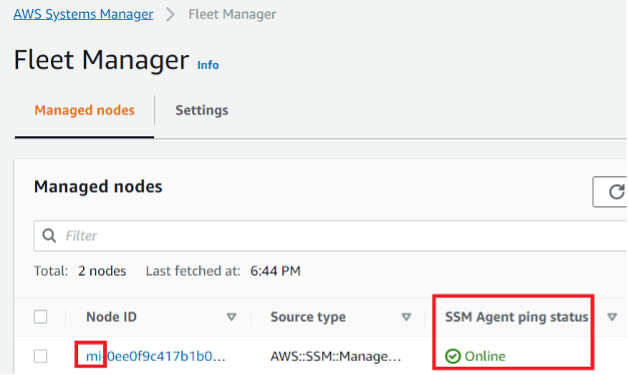
1. Selecione o **ID do nó** e certifique-se de que o perfil do IAM seja aquele que você selecionou com o sufixo **automation-server**.
1. Adicione a seguinte tag para esse nó híbrido: **Key** = `role` e **Value** =`mf_automation`. Tudo em letras minúsculas.
**Tag - node híbrido**