As traduções são geradas por tradução automática. Em caso de conflito entre o conteúdo da tradução e da versão original em inglês, a versão em inglês prevalecerá.
Gerenciamento de fontes de dados
Além do planejamento automatizado de ondas, o módulo Wave Planning Manager (WPM) também permite relacionamentos de muitos para muitos durante a importação. Com esse recurso, os aplicativos podem ser implantados em vários servidores e um servidor pode oferecer suporte a muitos aplicativos.
O processo de importação é diferente e requer a criação de uma fonte de dados.
Fontes de dados
Uma fonte de dados é um mecanismo de entrada configurado no Wave Planning Module (WPM) que define de onde vêm seus dados de migração e como seu arquivo de entrada é mapeado para ativos preexistentes no CMF.
Para criar uma nova fonte de dados
-
No menu de navegação, selecione Wave Planning > Fonte de dados
-
A tabela mostra uma lista das fontes de dados criadas anteriormente. Escolha Adicionar.
-
Preencha as configurações gerais da fonte de dados e faça o upload do arquivo de entrada contendo os dados que você deseja importar
-
Depois de fazer o upload do arquivo, a tela de escolha de entidades será exibida. Selecione as entidades CMF para as quais os dados no arquivo são mapeados no menu suspenso. Se você fez o upload de um arquivo do Excel, pode mapear várias planilhas para diferentes entidades CMF. ou seja, a Planilha 1 pode conter todos os seus servidores, a Planilha 2 pode conter todos os seus aplicativos, etc.
-
-
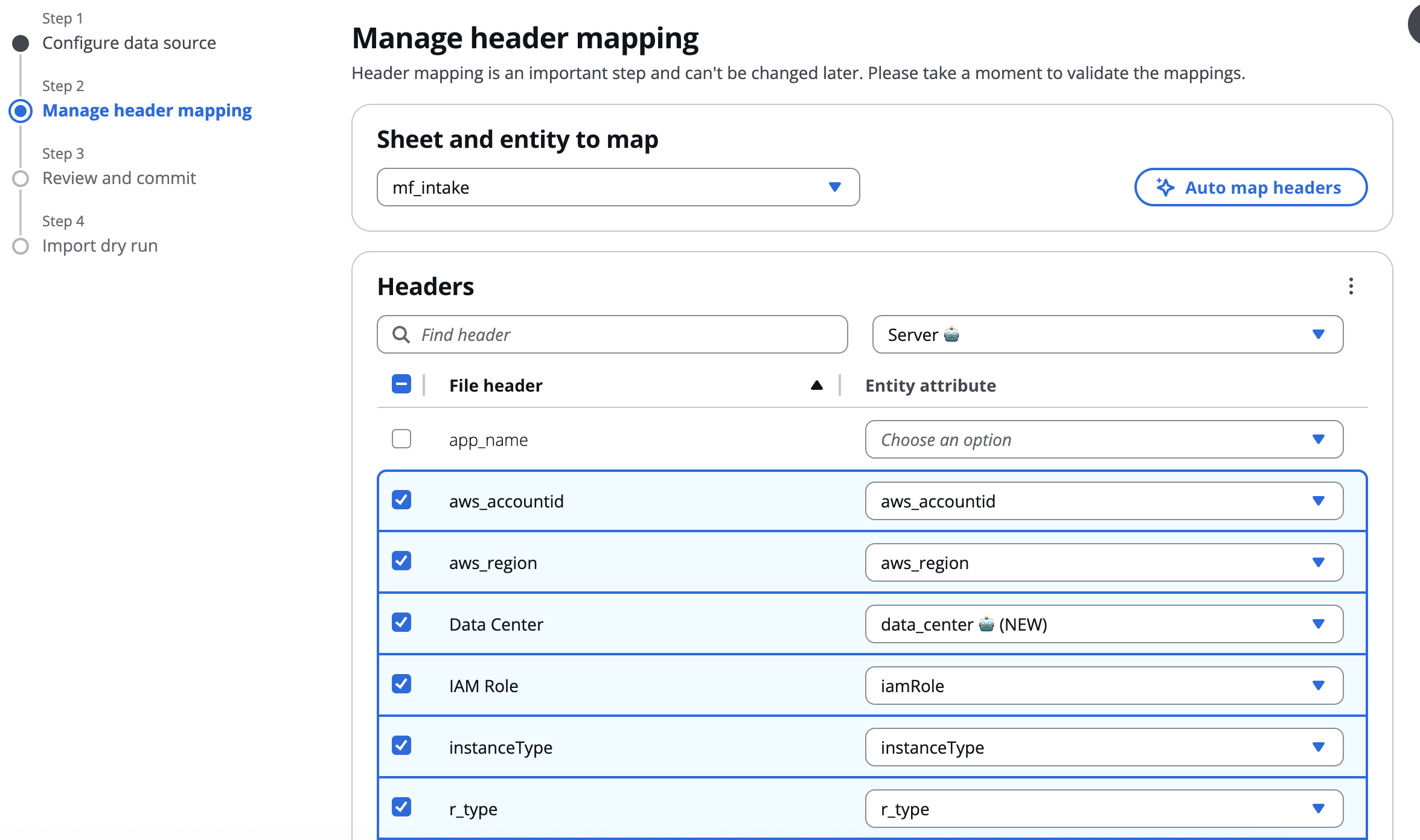
A próxima etapa envolve o mapeamento dos cabeçalhos do seu arquivo de entrada para os atributos do esquema para cada entidade selecionada na etapa anterior. Comece selecionando a planilha que você deseja mapear e a entidade para a qual deseja mapear. Em seguida, você pode mapear cada cabeçalho em seu arquivo de origem para um atributo de esquema selecionando nas opções suspensas
-
Para obter mais detalhes sobre como o mapeamento de cabeçalhos funciona, consulte mapeamento de cabeçalhos
-
-
A próxima etapa é a tela de revisão. Aqui você pode revisar todos os cabeçalhos de entrada e como eles são mapeados para cada entidade no CMF. Além disso, você também pode ver todos os atributos do esquema que serão criados automaticamente junto com essa fonte de dados. Observação: depois de passar por essa etapa, os atributos da fonte de dados e do esquema serão criados no CMF.
-
A tela final oferece a oportunidade de fazer uma execução a seco da importação de dados, para testar e verificar o que acontecerá quando sua fonte de dados recém-criada for usada durante uma importação de dados real. Nenhum dado real será importado para o CMF durante essa etapa. Você pode ver quais entidades teriam sido criadas, junto com qualquer validação que o errors/warnings CMF teria encontrado se essa fosse uma importação de dados adequada. Você pode voltar às etapas anteriores do assistente para fazer mais atualizações na fonte de dados, se houver erros, ou salvar e fechar o assistente. Sua fonte de dados agora estará disponível para outros usuários usarem em trabalhos reais de importação de dados.
-
Se você encontrar erros de validação em relação a atributos que não atendem aos requisitos de entrada, você pode atualizar o atributo em seu arquivo de entrada para passar pela validação e reimportar. Como alternativa, se isso não for possível, você pode atualizar as restrições de atributos no CMF (Administração > Atributos > {Nome do esquema} > {Nome do atributo} > Editar > Validação de entrada). Observe que, se você fizer isso para atributos preexistentes, outras funcionalidades no CMF poderão ser afetadas.
-
Mapeamento de cabeç
Um dos principais recursos das fontes de dados é o mapeamento de cabeçalhos. Ao aproveitar o mapeamento de cabeçalho, você pode trazer seu próprio arquivo com seus próprios nomes de cabeçalho e mapeá-los dinamicamente para atributos de esquema de entidades CMF relacionados. Abaixo está uma visão geral de alguns dos recursos que você pode encontrar durante o mapeamento do cabeçalho.
Cabeçalhos de mapas automáticos
nota
Esse recurso requer IA generativa. Consulte a seção Pré-requisitos do guia de implantação para obter mais informações sobre se ele está habilitado.
Quando você seleciona uma nova planilha do seu arquivo de entrada para importar, um botão de cabeçalhos do mapa automático será exibido.
O WPM utilizará a IA generativa para tentar mapear automaticamente os cabeçalhos dos arquivos de entrada para os atributos do esquema de entidades. Se não encontrar uma correspondência, também pode recomendar um novo nome de atributo do esquema, que pode ser criado automaticamente na entidade junto com a fonte de dados. Se ele fizer uma recomendação, você verá 🤖 (NOVO) anexado ao final
Atenção
Esteja ciente de que os recursos generativos de IA do mapeamento de cabeçalhos nem sempre são 100% precisos. Os resultados devem ser revisados e validados pelos usuários.
Criação automática de atributos do esquema
Os atributos de entidade disponíveis são listados no menu suspenso ao mapear cada cabeçalho de entrada. Se um mapeamento exato não for encontrado, uma das opções será o nome do cabeçalho com (NOVO) anexado ao final. Essa opção está disponível se você tiver um atributo personalizado que não esteja atualmente na entidade CMF que você está mapeando. Se você selecionar essa opção, o atributo será criado automaticamente na entidade vinculada ao mesmo tempo que a fonte de dados.
importar dados
Depois que uma fonte de dados é criada, os recursos podem ser importados para o CMF.
Para importar dados
-
No menu, selecione Wave Planning > Importar.
-
A tabela mostra uma lista de trabalhos de importação de dados. Escolha Adicionar.
-
Selecione sua fonte de dados na lista de fontes de dados. Escolha Próximo.
-
Escolha Escolher arquivo.
-
Localize o arquivo XLSX ou CSV local que contém seus recursos. Esse arquivo deve compartilhar os cabeçalhos das colunas conforme definido na fonte de dados. Se for um arquivo XLSX, ele também deverá compartilhar os mesmos nomes de planilhas. Escolha Próximo.
-
Escolha a guia Problemas de validação para revisar quaisquer avisos ou erros de validação. Se forem necessárias atualizações no seu arquivo de importação, escolha Cancelar.
-
Escolha a guia Entidades Validadas para revisar os recursos que serão criados e atualizados. Se forem necessárias atualizações no seu arquivo de importação, escolha Cancelar. Caso contrário, escolha Next.
-
Revise um resumo do trabalho. Quando estiver pronto, escolha Importar dados.
Você será redirecionado para a página de importação de dados. Um novo trabalho será criado com o status Pendente.
Status do trabalho de importação de dados
Para suportar um grande número de recursos em uma importação de dados, é um processo assíncrono. O status do trabalho pode ser monitorado na página Planejamento do Wave > Importar. A tabela a seguir detalha os status de um trabalho.
| Status | Definição |
|---|---|
|
Pendente |
Uma solicitação de trabalho foi feita, mas o servidor ainda não alocou recursos para processar. |
|
Processamento |
No momento, o servidor está processando a importação. |
|
Completed |
O servidor concluiu a importação. Os recursos foram importados com sucesso. |
|
Failed |
O servidor concluiu a importação. Pelo menos um recurso não foi importado com sucesso. |
Para monitorar o status de um trabalho de importação
-
No menu, selecione Wave Planning > Importar.
-
Na lista de trabalhos de importação de dados, localize o trabalho que você deseja monitorar. Inspecione a coluna Status. Espere até que o status mostre Concluído ou Falha.
-
Selecione a tarefa de importação a ser monitorada escolhendo a ID de upload.
-
Supondo que o trabalho esteja no estado Concluído, duas guias serão exibidas: Resumo e Itens processados. Se seu trabalho estiver em um estado de falha, consulte o seguinte guia Para solucionar problemas de falha na importação.
-
Escolha a guia Resumo para obter uma visão geral do trabalho.
-
Escolha a guia Itens processados para ver uma lista de todos os recursos que foram criados ou atualizados com sucesso.

Para solucionar uma falha na importação
-
No menu, selecione Wave Planning > Importar.
-
Na lista de trabalhos de importação de dados, localize o trabalho com falha. Selecione a ID de upload.
-
Escolha a guia Resumo para obter uma visão geral do trabalho.
-
Escolha a guia Itens processados para ver uma lista de todos os recursos que foram criados ou atualizados com sucesso.
-
Escolha a guia Falha na importação de itens para ver uma lista de todos os recursos que não foram criados ou atualizados com êxito. A tabela detalhará o erro de cada entidade.

Atributos obrigatórios versus atributos opcionais
Removemos a exigência de determinados campos do servidor, como IDs de sub-rede, região da AWS e ID da conta da AWS durante a importação do WPM, pois essas informações podem não estar disponíveis durante a fase inicial de planejamento da onda. No entanto, esses campos são essenciais para as atividades de execução e migração do pipeline. Os usuários devem garantir que esses atributos necessários sejam adicionados e configurados adequadamente antes de:
-
Executando qualquer pipeline CMF
-
Executando atividades reais de migração
